

So rippen Sie Musik von Spotify als MP3 (320 kbps) Audio
Spotify ist zweifellos einer der weltweit beliebtesten Musikstreaming-Dienste mit einer riesigen Bibliothek an Songs, Podcasts und anderen Audioinhalten. Trotz seiner zahlreichen Vorteile ermöglicht die Plattform Nutzern jedoch nicht, Musik von Spotify Music zu rippen oder Musikdateien für die Offline-Wiedergabe auf ihre Geräte herunterzuladen. Dies kann ein erheblicher Nachteil sein, insbesondere wenn man seine Lieblingsmusik offline oder ohne Internetverbindung hören möchte.
Zum Glück gibt es eine Möglichkeit, diese Einschränkung zu umgehen. Mithilfe eines speziellen Tools oder einer App können Sie die Titel der Spotify-Datei auf Ihren Computer oder Ihr Mobilgerät herunterladen und speichern. In diesem Artikel finden Sie eine Schritt-für-Schritt-Anleitung zum Rippen von Musik aus der Spotify-Datei. Wir erklären Ihnen, welche Tools Sie benötigen und geben Ihnen Tipps zur optimalen Vorgehensweise. Egal, ob Sie ein begeisterter Musikfan sind oder Ihre Lieblingssongs einfach nur offline genießen möchten – unsere Anleitung hilft Ihnen beim Einstieg.
Artikelinhalt Teil 1. Wie man Musik von einem Spotify als MP3 (320 kbps) auf einem Mac/Windows-PC ripptTeil 2. Wie man Spotify Music in MP3 (320 kpbs) auf Android und iOS ripptTeil 3. Wie man Spotify Music in MP3 (320 kpbs) online ripptTeil 4. Fazit
Teil 1. Wie man Musik von einem Spotify als MP3 (320 kbps) auf einem Mac/Windows-PC rippt
Wie kann ich kostenlos Spotify in MP3 konvertieren? Spotify bietet zwar keine offizielle Option zum Offline-Speichern von Songs, aber das heißt nicht, dass Sie Ihre Lieblingssongs nicht auch ohne Internetverbindung genießen können. Dazu benötigen Sie ein spezielles Tool, das Musik aus Spotify extrahiert und als MP3-Datei auf Ihrem Computer oder Mobilgerät speichert.
In diesem Abschnitt stellen wir Ihnen TuneSolo Spotify Music Converter vor , ein leistungsstarkes und benutzerfreundliches Programm, mit dem Sie Spotify-Songs ganz einfach in MP3 (320 Kbps) konvertieren können.
TuneSolo Spotify Music Converter ist ein spezielles Tool zum Extrahieren von Musik aus Spotify-Dateien und zum Konvertieren in verschiedene Audioformate , darunter M4A,, MP3,, FLAC,, WAV, und weitere. Es zeichnet sich durch hohe Konvertierungsgeschwindigkeit, exzellente Ausgabequalität und eine benutzerfreundliche Oberfläche aus, die den Konvertierungsprozess einfach und unkompliziert gestaltet. Mit diesem Tool können Sie problemlos Songs aus Spotify-Dateien auf Mac und Windows extrahieren. Klicken Sie einfach auf den Button unten und testen Sie es jetzt kostenlos!
Kostenlos testen Kostenlos testen
Hier erfahren Sie, wie Sie mit TuneSolo Spotify Music Converter Musik von Spotify als MP3 rippen können :
- Schritt 1: Laden Sie TuneSolo Spotify Music Converter herunter und installieren Sie es auf Ihrem Mac oder Windows-Computer.
- Schritt 2: Starten Sie TuneSolo und klicken Sie “Open the Spotify Web Player” Melden Sie sich anschließend in Ihrem Spotify-Konto an. Sobald Sie angemeldet sind, können Sie nach den Songs oder Wiedergabelisten suchen, die Sie von Spotify rippen möchten, und sie der Konvertierungsliste TuneSolo hinzufügen.

- Schritt 3: Wählen Sie das Ausgabeformat und die Qualität. Wählen Sie in diesem Fall MP3 (320 Kbps) als Ausgabeformat für die beste Klangqualität.

- Schritt 4: Starten Sie den Konvertierungsprozess. Klicken Sie auf die Schaltfläche „Konvertieren“, um die Musik aus Spotify zu extrahieren und in das Format MP3 zu konvertieren. Nach Abschluss der Konvertierung finden Sie die extrahierten MP3-Dateien im von Ihnen angegebenen Ausgabeverzeichnis.

Insgesamt ist TuneSolo Spotify Music Converter ein hervorragendes Tool, um Musik aus Spotify zu extrahieren und als MP3-Datei zu speichern . Es ist schnell, effizient und benutzerfreundlich und daher eine ausgezeichnete Wahl für Anfänger und Fortgeschrittene gleichermaßen.
Teil 2. Wie man Spotify Music in MP3 (320 kpbs) auf Android und iOS rippt
Wenn Sie ein iPhone oder Android-Gerät verwenden und Musik von Spotify rippen möchten, stehen Ihnen spezielle Tools zur Verfügung, die Ihnen dabei helfen. Hier sind einige Beispiele:
Verknüpfungen (iOS)
Ein beliebtes Tool unter iOS-Benutzern, Spotify dl Verknüpfung ist eine kostenlose Kurzbefehl-App für iOS-Geräte, mit der Sie Songs von Spotify herunterladen und auf Ihrem Gerät speichern können. Kopieren Sie einfach den Link des Titels Spotify und führen Sie die Kurzbefehl-App aus. Der Song wird dann automatisch als Datei MP3 heruntergeladen. Dies ist eine praktische Lösung für alle, die ihre Lieblingssongs von Spotify rippen möchten.
Ein weiterer Vorteil der Verwendung von Spotify dl Shortcut ist, dass es kostenlos ist und keine zusätzliche Software oder Abonnements erfordert. Es ist außerdem einfach zu bedienen und setzt keine technischen Vorkenntnisse voraus. Heruntergeladene MP3-Dateien lassen sich problemlos auf jedem Gerät oder Mediaplayer abspielen, der MP3-Dateien unterstützt. Im Folgenden finden Sie eine detaillierte Anleitung zum kostenlosen Rippen von Spotify Music in mp3.
Schritt 1.Installieren Sie die Verknüpfung Spotify dl auf Ihrem iPhone
Installieren Sie Spotify dl auf Ihrem iPhone, dann wird Spotify dl auf der Hauptoberfläche der Verknüpfung angezeigt.
Schritt 2.Kopieren Sie den Link Spotify von Spotify in die Verknüpfung zum Rippen der Musik.
Zuerst öffnen Sie die App Spotify und kopieren die Playlist-URL. Anschließend kehren Sie zur App „Kurzbefehle“ zurück, suchen und wählen den Kurzbefehl Spotify dl aus. Zum Schluss fügen Sie die Playlist-URL ein, wenn "URL of Spotify playlist?" Ein Fenster erscheint. Klicken Sie anschließend auf „OK“, um den Download von Spotify Music zu starten.
Schritt 3. Öffnen Sie den Ordner unter der Verknüpfung
Nach erfolgreichem Rippen der Musik gehen Sie auf „Datei“, dann "iCloud Drive" und klicken Sie auf „Verknüpfungen“, um den Ordner mit dem Namen zu finden. "spotifydl.xyz"Dort finden Sie die he runtergeladenen MP3-Dateien.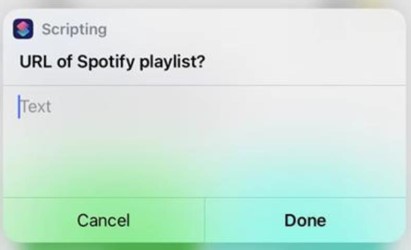
SpotiFlyer (Android)
SpotiFlyer ist eine beliebte Software für Android-Nutzer, mit der Sie Spotify-Dateien einfach herunterladen und als MP3-Dateien auf Ihrem Smartphone speichern können. Die benutzerfreundliche und einfach zu bedienende Software ist daher ideal für alle, die ihre Lieblingssongs offline hören möchten.
Einer der größten Vorteile von SpotiFlyer ist seine einfache Bedienung, selbst für technisch weniger versierte Nutzer. Das Programm unterstützt zudem hochwertige Audioformate wie 320kbps und MP3, wodurch die Originalqualität heruntergeladener Musik erhalten bleibt. Darüber hinaus ermöglicht die Software das Herunterladen mehrerer Musiktitel gleichzeitig. Im Folgenden erfahren Sie, wie Sie mit SpotiFlyer Musik von Spotify in MP3 auf Android konvertieren.
Schritt 1. Laden Sie zunächst die SpotiFlyer-App auf Ihr Android-Gerät herunter und starten Sie sie.
Schritt 2. Öffnen Sie Spotify und kopieren Sie den URL-Link des Liedes, das Sie herunterladen möchten.
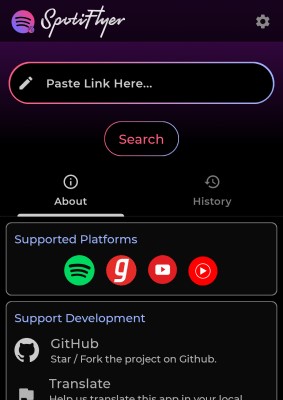
Schritt 3. Kehren Sie zu SpotiFlyer zurück. Fügen Sie den Link in das Suchfeld ein und klicken Sie auf die Schaltfläche „Suchen“.
Schritt 4. Wenn die Songs angezeigt werden, klicken Sie auf die Schaltfläche „Alle herunterladen“, um die Datei Spotify Music zu speichern.
SMLoadr (Android)
SMLoadr ist eine Android-Software, mit der Nutzer Musik von Spotify herunterladen und als Dateien wie MP3,, FLAC, oder AAC auf ihren Geräten speichern können. Sie ist besonders beliebt bei Nutzern, die Spotify Music offline hören möchten, und zeichnet sich durch hohe Downloadgeschwindigkeiten und eine exzellente Audioqualität aus.
Die Fähigkeit von SMLoadr, Audiodateien in exzellenter Qualität herunterzuladen, ist eine seiner Hauptfunktionen. Die Software unterstützt die Dateiformate FLAC und AAC, die für ihre bessere Klangqualität im Vergleich zu herkömmlichen MP3-Dateien bekannt sind. SMLoadr ermöglicht außerdem das Herunterladen mehrerer Musiktitel gleichzeitig.
Insgesamt ist SMLoadr eine hervorragende Option für Android-Nutzer, die Musik von Spotify extrahieren und offline hören möchten. Die App lädt Audiodateien in exzellenter Qualität und mit hoher Geschwindigkeit herunter und ist daher eine beliebte Alternative für alle, die ihre Lieblingsmusik ohne Internetverbindung genießen möchten. Um Spotify Music mit SMLoadr herunterzuladen, folgen Sie diesen allgemeinen Schritten:
Schritt 1. Installieren Sie SMLoadr
Gehen Sie zunächst zur offiziellen SMLoadr-GitHub-Seite und laden Sie die neueste Version der Software herunter. Installieren Sie es gemäß den bereitgestellten Anweisungen auf Ihrem Computer.
Schritt 2. Melden Sie sich bei Spotify an.
Öffnen Sie SMLoadr und melden Sie sich mit Ihren Zugangsdaten bei Ihrem Spotify-Konto an.
Schritt 3. Suche nach Musik
Verwenden Sie die Suchfunktion in SMLoadr, um die Musik zu finden, die Sie herunterladen möchten.
Schritt 4. RIP musik
Wählen Sie die Musik oder Wiedergabelisten aus, die Sie herunterladen möchten, und starten Sie den Downloadvorgang in SMLoadr.
Teil 3. Wie man Spotify Music in MP3 (320 kpbs) online rippt
Die oben genannten Tools sind Drittanbieterprogramme zum Extrahieren von Musik aus verschiedenen Quellen. Sie lassen sich einfach auf Ihrem Computer und anderen Geräten installieren. Wenn Sie jedoch kein Drittanbieterprogramm installieren möchten, aber dennoch Musik aus Spotify Music extrahieren möchten, können Sie online verfügbare Ripper für Spotify verwenden. Im Folgenden erfahren Sie mehr über Online-Ripper für 2 und Spotify.
Spotify Mate
Spotify Mate ist ein Online-Konvertierungstool. Es kann Spotify Music herunterladen und in das MP3-Format konvertieren, indem es die Links von Spotify-Singles und -Playlists analysiert. Sie können die Konvertierung von Spotify-Songs in das MP3-Format starten, indem Sie den Link des gewünschten Songs kopieren. Hier erfahren Sie, wie Sie mit diesem Tool Spotify Music in das MP3-Format konvertieren.
Schritt 1. Greifen Sie über Ihr Telefon oder Ihren Computer auf die Spotify Mate-Schnittstelle zu.
Schritt 2. Duplizieren Sie den URL-Link für die ausgewählten konvertierten Lieder.
Schritt 3. Fügen Sie den duplizierten Link in die Benutzeroberfläche von Spotify Mate ein und wählen Sie „Herunterladen“. Spotify Mate lädt dann die eingefügten Lieder herunter.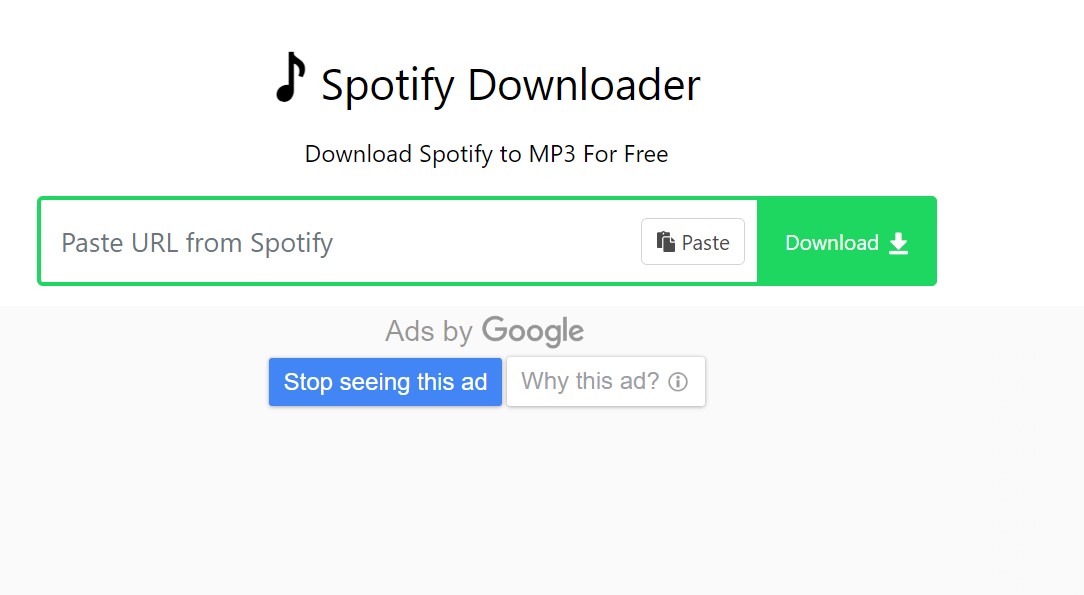
Spotify Down
Spotify Down ist ein beliebtes Online-Tool, mit dem Nutzer Musik von Spotify herunterladen und rippen können, ohne zusätzliche Programme installieren zu müssen. Dieses kostenlose Online-Tool vereinfacht den Vorgang, sodass Sie Ihre Lieblingsmusik von Spotify schnell und effizient speichern können. Egal, ob Sie eine persönliche Sammlung anlegen oder offline auf Ihrem Computer oder Mobilgerät abspielen möchten – Spotify Down ist die Lösung. Sehen wir uns nun an, wie es funktioniert.
Schritt 1. Öffnen Sie die Spotify-App oder -Website auf Ihrem Gerät. Suchen Sie den Musiktitel, den Sie herunterladen möchten, und kopieren Sie dessen URL.
Schritt 2. Besuchen Sie anschließend die offizielle Website Spotify Down und fügen Sie den Link in das leere Feld ein. Klicken Sie dann auf „Herunterladen“.
Schritt 3. Spotify Down erkennt nun den Song und zeigt dessen Cover sowie weitere Informationen an. Anschließend können Sie den Song herunterladen, indem Sie auf die Schaltfläche „Herunterladen“ klicken, um ihn aus Spotify zu extrahieren und auf Ihrem Gerät zu speichern.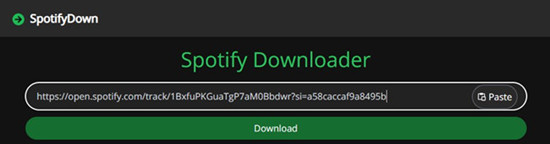
Teil 4. Fazit
Zusammenfassend lässt sich sagen, dass das Rippen von Musik aus Spotify mithilfe verschiedener Tools möglich ist, darunter TuneSolo Spotify Music Converter , SpotiFlyer für Android, Spotify dl Shortcut für iOS und SMLoadr für Android. Mit diesen Tools können Nutzer ihre Lieblingstitel aus Spotify als MP3 oder in anderen Audioformaten auf ihren Geräten speichern.
Unter diesen Optionen sticht TuneSolo Spotify Music Converter als zuverlässiges und effizientes Werkzeug zur Konvertierung von Spotify Music- in MP3-Dateien hervor. Es bietet eine hervorragende Audioausgabequalität und unterstützt Stapelkonvertierungen, wodurch es sich ideal für Anwender eignet, die mehrere Titel gleichzeitig konvertieren möchten.

