

Die besten Alternativen zum Samsung Music Player im Jahr 2025
Wenn Sie auf einem Samsung-Gerät Musik hören möchten, müssen Sie sich nicht mit der vorinstallierten Standard-Musikplayer-App zufriedengeben. Es gibt zahlreiche Android-Musikplayer-Apps von Drittanbietern , die zusätzliche Funktionen und Anpassungsmöglichkeiten bieten und so Ihr Musikerlebnis noch angenehmer gestalten.
In diesem Artikel stellen wir Ihnen die besten Alternativen zum Samsung-Musikplayer vor , die Sie herunterladen und auf Ihrem Gerät nutzen können. Von Apps mit erweiterten Equalizer-Einstellungen bis hin zu solchen mit eleganten und intuitiven Benutzeroberflächen – wir haben für jeden Geschmack etwas dabei. Egal, ob Sie nur gelegentlich Musik hören oder ein echter Musikliebhaber sind: Lesen Sie weiter und entdecken Sie die besten Android-Musikplayer für Ihre Samsung-Geräte!
Artikelinhalt Teil 1. Hat Samsung einen Musikplayer?Teil 2. Wie benutzt man den offiziellen Samsung Musikplayer?Teil 3. Die besten Samsung Music-Alternativen für Android (kostenlos oder kostenpflichtig)Teil 4. Wie kann ich kostenlose Musik von Spotify erhalten und auf meinem Samsung-Gerät anhören?Teil 5. Fazit
Teil 1. Hat Samsung einen Musikplayer?
Ja, Samsung bietet eine offizielle Musikplayer-App namens Samsung Music an . Sie ist auf den meisten Samsung-Geräten vorinstalliert und ermöglicht es Nutzern, ihre Lieblingsmusiktitel anzuhören, Wiedergabelisten zu erstellen und ihre Musikbibliothek zu verwalten.
Samsung Music bietet eine Vielzahl von Funktionen, darunter einen anpassbaren EQ (Equalizer), Unterstützung für verschiedene Audioformate und eine benutzerfreundliche Oberfläche. Die App wird regelmäßig aktualisiert, um die Leistung zu verbessern, neue Funktionen hinzuzufügen und Fehler zu beheben.
Wenn Sie jedoch nach zusätzlichen Funktionen oder einer anderen Benutzeroberfläche suchen, gibt es auch viele Musikplayer-Apps von Drittanbietern für Samsung-Geräte, die Sie aus dem Google Play Store herunterladen können.
Teil 2. Wie benutzt man den offiziellen Samsung Musikplayer?
Hier finden Sie einige allgemeine Schritte und Tipps zur Verwendung der offiziellen Samsung Music Player-App auf Ihren Samsung-Geräten:
- Öffnen Sie die Samsung Music-App auf Ihrem Gerät. Sie finden es in Ihrer App-Schublade oder auf Ihrem Startbildschirm.
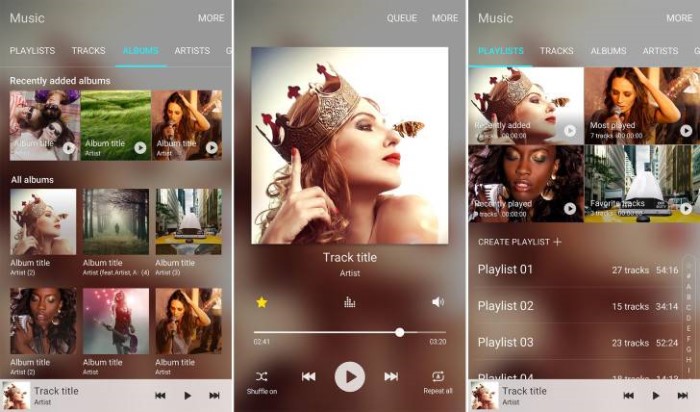
- Sobald die App geöffnet ist, sehen Sie am unteren Bildschirmrand mehrere Registerkarten. Zu diesen Registerkarten gehören „Titel“, „Alben“, „Künstler“, „Ordner“ und „Wiedergabelisten“.
- Sie können diese Registerkarten verwenden, um durch Ihre Musikbibliothek zu navigieren und die Songs oder Alben zu finden, die Sie anhören möchten. Wenn Sie beispielsweise auf die Registerkarte „Alben“ tippen, sehen Sie eine Liste aller Alben in Ihrer Musikbibliothek, und Sie können auf ein Album tippen, um seine Titel anzuzeigen.
- Um einen Song abzuspielen, tippen Sie einfach auf seinen Titel. Der Song wird abgespielt und Sie sehen das Albumcover und die Songinformationen auf dem Bildschirm.
- Während Sie einen Song abspielen, können Sie die Wiedergabe mit den Steuerelementen am unteren Bildschirmrand steuern. Zu diesen Steuerelementen gehören Wiedergabe/Pause, Vorwärts-/Rückwärtsspringen und ein Fortschrittsbalken, der anzeigt, wie weit Sie sich im Song befinden.
- Sie können auch Wiedergabelisten erstellen, die Equalizer-Einstellungen anpassen und andere Optionen in den App-Einstellungen anpassen.
Dies ist ein allgemeiner Überblick über die Verwendung der Samsung Music Player-App. Die genauen Schritte und Funktionen können je nach Gerät und verwendeter App-Version leicht variieren.
Teil 3. Die besten Samsung Music-Alternativen für Android (kostenlos oder kostenpflichtig)
Wenn Sie einen anderen Musikplayer als den Originalplayer von Samsung verwenden möchten, dürfen Sie sich die folgenden Samsung Music-Alternativen nicht entgehen lassen. Werfen wir gemeinsam einen Blick darauf.
Poweramp Music Player
Poweramp ist eine beliebte Musikplayer-App für Android mit zahlreichen Funktionen, darunter ein anpassbarer Equalizer, Unterstützung für verschiedene Audioformate und eine elegante Benutzeroberfläche. Sie verfügt außerdem über einen leistungsstarken Tag-Editor, mit dem Sie die Metadaten Ihrer Musikdateien bearbeiten können. Darüber hinaus unterstützt sie zahlreiche Audioformate wie z. B. MP3,, MP4,, M4A, WMA, FLAC,, WAV,, APE, WV, TTA, MPC und AIFF.
Preis: Kostenlose Testversion und kostenpflichtige Version (3.99$)
Blackplayer
Blackplayer ist eine weitere beliebte Musikplayer-App mit minimalistischem Design und vielfältigen Anpassungsmöglichkeiten. Sie unterstützt verschiedene Audioformate, bietet einen Z-Band-Equalizer und ermöglicht das Erstellen und Verwalten von Wiedergabelisten.
Preis: Kostenlose Testversion und kostenpflichtige Version (3.0$)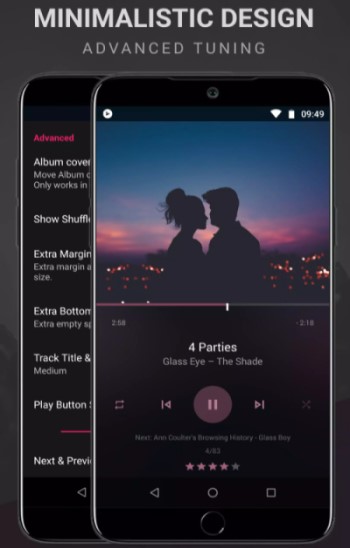
Shuttle-Musik-Spieler
„Shuttle“ ist eine schlanke Musikplayer-App mit einer übersichtlichen und intuitiven Benutzeroberfläche. Sie ist eine Alternative zum Samsung Music Player. Die App unterstützt verschiedene Audioformate, bietet einen Z-Band-Equalizer und ermöglicht das Erstellen und Verwalten von Wiedergabelisten.
Google Play Music
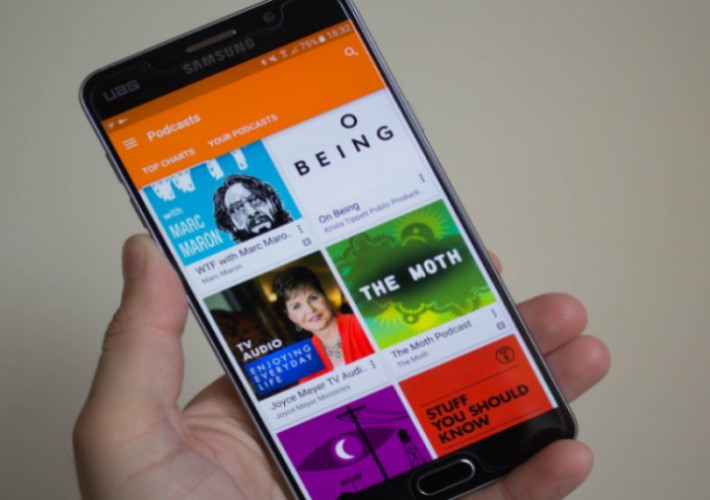
Google Play Music ist eine Musik-Streaming- und Player-App, mit der Sie Ihre eigene Musikbibliothek hochladen und von überall streamen können. Es bietet auch eine Radiofunktion, die Songs nach Ihren Vorlieben abspielt und Podcasts unterstützt. Im Vergleich zu Samsung Music ist es einer der alternativen Android-Musikplayer.
Pi Music Player
Pi Music Player ist eine funktionsreiche Musikplayer-App mit zahlreichen Anpassungsmöglichkeiten, darunter ein Z-Band-Equalizer (5), ein Sleep-Timer und Unterstützung für verschiedene Audioformate. Außerdem verfügt sie über einen integrierten Klingelton-Cutter, mit dem Sie aus Ihrer Musikbibliothek eigene Klingeltöne erstellen können.
Teil 4. Wie kann ich kostenlose Musik von Spotify erhalten und auf meinem Samsung-Gerät anhören?
Kennen Sie das Problem, dass Sie ein neues Samsung S21 gekauft haben und die vorherigen Lieder der Spotify-Serie auf dem neuen Gerät nicht abgespielt werden können? Oder möchten Sie Lieder der Spotify-Serie auf Ihr Samsung-Handy herunterladen, besitzen aber kein Spotify Premium-Abo? Was tun Sie in diesem Fall?
Keine Sorge, das Aufkommen von TuneSolo wird diese Probleme lösen. TuneSolo Spotify Music Converter ist eine Drittanbieteranwendung, die Ihre Spotify-Songs, Podcasts, Playlists und Alben konvertieren und herunterladen kann.
Mit diesem Programm können Sie Spotify-Songs herunterladen und konvertieren Bis zu 5-mal schneller! Dabei bleiben die Originalqualität des Titels sowie die Metadaten und die zugehörigen ID3-Tags erhalten. So können Sie Ihre Musikbibliothek einfacher kategorisieren, organisieren und verwalten. Durch die Konvertierung von Titeln aus der Spotify-Bibliothek in gängige Audioformate (wie z. B. MP3) können Sie Spotify-Titel auf Ihrem Samsung-Gerät hören, auch wenn Sie kein Spotify Premium besitzen.
So erhalten Sie mit diesem Programm kostenlose Musik von Spotify:
Schritt 1. TuneSolo Spotify Music Converter sollte auf Ihrem Computer installiert sein, egal ob es sich um einen Mac oder einen Windows-Rechner handelt.
Schritt 2. Aktivieren Sie die Software gegebenenfalls durch Eingabe Ihrer E-Mail-Adresse und Ihres Lizenzschlüssels.
Schritt 3. Melden Sie sich mit Ihren Spotify-Kontodaten an und greifen Sie über die Spotify-Software auf den integrierten TuneSolo-Webplayer zu.
Schritt 4. Wählen Sie den Song oder das Album aus, das Sie herunterladen möchten, und fügen Sie es der Konvertierungswarteschlange von TuneSolo hinzu.
Schritt 5. Wählen Sie je nach Ihren Präferenzen das Ausgabeformat, den Zielordner und weitere Ausgabeoptionen aus.
Schritt 6. Um den Konvertierungsprozess zu starten, klicken Sie auf die Schaltfläche „Konvertieren“. Je nach Ihren Präferenzen können Sie die gesamte Musik auf einmal oder einzeln konvertieren.
Sobald das erledigt ist, können Sie die Songs ganz einfach vom Computer auf Ihre Samsung-Geräte, wie z. B. Ihr Samsung-Smartphone oder Ihren Samsung-Fernseher , übertragen . Die Schritte auf dem Mac sind nahezu identisch mit denen auf Windows-Computern; Sie müssen lediglich den Windows Explorer anstelle des Finder-Fensters verwenden.
Um die Songs aus dem Ordner Spotify auf Ihr Samsung-Handy zu übertragen, folgen Sie den unten stehenden Schritten (z. B. Mac):
Schritt 1. Verbinden Sie Ihr Android-Mobiltelefon mit Ihrem Mac-Computer mithilfe eines USB-Kabels.
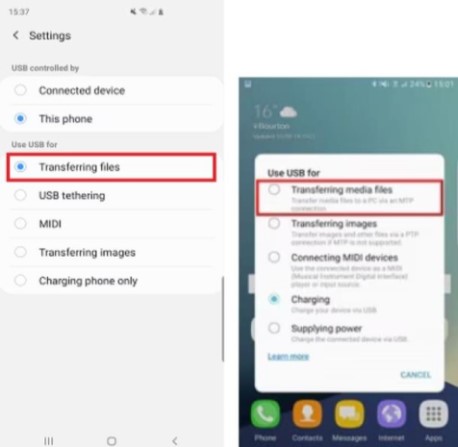
Schritt 2. Wischen Sie auf Ihrem Samsung-Smartphone vom oberen Bildschirmrand nach unten und berühren Sie "USB for file transfer" or "File Transfer," Dadurch sollte der Dateiübertragungsmodus auf Ihrem Gerät aktiviert werden.
Schritt 3. Öffnen Sie die Anwendung „Finder“ auf Ihrem Mac-Computer und navigieren Sie zu den Musikdateien, die Sie auf Ihr Samsung-Telefon übertragen möchten.
Schritt 4. Ziehen Sie die Musikdateien Ihres Macs per Drag & Drop in den Ordner "Android File Transfer" Falls Sie das Android File Transfer-Programm noch nicht auf Ihrem Mac installiert haben, können Sie es kostenlos von der Android-Website herunterladen.
Schritt 5. Warten Sie, bis die Übertragung abgeschlossen ist. Je nach Dateigröße und Geschwindigkeit Ihrer USB-Verbindung kann dies einige Zeit dauern.
Schritt 6. Sobald die Übertragung abgeschlossen ist, trennen Sie Ihr Android-Smartphone von Ihrem Mac-Computer, indem Sie im Finder-Fenster neben Ihrem Gerät auf die Schaltfläche „Auswerfen“ klicken.
Schritt 7. Öffnen Sie den Ordner „Musik“ oder „Medien“ auf Ihrem Samsung-Smartphone, um die übertragenen Musikdateien zu finden. Die Dateien Spotify Music sollten nun auf Ihren Samsung-Geräten abspielbar sein.
Teil 5. Fazit
Zusammenfassend lässt sich sagen, dass Samsung Music zwar eine hervorragende Standard-Musikplayer-App für Samsung-Geräte ist, es aber auch zahlreiche Drittanbieter-Apps gibt, die zusätzliche Funktionen und Anpassungsmöglichkeiten bieten. Wir haben uns die besten Alternativen zu Samsung Music genauer angesehen , darunter Poweramp Music Player, BlackPlayer, Google Play Music und weitere.
Um Songs auf Ihren bevorzugten Android-Musik-Apps zu genießen, können Sie diese von Spotify mithilfe von TuneSolo Spotify Music Converter abrufen. Die abgerufenen Songs lassen sich ganz einfach vom Computer auf Ihr Android-Gerät übertragen. Klicken Sie jetzt auf die Schaltfläche „Sicher“, um es auszuprobieren.

