

Die 3 besten Methoden, um Spotify-Werbung auf dem Mac zu blockieren [Aktualisiert 2025]
Entspannung kann immer Musik sein und wenn es um den besten Musikanbieter geht, Spotify Music war schon immer die erste Plattform, die mir in den Sinn kam. Sie ist in der Tat einer der führenden Musikstreaming-Dienste auf dem Markt mit über hundert Millionen Nutzern.
Die Gesamtzahl der Abonnenten ist nur ein Beweis dafür, dass viele Menschen Musik als Mittel betrachten, um etwas Ruhe und Seelenfrieden zu finden. Aber was ist, wenn während der Wiedergabe auf Ihrem Mac weiterhin Werbung angezeigt wird? Was sind die empfehlenswertesten Spotify Werbeblocker für Mac und wie man bekommt 1?
Das plötzliche Erscheinen von Werbung beim Streamen der Songs wird hauptsächlich von den kostenlosen Nutzern der App erlebt. Wenn Sie also die verwenden Spotify App ebenfalls kostenlos, nehmen Sie sich etwas Zeit, um den gesamten Beitrag zu lesen, da er die Diskussion darüber enthalten wird Spotify Werbeblocker für Mac inklusive Anleitung zur Verwendung 1.
Artikelinhalt Teil 1. 2 Am besten frei Spotify Werbeblocker für Mac Teil 2. Upgraden auf Spotify Prämie zum Blockieren Spotify Werbung auf dem MacTeil 3. Herunterladen Spotify Music Kostenlos vermeiden Spotify Werbung auf dem MacTeil 4. Fazit
Teil 1. 2 Am besten frei Spotify Werbeblocker für Mac
Das Arbeiten und Erledigen einiger Ihrer Aufgaben wäre viel angenehmer und unterhaltsamer, wenn Musik im Hintergrund läuft, oder? Das ist eigentlich großartig, aber es könnte Sie verärgern und irritieren, wenn mehrere Werbeanzeigen mitten in der Wiedergabe von Songs auftauchen.
Das ist der eigentliche Grund dafür Spotify Werbeblocker für Mac wird von denjenigen dringend nachgefragt, die einen Mac-Computer zum Streamen ihrer verwenden Spotify Favoriten. Der Spotify Der Werbeblocker stoppt automatisch das Erscheinen von Werbung und lässt Sie unbegrenztes Musik-Streaming genießen.
Es gibt viele Werbeblocker, die man je nach Gerätetyp verwenden kann. Ich habe das unten erläutert. 2 der Besten Spotify Werbeblocker für Mac und die entsprechenden Schritte zur Verwendung der einzelnen.
#1. Verwenden Sie Spotifyfree, um Werbung zu blockieren Spotify für Mac
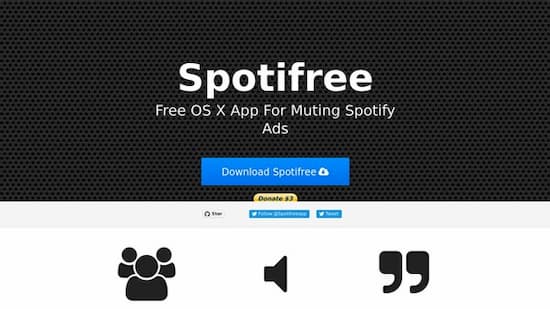
Spotifrei ist eine Spotify Werbeblocker für Mac, der speziell für alle Mac-Computer entwickelt und entwickelt wurde, darunter MacBook Pro, MacBook Air und iMac. Das Gute an Spotifree ist, dass Sie auf seine Funktionen zugreifen können, ohne für einen Betrag zu bezahlen. Die gesamte Anwendung ist kostenlos und auf Ihrem Computer zugänglich. Dies ist gerade für diejenigen, die keine haben, ein sehr großer Vorteil Spotify Premium-Abonnement und ist nur kostenloser Benutzer der App.
Spotifree deaktiviert oder stumm Spotify Music immer wenn eine Werbung eingeblendet wird. Dies hängt natürlich von der Dauer der Werbung ab. Wenn die Werbung eine Gesamtbildschirmzeit von etwa 2 Wenn die Werbung beendet ist, funktioniert Spotifree so lange. Sobald die Werbung abgespielt wurde, schaltet Spotifree die Musik automatisch wieder ein und stellt die Lautstärke auf den vorherigen Wert zurück.
So blockieren Sie Spotify Werbung auf dem Mac mit Spotifree
- Als erstes müssen Sie die Spotifree-App herunterladen und anschließend auf Ihrem Gerät installieren.
- Der nächste Schritt besteht darin, Spotifree in das Apps-Verzeichnis zu verschieben. Lassen Sie danach die App auch auf Ihrem Gerät laufen.
- Denken Sie daran, dass Spotifree in dem Moment, in dem Sie es installieren und starten, automatisch mit Ihrem Konto verbunden wird und die Details davon sehen kann. Wenn Spotifree an die Arbeit geht, wird es alle stumm schalten Spotify Anzeigen, die erkannt werden.
- Wenn Spotifree zu wirken beginnt, müssen Sie sich keine Sorgen mehr über die plötzliche Behinderung Ihrer Person machen Spotify MusicEs wird keine Auswirkungen auf Ihr Mac-Gerät haben und Spotify Music App.
#2. Installieren Sie den AdBlocker für Safari, um ihn zu überspringen. Spotify Werbung auf dem Mac
Am zweithäufigsten empfohlen Spotify Werbeblocker Mac ist AdBlock für Safari. Dies Spotify Werbeblocker Mac ist wirklich ein Vorteil. Mit Hilfe dieses Adblockers können Sie eine schnellere Internet-Browsing-Rate erreichen, da er automatisch das Erscheinen von Werbung stoppt, während Sie im Internet suchen. Die meisten von Ihnen haben dies vielleicht schon oft erlebt. Sie werden nach bestimmten Webinhalten suchen und plötzlich erscheint irgendwo auf Ihrem Bildschirm eine Werbung.
Genau so funktioniert AdBlock für Safari Spotify Werbeblocker für Mac. Sobald Sie ihn auf Ihrem Mac-Gerät installieren, müssen Sie sich keine Sorgen mehr über die zahlreichen Anzeigen von verschiedenen Online-Sites machen.
Wie man überspringt Spotify Werbung auf dem Mac mit AdBlock für Safari
- Öffnen Sie Ihren Mac und gehen Sie zum Anwendungsspeicher. Suchen Sie danach nach AdBlock für Safari.
- Klicken Sie direkt danach auf die Schaltfläche „Get“, die Sie neben der App sehen, die in Ihren Suchergebnissen erschienen ist.
- Nachdem Sie die App heruntergeladen haben, installieren Sie sie jetzt neben Ihrem Gerät.
- Klicken Sie nach Abschluss der Installation auf „Öffnen“.
- Sie müssen dann zulassen, dass AdBlock in Ihrem Safari ausgeführt wird.
- Und schließlich müssen Sie sich entscheiden, welche Sie zwischen AdBlock Engine und AdBlock Symbol verwenden möchten. Wenn Sie sich endgültig entschieden haben, kreuzen Sie das Kästchen neben dem an, was Sie ausgewählt haben.
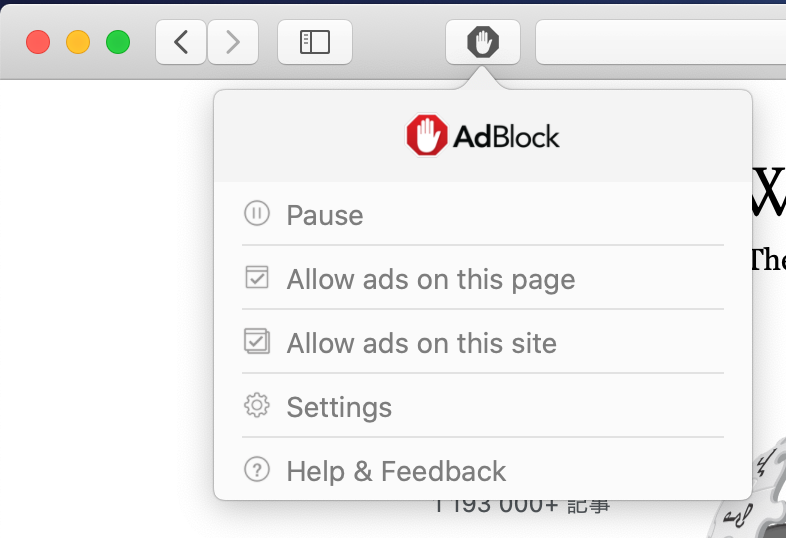
Derzeit hat AdBlock viel Aufmerksamkeit und Lob dafür erhalten, dass es so effektiv ist Spotify Werbeblocker Mac. Es blockiert nachweislich alle Anzeigen in jeder Online-Aufgabe, die Sie auf Ihrem Mac-Computer ausführen.
Teil 2. Upgraden auf Spotify Prämie zum Blockieren Spotify Werbung auf dem Mac
Sicherlich würde niemand jemals wollen, dass seine Musik-Streaming-Sitzung auf seinen Mac-Computern unterbrochen wird, weil zwischen den Songs gelegentlich Werbung erscheint. Der einfachste und schnellste Weg, um Werbung zu blockieren Spotify ist durch Inanspruchnahme von a Spotify Premium-Abonnement.
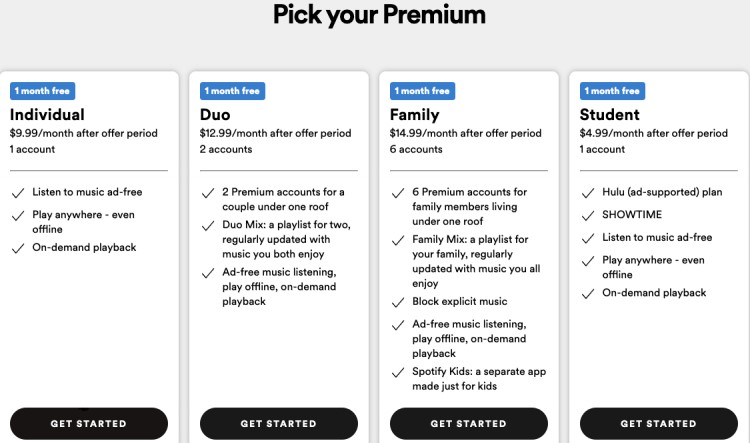
Durch die aufgenommenen und genutzten Spotify Werbeblocker für Mac, alle Werbung wird automatisch blockiert und Sie können das unbegrenzte Streamen von Songs ohne Unterbrechung genießen. Es kann nicht nur das Erscheinen von Anzeigen blockieren, mit Spotify Mit einem Premium-Abo können Sie außerdem alle Ihre Lieblingstitel und -playlists herunterladen und offline abspielen. Wenn Ihr Gesamtbudget $ beträgt9.99 jeden Monat können Sie bereits einen einzigen haben Spotify Premiumaccount.
Sehen Sie sich die detaillierten Schritte unten an, um zu erhalten Spotify Werbeblocker durch Spotify Premium
- Das erste, was Sie tun müssen, ist, Ihren Mac-Computer zu öffnen und zu besuchen die offizielle Website von Spotify.
- Suchen Sie auf der Hauptoberfläche der App nach der Schaltfläche „Get Spotify Prämie". Sobald Sie es gefunden haben, klicken Sie darauf.
- Eine Liste der Premium-Pläne mit den entsprechenden Bedingungen wird dann auf Ihrem Bildschirm angezeigt. Wählen Sie die Art des Premium-Plans, den Sie haben möchten.
- Die jeweiligen Abonnementkosten sind bei jedem Premium-Tarif angegeben. Klicken Sie hier. 1 und dafür bezahlen.
- Werfen Sie nun einen Blick auf das Ende der Seite und Sie sehen die Schaltfläche „Start My Spotify Premium“, um die Registrierung für das Premium-Abonnement erfassen zu lassen.
Nachdem Sie alle oben genannten Schritte ausgeführt haben, durch die integrierte Spotify Werbeblocker für Mac in Ihrem aktualisierten Spotify Mit einem Premium-Konto können Sie jetzt eine werbefreie Musik-Streaming-Sitzung auf Ihrem Mac-Computer genießen. Wenn Sie lernen möchten, wie man herunterlädt Spotify Music kostenlos überspringen Spotify Werbung auf dem Mac, lesen Sie einfach weiter, denn es wird im nächsten Abschnitt besprochen.
Teil 3. Herunterladen Spotify Music Kostenlos vermeiden Spotify Werbung auf dem Mac
Das Unerwünschtste an der kostenlosen Version ist die plötzliche Einblendung von Werbung zwischen den Liedern. Besonders störend wäre es, wenn die Werbung länger als eine Minute dauern würde. Die schnellste und effektivste Lösung ist ein Upgrade auf Premium. 1Was aber, wenn Sie kein Abonnement abschließen möchten?
Glücklicherweise gibt es ein leistungsstarkes Tool, das Ihnen helfen kann, von den genannten Einschränkungen wegzukommen und Ihnen dabei helfen kann Spotify Werbeblocker für Mac. Dieses Drittanbieter-Tool ist nichts anderes als TuneSolo Spotify Music Converter. Dieser Musikkonverter kann neben den genannten Diensten tatsächlich noch viele andere Dinge.
Kostenlos testen Kostenlos testen
Hauptmerkmale von TuneSolo Spotify Music Converter
Konvertieren und herunterladen Spotify Music Kostenlos und mit hoher Geschwindigkeit
TuneSolo Spotify Music Converter kann dir helfen Speichern Sie alle Ihre Lieblingslieder dauerhaft auf jedem Gerät, das Sie verwenden möchten. Das heißt, sobald die Songs heruntergeladen sind, können Sie sie auf ein anderes Gerät übertragen, wenn Sie möchten. Die Songs können in andere Audioformate konvertiert werden, darunter das MP3 Format, WAV, AAC und FLAC, die auf vielen Geräten abspielbar sind.
Offline-Wiedergabe zum Blockieren von Anzeigen Spotify
Alle Songs, die vollständig auf Ihrem Mac-Computer oder einem anderen Gerät gespeichert wurden, können offline genossen werden. Mit dieser Funktion müssen Sie sich keine Gedanken mehr über das stabile Signal oder die Internetverbindung machen.
Spielen Spotify Music Auf mehreren Geräten
Da die Songs in andere Audioformate konvertiert werden können, können sie jetzt alle auch auf andere Geräte Ihrer Wahl übertragen werden. Stellen Sie einfach sicher, dass Sie die Songs vollständig herunterladen, um sie in einen anderen Audioplayer verschieben zu können.
ID beibehalten3 Tags und Metadateninformationen
Die ID3 Tags und Metadaten wie Titel, Künstlername, Albumname, Erscheinungsjahr und Coverbild sind alle wichtig für die Identifizierung von Spotify Music Lieder. Glücklicherweise, TuneSolo Spotify Music Converter kann all diese wichtigen Details beibehalten.
Organisieren Sie Ihre eigene Musikbibliothek
TuneSolo ist auch insofern rücksichtsvoll, als es seinen Benutzern ermöglicht, ihre eigene Organisation von Musikdateien entsprechend der von ihnen bevorzugten Kategorie zu haben. Sie können sie nach Jahr, Album, Künstler oder einer beliebigen Kategorie ordnen, die für Sie am besten geeignet ist.
Mit Hilfe der Funktionen und Dienste von TuneSolo Spotify Music ConverterSie können die Werbung beim Streamen der Songs definitiv loswerden. Außerdem können Sie sofort Spotify Werbeblocker Mac, wenn Sie diesen Musikkonverter verwenden.
Schritte zum Konvertieren und Herunterladen Spotify Music Werbung blockieren auf Spotify
Damit haben Sie bereits einen kurzen Überblick über die angebotenen Leistungen von TuneSolo Spotify Music ConverterLassen Sie uns nun die detaillierten Schritte zur Konvertierung von Titeln und Wiedergabelisten besprechen. MP3 Ausgabeformat bei Verwendung dieses Musikkonverters und wie er Ihnen dabei helfen kann Spotify Werbeblocker für Mac.
Schritt 1. Herunterladen und starten TuneSolo Spotify Music Converter
Der erste Schritt ist das Herunterladen der TuneSolo Spotify Music Converter App. Dazu können Sie einfach die offizielle Website besuchen. TuneSolo und holen Sie sich dann die App von dort. Eine andere Möglichkeit besteht darin, zum Anwendungsspeicher Ihres Geräts zu gehen und dann nach der zu suchen TuneSolo App. Unmittelbar nach dem Download-Vorgang erfolgt die Installation und der Start auf Ihrem verwendeten Gerät.
Kostenlos testen Kostenlos testen
Schritt 2. Öffne Spotify Web Player und wählen Sie Songs/Playlists aus, die Sie herunterladen möchten
Klicken Sie auf „Öffnen der Spotify web player" auf der Hauptseite, und greifen Sie dann auf den integrierten Web Player zu. Melden Sie sich bei Ihrem an Spotify Konto. Jetzt können Sie eine Wiedergabeliste, einen Titel oder ein Album aus dem Webplayer zum Konvertieren auswählen. Ziehen Sie es per Drag-and-Drop direkt auf die Schaltfläche "+" (eine grüne Blase auf der rechten Seite der Softwareoberfläche).

Schritt 3. Wählen Sie außerdem das Ausgabeformat der Lieder und den Ausgabeordner.
Nach dem Hochladen der Songs wählen Sie das gewünschte Ausgabeformat aus. Klicken Sie dazu in der angezeigten Liste der Ausgabeformate auf das entsprechende Format. MP3 Ausgabeformat. Direkt nach der Auswahl des Formats müssen Sie auch den Ordner auswählen, in dem die Lieder nach der Konvertierung gespeichert werden sollen.
Schritt 4. Klicken Sie auf die Schaltfläche „Alle konvertieren“.
Sobald die Songs bereits hochgeladen und das Ausgabeformat ausgewählt wurde, können Sie nun auf die Schaltfläche „Alle konvertieren“ klicken, um den Konvertierungsprozess endgültig zu starten.
Schritt 5. Die erfolgreich konvertierten Dateien abrufen
Nachdem der gesamte Vorgang abgeschlossen ist, können Sie ihn für immer auf Ihrem Gerät speichern, indem Sie auf das Symbol „Ausgabedatei anzeigen“ klicken.
Sobald die Songs auf Ihr Mac-Gerät heruntergeladen wurden, können Sie sicher alle Anzeigen loswerden, die zwischen den abgespielten Songs erscheinen. Verwenden TuneSolo Spotify Music Converter ist ein großer Vorteil für Sie, denn es ist gleichbedeutend damit, einen zu besitzen Spotify Werbeblocker für Mac.
Teil 4. Fazit
Mit der 2 Spotify Werbeblocker für Mac, die vor einiger Zeit in den vorherigen Abschnitten besprochen wurden, können Sie jetzt mit Sicherheit ein ununterbrochenes und unbegrenztes Musik-Streaming-Erlebnis genießen Spotify Music App. Es gab tatsächlich noch viel mehr. Spotify Werbeblocker, die Sie finden können, wenn Sie im Internet danach suchen. Aber da die 2 Die besprochenen Programme blockierten nachweislich zu hundert Prozent Werbung; probieren Sie eines davon aus. Spotify Werbeblocker für Mac werden Ihre Zeit sicherlich wert sein.
Auf der anderen Seite, wenn Sie wirklich sicherstellen möchten, dass zwischen Musik-Streaming-Sitzungen keine Werbung erscheint, Sie aber kein Abonnement abschließen möchten Spotify Premium, einfach nutzen TuneSolo Spotify Music ConverterDie Online-Download- und Offline-Wiedergabefunktion bietet Ihnen garantiert das beste und komfortabelste Hörerlebnis, das Sie sich vorstellen können.

