

So verbessern Sie die Bitrate (Spotify) für verlustfreies Musikstreaming
Spotify ist ein Musikstreaming-Gigant. Daher ist die Bitrate von Spotify angesichts der Größe dieser Plattform besonders interessant. Die Bitrate bezeichnet die Datenmenge, die beim Streamen oder der Nutzung einer digitalen Plattform übertragen wird. Eine höhere Bitrate bedeutet, dass mehr Daten oder Details verarbeitet werden.
Für Musikliebhaber ist die Qualität der gehörten Musik von entscheidender Bedeutung. Diese hängt maßgeblich von der Bitrate des verwendeten Streaming-Dienstes ab. Eine höhere Bitrate bedeutet bessere Klangqualität. Insbesondere die niedrige Bitrate von Spotify trägt wesentlich dazu bei, dass sich dieser Dienst als einer der besten, wenn nicht sogar der beste Musikstreaming-Anbieter etabliert hat.
Artikelinhalt Teil 1. Welche Bitrate hat Spotify beim Streaming?Teil 2. Wie stelle ich die Bitrate für Spotify für höchste Qualität ein?Teil 3. Wie erhalte ich Spotify-Songs in verlustfreier Qualität?Teil 4. Ganz zum Schluss ...
Teil 1. Welche Bitrate hat Spotify beim Streaming?
Die Bitrate Spotify ist auf verschiedenen Geräten in unterschiedlichen Bereichen verfügbar. Diese Bitrate variiert von niedrig über hoch bis hin zu extrem hoher Qualität für Ihr Musikerlebnis. Schauen wir uns nun an, wie die Bitrate Spotify auf verschiedenen Geräten aussieht:
Für die Desktop-App:
Für kostenlose Nutzer: Es gibt eine Standardqualität von 160 Kbps
Für Premium-Nutzer: Sie können hochwertiges Streaming unter 320 Kbps nutzen.
Für Spotify Web Player und Chromecast:
Für kostenlose Nutzer: Die Standardqualität ist 128 Kbps
Für Premium-Nutzer: Sie können hochwertiges Streaming unter 256 Kbps nutzen.
Für mobile Geräte, die Android und iOS enthalten, sind dies die jeweiligen Bitraten:
Niedrig - Durchschnitt von 24Kbps
Normal - Durchschnitt von 96 Kbps
Hoch - Durchschnitt von 160 Kbps mit OGG
Sehr hoch – Durchschnitt von 320 Kbps mit OGG für Premium-Nutzer
Was sind die unterschiedlichen Bitraten zwischen beliebten Streaming-Diensten?
Die von Spotify angebotene Bitrate ist, trotz der Stellung des Anbieters als Branchenriese, nicht höher als die anderer beliebter Streaming-Dienste, da sie für Premium-Abonnenten mit der von 320 Kbps vergleichbar ist. Die Bitrate von 320 Kbps ist hingegen etwas höher als die von Apple Music (256 Kbps). Allerdings ist die Bitrate von Spotify niedriger als die von Tidal mit einer Bitrate von 1411 Kbps.
Die Bitrate ist nur einer der Faktoren, die bei der Wahl eines guten Musikdienstes zu berücksichtigen sind. Andere Faktoren wie die verfügbaren Musikdateien in der Bibliothek, der Preis und die Musikempfehlungen spielen ebenfalls eine wichtige Rolle. Daher können Sie Spotify mit Tidal vergleichen , um die Unterschiede zu ermitteln und den für Sie besser geeigneten 1 auszuwählen.
Teil 2. Wie stelle ich die Bitrate für Spotify für höchste Qualität ein?
Nachdem wir die Bitrate von Spotify und ihre Leistung im Vergleich zu anderen beliebten Streaming-Diensten kennengelernt haben, ist es nun an der Zeit zu verstehen, wie man die Bitrate von Spotify für höchste Qualität einstellt.
Methode 1. Stellen Sie die Musikqualität mit der Bitrate Spotify über die App Spotify ein.
Eine der besten Möglichkeiten, die Bitrate von Spotify einzustellen und die Qualität zu erhöhen, ist die Verwendung der Spotify App.
Auf dem Desktop:
Schritt 1. Öffnen Sie Ihre Spotify-App und melden Sie sich mit Ihren Zugangsdaten an.
Schritt 2. Klicken Sie auf das Pfeilsymbol nach unten, das sich neben Ihrem Namen in der oberen rechten Ecke des Hauptfensters Spotify befindet.
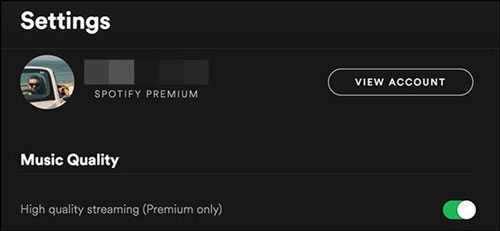
Schritt 3. Klicken Sie auf Einstellungen und klicken Sie auf den Kippschalter neben High-Quality-Streaming.
Auf Android-Telefon:
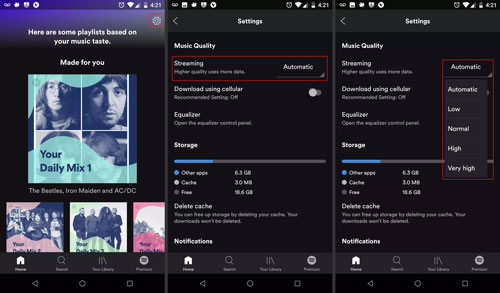
Schritt 1. Starten Sie Ihre Spotify-App und melden Sie sich an.
Schritt 2. Tippen Sie auf das Einstellungssymbol.
Schritt 3. Scrollen Sie nach unten und klicken Sie auf das Dropdown-Menü neben Streaming.
Schritt 4. Wählen Sie eine der Optionen für die Streaming-Qualität.
Auf dem iPhone oder iPad:
Schritt 1. Öffnen Sie die Spotify App und melden Sie sich an.
Schritt 2. Klicken Sie auf das Einstellungssymbol.
Schritt 3. Klicken Sie im Dropdown-Menü auf Musikqualität.
Schritt 4. Wählen Sie eine der Streaming-Qualitätsoptionen Ihrer Wahl aus.
Methode 2. Stellen Sie die Musikqualität mit der Bitrate Spotify über den Equalizer Spotify ein.
Eine weitere Möglichkeit, die Bitrate Ihres Spotify in hoher Qualität einzustellen, bietet der Spotify Equalizer . Bitte beachten Sie, dass der Spotify Equalizer nur auf Mobilgeräten verfügbar ist.
Schritt 1. Öffnen Sie die App Spotify auf Ihrem Mobilgerät.
Schritt 2. Klicken Sie in der Hauptoberfläche der App auf das Symbol Einstellungen.
Schritt 3. Wählen Sie die Wiedergabeoption auf der Einstellungsseite.
Schritt 4. Scrollen Sie nach unten zum Equalizer und klicken Sie auf die Schaltfläche, um den Spotify Equalizer einzuschalten.
Methode 3. Passen Sie die Basislautstärke an die Umgebung an.
Als Premium-Nutzer des Spotify können Sie Ihr Musikerlebnis in der App optimieren, indem Sie die Grundlautstärke des Spotify Music an Ihre Umgebung anpassen. Ihnen stehen die Optionen „Leise“, „Normal“ und „Laut“ zur Verfügung, wobei jede Option ihre Vorteile bietet.
„Leise“: Diese Stufe macht Lieder leiser und klarer und eignet sich daher gut zum Entspannen zu Hause.
„Normal“: Auf dieser Stufe wird das Lied mit mittlerer Grundlautstärke abgespielt und der Klang ist nicht so klar wie „Leise“. Dies ist für die meisten die Wahl.
„Laut“: Lauter als andere Optionen, aber die Audioqualität nimmt aufgrund der Lautstärke etwas ab. Dies ist eine gute Wahl, wenn Sie sich in einem Fitnessstudio oder einer anderen lauten Umgebung befinden.
Führen Sie nun die folgenden Schritte aus, um die Lautstärkeeinstellung zu ändern:
Schritt 1. Öffnen Sie die Spotify-App und tippen Sie auf Ihr Profilbild in der oberen linken Ecke.
Schritt 2. Tippen Sie dann auf das Zahnradsymbol, um das Menü „Einstellungen und Datenschutz“ zu öffnen.
Schritt 3. Klicken Sie auf Wiedergabe.
Schritt 4. Unter „Lautstärke“ finden Sie die Optionen „Laut“, „Normal“ und „Leise“ (3). Wählen Sie die Option, die am besten zu Ihrer Umgebung passt.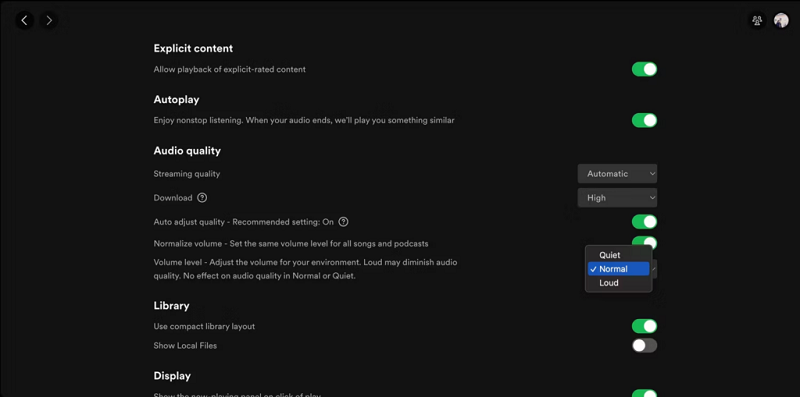
Dies sind die Methoden und Schritte, die Sie für eine höhere Qualität befolgen müssen, die zu einer besseren Erfahrung führen würde.
Teil 3. Wie erhalte ich Spotify-Songs in verlustfreier Qualität?
Die verfügbare Bitrate Spotify ist möglicherweise nicht für alle Nutzer geeignet, die höchste Ansprüche an die Klangqualität stellen. Spotify ist zwar kostenlos, bietet aber deutlich weniger Qualität und ist mit vielen Ablenkungen verbunden als die Premium-Version. Es gibt jedoch Möglichkeiten, Spotify-Dateien verlustfrei zu konvertieren und so die Musikqualität zu verbessern.
Der erste Schritt hierzu ist das Herunterladen der Dateien aus Spotify und die Verwendung eines Drittanbieter-Tools zur Erhöhung der verfügbaren Bitrate. Das Hauptproblem stellt der Kopierschutz DRM für die Spotify-Dateien dar. Der Kopierschutz DRM verhindert die Kompatibilität der Dateien mit Drittanbieter-Tools und erschwert die Qualitätsänderung sowie das Öffnen der Dateien auf anderen Geräten. Spotify Music Converter s könnten hier Abhilfe schaffen, indem sie die Spotify-Dateien entschlüsseln und in gängigere Formate konvertieren. Dadurch wird es möglich, diese Dateien auf Drittanbietergeräten und -tools zu öffnen und abzuspielen.
TuneSolo Spotify Music Converter ist eine der besten online verfügbaren Spotify Music Converter-Versionen. TuneSolo Spotify Music Converter garantiert eine sehr schnelle Konvertierung über eine benutzerfreundliche Oberfläche. Die Konvertierung erfolgt verlustfrei, sodass die Dateien ihre ursprüngliche Qualität behalten. TuneSolo bietet außerdem kostenlosen technischen Support bei Problemen während der Konvertierung und der Nutzung der Anwendung. Mit diesen Funktionen ist TuneSolo sicherlich eine hervorragende Wahl für Ihre Konvertierungsanforderungen.
Kostenlos testen Kostenlos testen
Um Spotify-Songs in verlustfreier Qualität zu erhalten, können Sie diese vereinfachten Schritte bei der Verwendung von TuneSolo Spotify Music Converter befolgen:
Schritt 1. Öffnen Sie die Anwendung TuneSolo auf Ihrem Gerät.
Schritt 2. Kopieren Sie den Songlink und fügen Sie ihn ein oder ziehen Sie die Dateien per Drag & Drop, um 1 oder weitere Titel hinzuzufügen.
Schritt 3. Wählen Sie das mit Ihrem Gerät kompatible Ausgabeformat und klicken Sie auf Konvertieren, um den Konvertierungsprozess zu starten.

Schritt 4. Klicken Sie nach der Konvertierung auf Ausgabedatei anzeigen, um Ihre konvertierten Dateien abzurufen.

Mit diesen wenigen einfachen Schritten können Sie Spotify-Songs in verlustfreier Qualität sichern. Anschließend können Sie die heruntergeladenen Dateien genießen oder sie mit Drittanbieter-Tools verwenden, um die Bitrate zu erhöhen.
Teil 4. Ganz zum Schluss ...
Die Bitrate der Spotify-Datei entspricht der der meisten anderen gängigen Streaming-Dienste. Eine höhere Qualität geht zwar in der Regel mit einer höheren Bitrate einher, dies ist jedoch nicht der einzige Faktor bei der Wahl eines guten Musik-Streaming-Dienstes. Es gibt außerdem verschiedene Möglichkeiten, die Qualität der Spotify-Songs zu verbessern. Sie können die Bitrate beispielsweise mithilfe eines Drittanbieter-Tools erhöhen.
Das Herunterladen der Songs mit der Spotify-Datei ist für die Konvertierung in eine höhere Bitrate unerlässlich. Um die Spotify Music-Datei verlustfrei herunterzuladen, benötigen Sie die TuneSolo Spotify Music Converter-Datei. Dank der herausragenden Funktionen und Services der TuneSolo-Datei erhalten Sie Dateien in bester Qualität, ohne sich Gedanken über technische Details oder die Konvertierungsgeschwindigkeit machen zu müssen. Die TuneSolo-Datei bietet eine schnelle Konvertierung auf einer benutzerfreundlichen Plattform.

