

So leeren Sie Ihre Spotify-Warteschlange auf Desktop-/Mobil-/Webplayer
Spotify stellt seinen Benutzern die Play Queue-Option zur Verfügung. Mit der Option „Play Queue“ können sie Songs auswählen und manuell in die Warteschlange stellen. Die Songs hätten jetzt eine höhere Priorität. Bezüglich dieser hilfreichen Option fragen Sie sich vielleicht auch, ob es möglich ist, die Liste zu löschen. Der Spotify Mit Clear Queue können Sie möglicherweise die Warteschlange aktualisieren und einen neuen Satz Ihrer Lieblingslieder eingeben.
Ein ... Haben Spotify Clear Queue ist das, was Sie für einen Neuanfang in Bezug auf Ihr Musik-Streaming-Erlebnis beim Musik-Streaming-Riesen benötigen Spotify. Abgesehen von diesem Vorteil ist die Spotify Clear Queue gibt Ihnen außerdem den großen Spielraum, den ein Zuhörer bei der Gestaltung seines Hörerlebnisses haben sollte. In diesem Artikel erfahren Sie es jedoch wie man klärt Spotify Warteschlange.
Artikelinhalt Teil 1. So zeigen Sie an Spotify Warteschlange ?Teil 2. So löschen Sie Spotify Warteschlange auf Android/iOS?Teil 3. So löschen Sie Spotify Warteschlange auf Desktop/Web Player?Teil 4. Bonus: So erhalten Sie Spotify Songs ohne Premium?Teil 5. Zusammenfassung
Teil 1. So zeigen Sie an Spotify Warteschlange ?
A Spotify Die Warteschlange ist eine Liste von Liedern, die Sie zur nächsten Wiedergabe hinzufügen, wenn Sie die verwenden Spotify Music Streaming-Dienst. Wenn Sie einen Song in die Warteschlange stellen, fügen Sie ihn der Liste der Titel hinzu, die nach dem aktuellen Song abgespielt werden. Nur verfügbar für Spotify Premium-Benutzer können mit dieser Funktion die Reihenfolge, in der ihre Songs abgespielt werden, planen und anpassen und haben so die Kontrolle über ihr Hörerlebnis Spotify. Als nächstes lernen wir, wie man es ansieht Spotify Warteschlange auf verschiedenen Geräten.
So zeigen Sie Ihre an Spotify Warteschlange auf Android und iOS
Schritt 1. Öffnen Sie den Microsoft Store auf Ihrem Windows-PC Spotify App auf Android- und iOS-Geräten, um einen Song abzuspielen oder eine Playlist zu starten.
Schritt 2. Klicken Sie auf die Leiste „Aktuelle Wiedergabe“ am unteren Bildschirmrand, um den Player zu vergrößern. Falls die Leiste „Aktuelle Wiedergabe“ nicht bereits im Vollbildmodus angezeigt wird, tippen Sie darauf.
Schritt 3. Wenn der aktuelle Song im Vollbildmodus angezeigt wird, befindet sich die Warteschlangen-Schaltfläche unterhalb der Mediensteuerung in der unteren rechten Ecke und sieht folgendermaßen aus: 3 horizontale Linien.
Schritt 4. Klicken Sie auf 1 oder klicken Sie auf weitere Kreise links neben einem Lied, um Optionen zum Entfernen des Elements oder zum erneuten Hinzufügen zur Warteschlange anzuzeigen.
Schritt 5. Wenn Sie lediglich die Wiedergabereihenfolge ändern möchten, tippen und halten Sie auf die 3 Rechts neben dem Songtitel befinden sich Linien. Ziehen Sie diese nach oben oder unten an die gewünschte Position.
So zeigen Sie Ihre an Spotify Warteschlange auf Desktop und Webplayer
Schritt 1. Spiele Songs über die Desktop-App oder den Webplayer ab.
Schritt 2. Am unteren Rand der Benutzeroberfläche befindet sich die Wiedergabeleiste mit Mediensteuerung und Lautstärkeregler.
Schritt 3. Rechts neben den Mediensteuerungen und in der Nähe des Lautstärkereglers befindet sich die Schaltfläche „Warteschlange“.
Schritt 4. Klicken Sie auf die Schaltfläche „Warteschlange“, um auf die in der Warteschlange befindlichen Lieder zuzugreifen.
Schritt 5. Sie können alle Ihre in der Warteschlange befindlichen Songs auf dem Bildschirm sehen.
Teil 2. So löschen Sie Spotify Warteschlange auf Android/iOS?
Nachdem ich gelernt habe, wie ich meine Warteschlange sehen kann Spotify Mobil haben Sie möglicherweise Fragen dazu, wie ich meine Warteschlange löschen kann Spotify Handy, Mobiltelefon? Keine Sorge, als Nächstes erklären wir Ihnen, wie Sie meine Warteschlange löschen können Spotify Mobil, auf dem Desktop und auf dem Player.
Auf bestimmten Geräten gibt es mehrere Möglichkeiten, Ihre Daten zu löschen Spotify Warteschlange. Eine der Lernmethoden zum Erreichen eines Spotify Die klare Warteschlange erfolgt über Android/iOS. Der Hauptvorteil von Spotify Auf Mobilgeräten gibt es eine Schaltfläche „Löschen“, mit der Sie alle Songs in Ihrer Wiedergabewarteschlange löschen können. Sie müssen diese Schritte befolgen, um Ihr Konto zu löschen Spotify Warteschlange auf Android/iOS:
Schritt 1. Öffnen Sie den Microsoft Store auf Ihrem Windows-PC Spotify App.
Schritt 2. Falls du das Lied noch nicht gespielt hast, fang jetzt damit an.
Schritt 3. Öffne den aktuellen Song im Vollbildmodus und klicke auf die Schaltfläche für die Wiedergabeliste unten rechts. Das sieht so aus: 3 Horizontale Linien mit einem nach rechts zeigenden Dreieck in der oberen linken Ecke.
Schritt 4. Klicken Sie im nächsten Bildschirm auf die Schaltfläche „Warteschlange leeren“ rechts neben „Nächster Eintrag in der Warteschlange“.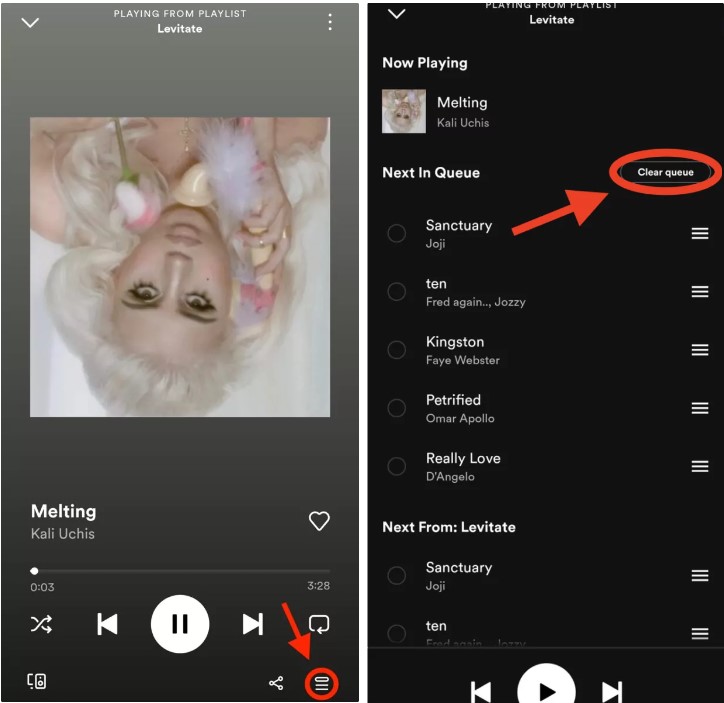
Teil 3. So löschen Sie Spotify Warteschlange auf Desktop/Web Player?
Sie können auch Ihre löschen Spotify Warteschlange auf Ihrem Desktop und im Webplayer. Das Leeren der Warteschlange funktioniert in der Desktop-App und im Webplayer auf die gleiche Weise. Diese Methode ist ebenfalls einfach. 1 und kann in wenigen einfachen Schritten wie folgt erfolgen:
Schritt 1. Öffnen Sie den Microsoft Store auf Ihrem Windows-PC Spotify Desktop-App oder Web-Player.
Schritt 2. Klicken Sie auf die Warteschlangen-Schaltfläche in der Wiedergabeleiste am unteren Rand der Benutzeroberfläche. Das sieht folgendermaßen aus: 3 Horizontale Linien mit einem nach rechts zeigenden Dreieck in der oberen linken Ecke.
Schritt 3. Klicken Sie auf der nächsten Seite auf die Schaltfläche „Warteschlange leeren“, die sich rechts neben dem Abschnitt „Nächster Eintrag in der Warteschlange“ befindet.
Teil 4. Bonus: So erhalten Sie Spotify Songs ohne Premium?
Spotify Es gibt eine kostenlose Version, aber es gäbe jede Menge Werbung und andere Ablenkungen. Ein weiterer zu berücksichtigender Faktor ist, dass die Qualität schlechter ist als bei denen, die die Premium-Version verwenden. Es gibt jedoch einen Weg dorthin Spotify Songs ohne Premium und im gleichen Standard. Der Maßstab, der setzt Spotify über dem Rest.
Das Haupthindernis hierfür ist die DRM-Schutz gegeben Spotify Dateien. Der DRM-Schutz schützt die Datei vor Urheberrechtsverletzungen und macht das Abspielen unmöglich Spotify Dateien auf anderen Geräten und Plattformen. Sie benötigen eine Spotify Music Converter zum Entschlüsseln und konvertieren die Spotify Dateien in gängigere Formate umwandeln. Diese Konvertierung würde es Ihnen nun ermöglichen, diese Dateien auf gängigeren Geräten und Plattformen abzuspielen.
TuneSolo Spotify Music Converter ist ein zuverlässiger Spotify Music Converter Online verfügbar. TuneSolo Spotify Music Converter Gewährleistet eine verlustfreie Konvertierung in einer benutzerfreundlichen Oberfläche. Dank der verlustfreien Konvertierung können Sie die konvertierte Datei in derselben Qualität wie die Originaldatei genießen, da während der Konvertierung kein Qualitätsverlust auftritt. Die Konvertierung erfolgt zudem schnell. TuneSolo. Durch den schnelleren Konvertierungsprozess können Sie in kurzer Zeit mehr Dateien konvertieren. TuneSolo bietet außerdem umfassenden kostenlosen technischen Support, wenn bei der Konvertierung und Nutzung der Anwendung Probleme auftreten. Sie können unten auf die Schaltfläche „Sicher“ klicken und es jetzt kostenlos testen!
Kostenlos testen Kostenlos testen
Teil 5. Zusammenfassung
In diesem Artikel haben wir besprochen, was ist Spotify Warteschlange, wie man es überprüft Spotify Warteschlange und wie man sie löscht Spotify Warteschlange. Ich hoffe, dass diese Inhalte für Sie hilfreich sein werden. Darüber hinaus haben wir ein Tool eingeführt, das Ihnen beim Zuhören helfen kann Spotify Lieder kostenlos offline - TuneSolo. Hoffentlich wird dieses Tool Ihre Liebe zur Musik verändern.

