

Wie erstelle ich meinen eigenen Spotify Discord-Bot?
Was sind die Vorteile eines Spotify Discord-Bot? Tatsächlich gab es viele Vorteile, die Sie aus einem haben können Spotify Discord-Bot. Wenn Ihr Spotify Konto mit Discord verbunden ist, können Sie Ihre Freunde die Musik anhören lassen, die Sie gerade hören. Möglicherweise können Sie auch die Musik eines anderen Benutzers anhören. Auch mit Spotify Discord Bot können alle Benutzer weitere Funktionen hinzufügen, indem sie die Wiedergabelisten im Discord-Server aktivieren.
Wie bereits erwähnt, gab es viele gute Dinge, die wir aus einem haben können Spotify Discord-Bot. Glücklicherweise, Spotify war jetzt auch in den Kanälen und Diensten enthalten, die Discord unterstützt, und Sie müssen nichts codieren oder installieren, nur um Ihre eigenen erstellen zu können Spotify Discord-Bot. Mit dieser Feststellung wird es Ihnen sicherlich leicht fallen, das Verfahren durchzuführen, das in den kommenden Abschnitten dieses Beitrags besprochen wird.
Artikelinhalt Teil 1. Gibt es ein Spotify Bot für Discord?Teil 2. So schließen Spotify zu Discord?Teil 3. Bonus: Spielanleitung Spotify Auf Discord ohne PremiumTeil 3. FAQs über Spotify Discord-BotTeil 4. Zusammenfassung
Teil 1. Gibt es ein Spotify Bot für Discord?
Lassen Sie uns zuerst eine kurze Beschreibung von haben Spotify und Discord-Bot.
Spotify ist ein Musik-Streaming-Dienst, der sehr beliebt ist, weil er eine riesige Musiksammlung hat. Wenn Sie die meistverkauften Tracks und exklusiven Veröffentlichungen finden möchten, können Sie sie haben Spotify. Neben Titeln können Sie darin auch Ihre Lieblings-Podcasts finden. Diese Spotify Inhalte sind durch DRM geschützt, was die Benutzer daran hindert, sie herunterzuladen und Kopien davon zu erstellen. Glücklicherweise, Spotify verfügt über eine Funktion, die es seinen Benutzern ermöglicht, ihre eigenen Wiedergabelisten zu erstellen und sie mit anderen Personen innerhalb des zu teilen Spotify App.
Ein Discord-Bot hingegen ist eine kostenlose Softwareanwendung, die für Spiele unerlässlich ist. Aufgrund seiner Zugänglichkeit und vieler Versionen für mehrere Geräte hat es viele Benutzer gewonnen, was einer geschätzten Zahl von insgesamt 87 Millionen Menschen entspricht.
Nun stellt sich die Frage, gibt es a Spotify Bot für Discord? Zum Glück sind einige verfügbar Spotify Discord Bots und ich haben hier die Liste der Besten Spotify Discord-Bots.
Am meisten empfohlen Spotify Zu verwendende Discord-Bots
- Grüner Bot
- Musikalische Melodie
- DisTube
- Tempo
- FlaviBot
- Groover
- SZY Musik
- Vocard
- Peter
- Luder
- Überstimmungen
- Late Night
- NezukoChan
- Skala
- Wenig
- uzox
- TrustyBot
- 5
- Sparky
- Trollmusik
- Dryde
- Mondgeräusch
- Antimon
- Dredd
- Robertifizieren
- ChilledChino
- Meter
- Mikaela
- Ära Musik
- Enre Bot
Teil 2. So schließen Spotify zu Discord?
Die detaillierten Schritte unten erklären den gesamten Vorgang zum Verknüpfen Spotify und Discord und haben einen Beamten Spotify Discord-Bot. Das Gute daran ist, dass keine andere Software oder Tools benötigt werden, um es zu installieren.
Dieses Verfahren gilt für alle Geräte, einschließlich Mac-Computer, Windows, Linux, Android und iPhone.
Schritt 1. Als Erstes öffnen Sie einen beliebigen Webbrowser. Das kann Google Chrome, Firefox oder Microsoft Edge sein. Besuchen Sie anschließend die folgende Webseite: offizielle Website von Discord. Sie müssen sich anmelden, wenn Sie zufällig nicht angemeldet waren.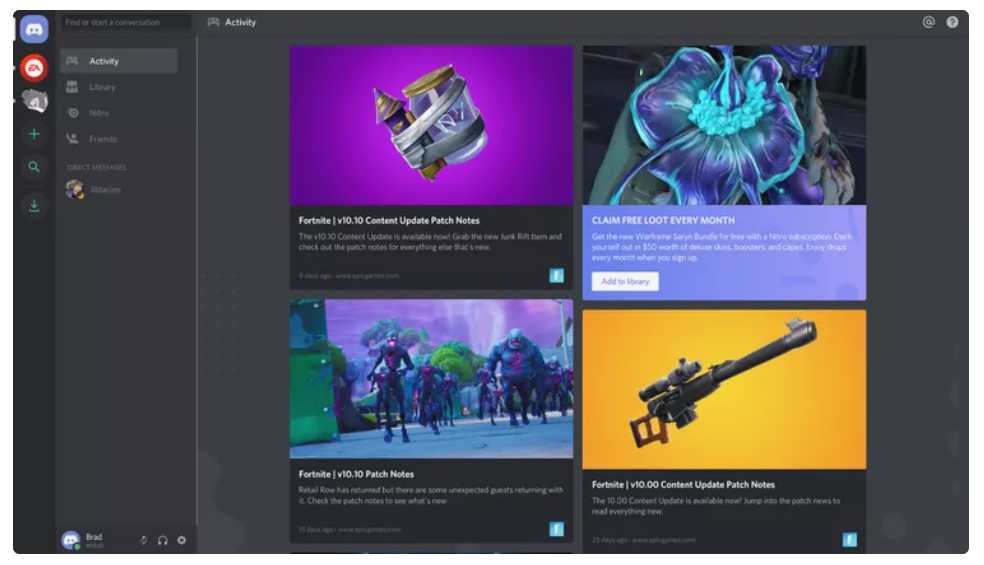
Schritt 2. Schauen Sie sich den unteren linken Bereich der Seite an und suchen Sie das Zahnradsymbol. Dieses Symbol steht für die Benutzereinstellungen. Wenn Sie es bereits gefunden haben, klicken Sie darauf.
Schritt 3. Nach dem Klicken auf die Benutzereinstellungen finden Sie darunter den Reiter „Verbindungen“. Wählen Sie diesen aus, um alle verfügbaren Social-Media-Kanäle anzuzeigen.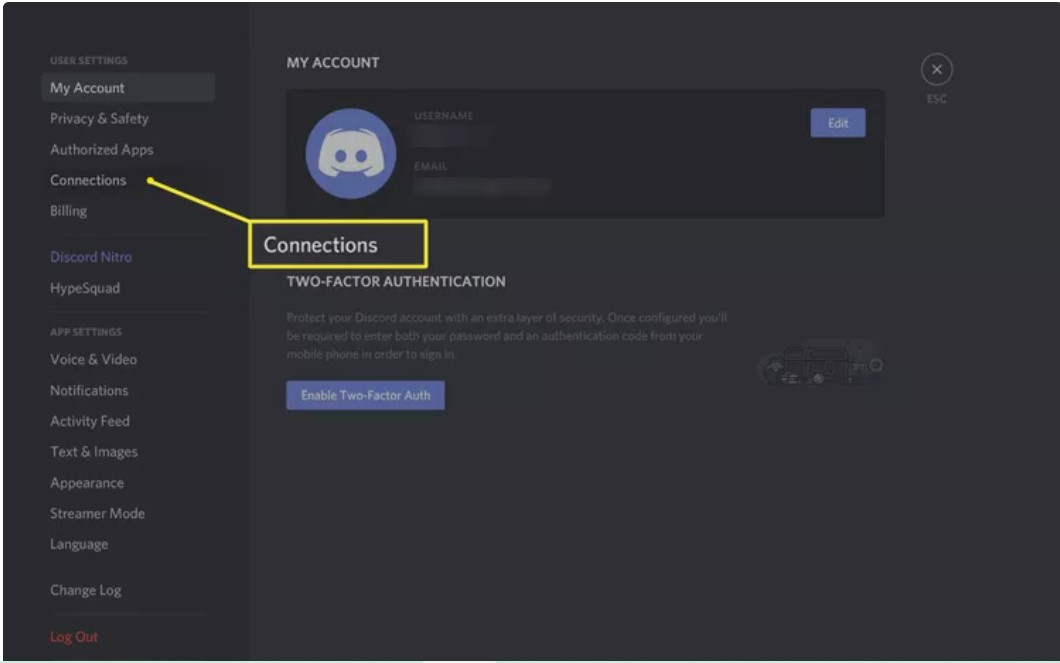
Schritt 4. Wählen Sie aus den angezeigten Kanälen den/die/das aus Spotify klicken.
Schritt 5. Nach dem Klicken auf das Symbol öffnet sich ein kleines Pop-up-Fenster. Dort müssen Sie alle erforderlichen Angaben wie Ihre Adresse oder Ihren Namen eingeben. Spotify Benutzername und Passwort, um mit der Anmeldung fortzufahren Spotify Konto. Wenn Sie Ihr Konto mit Ihrem Facebook-Konto verknüpft haben, klicken Sie einfach auf Mit Facebook anmelden.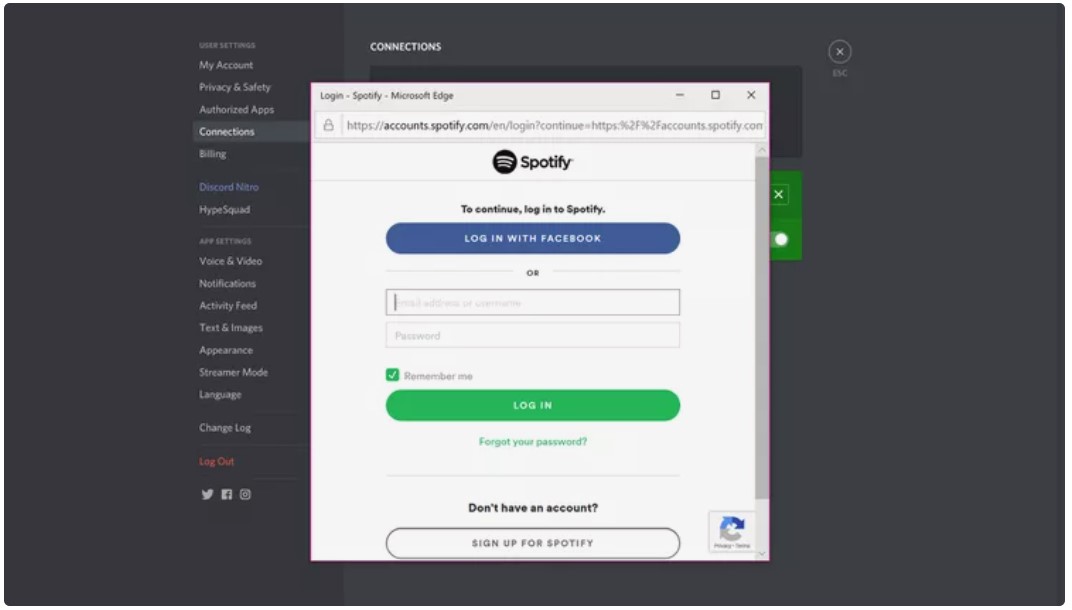
Schritt 6. Sobald dies abgeschlossen ist, werden Sie in Ihrem Konto angemeldet und Spotify wird ein verbundener Kanal sein.
Schritt 7. Im Fenster „Verbindungen“ befindet sich oben rechts eine Schaltfläche mit einem X. Tippen Sie darauf, um das Fenster „Verbindungen“ zu schließen und zum Hauptbildschirm zurückzukehren.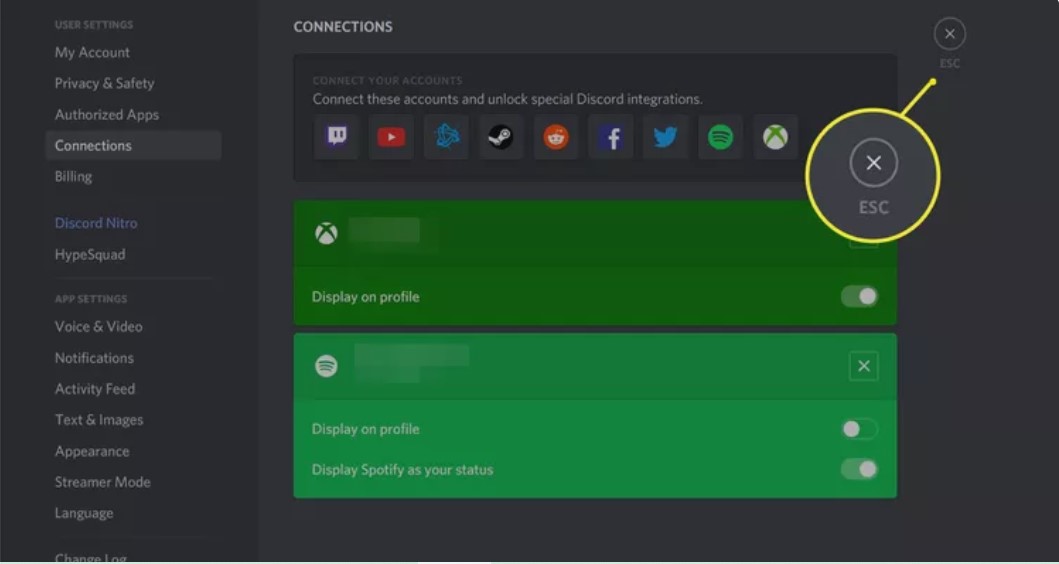
Schritt 8. Da Sie bereits eine erstellt haben Spotify Discord Bot, Ihr Discord-Profil zeigt auch die gleichen Tracks an, die Sie auf Ihrem streamen Spotify -Konto.
Schritt 9. Discord bietet die Möglichkeit, Freunde hinzuzufügen oder einzuladen. Sobald sie hinzugefügt wurden, können sie die Musik sehen, die du streamst. Klicke dazu einfach auf die Schaltfläche „+“ links auf der Seite.
Schritt 10. Nach dem Anklicken wählen Sie „Zum Anhören einladen“ aus. Spotify“ als nächstes und dann „Einladung senden“. Sie müssen daran denken, dass Sie eine haben müssen, um eine Einladung an Ihre Freunde zu senden Spotify Premium-Abonnement, sonst geht das nicht. Die gesendete Einladung konnte sowohl von Premium- als auch von kostenlosen Benutzern angenommen werden.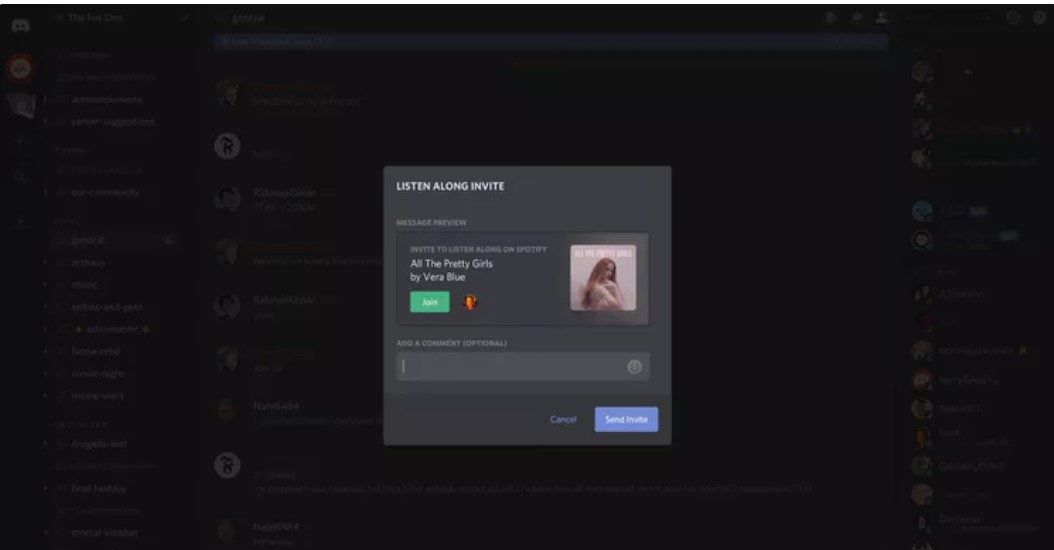
Teil 3. Bonus: Spielanleitung Spotify Auf Discord ohne Premium
Nehmen wir an, Sie haben Ihre erfolgreich verknüpft Spotify zu Discord und hatte endlich dein eigenes Spotify Discord Bot, aber Sie verwenden das kostenlose Konto von Spotify, wie willst du deine Lieblingstitel und Playlists mit deinen Freunden teilen, obwohl du weißt, dass das Teilen und Versenden von Einladungen nur von Premium-Benutzern durchgeführt werden kann?
Die beste Lösung dafür ist, die Songs auf Ihr Gerät herunterzuladen, damit Sie sie mit Ihren Freunden teilen können. Da Sie die Anwendung nur kostenlos verwenden, gibt es keine Möglichkeit, die Tracks zu speichern. Dazu müssen Sie auf ein Tool zurückgreifen, das in der Lage ist, die Songs trotz des darin verschlüsselten DRM-Kopierschutzes herunterzuladen. Das perfekte Werkzeug ist nichts anderes als TuneSolo Spotify Music ConverterEs kann die Titel DRM-frei machen und sie in andere Audioformate konvertieren, wie zum Beispiel MP3, WAV, AAC und FLACNachdem sie in eines der genannten Formate konvertiert wurden, können sie heruntergeladen und auf andere Geräte übertragen werden. So können Sie Ihre Dateien teilen. Spotify Favoriten mit Ihren Freunden mithilfe von TuneSolo.
Kostenlos testen Kostenlos testen
Hier ist die Liste von TuneSolo Spotify Music ConverterWeitere bemerkenswerte Merkmale, die es hervorzuheben gilt.
Schnelle Konvertierungsgeschwindigkeit von bis zu 5x-mal schneller.
Identifizieren und bewahren Sie wichtige Details auf Spotify Lieder mit ID3 Tags und Metadateninformationen.
Konvertierte Songs in bester Audioqualität, die der Originalversion entspricht. 1.
Lebenslang kostenlose Updates, wenn eine neue Version veröffentlicht wird.
Unterstützung und Hilfe des technischen Teams, insbesondere wenn während des Prozesses ein Problem auftritt.
Organisation der Ausgabemusikbibliothek
Verwenden Sie mehrere Audiogeräte zum Abspielen der Songs.
Nun, dies sind die Schritte zur Verwendung TuneSolo Spotify Music Converter beim Konvertieren und Herunterladen der Titel auf Ihr Gerät.
- Der erste Schritt besteht darin, Ihren Browser zu öffnen und nach zu suchen TuneSolo's offizielle Website. Laden Sie von dort die TuneSolo App auf Ihrem Gerät. Nach dem vollständigen Download der App installieren und starten Sie diese ebenfalls.
- Der nächste Schritt ist das Hochladen von Tracks. Wählen Sie dazu einmalig alle Ihre Lieblingstitel aus Ihrer Musiksammlung aus TuneSolo hat es geladen. Um die Songs hochzuladen, können Sie die Links kopieren und einfügen oder die Dateien per Drag & Drop in den Musikkonverter ziehen.

- Im dritten Schritt wählen Sie das Endformat der zu konvertierenden Lieder aus. Wählen Sie 1 Ausgabeformat von MP3, WAV, M4A und FLACAußerdem müssen Sie einen separaten Ordner für die Speicherung der Musiktitel anlegen, sobald der Konvertierungsprozess abgeschlossen ist.

- Wenn Sie mit der Auswahl des Ausgabeformats und dem Hinzufügen von Tracks fertig sind, tippen Sie auf die Schaltfläche Alle konvertieren und lassen Sie den Konvertierungsprozess starten.

- Warten Sie danach einfach ein paar Minuten, bis der gesamte Vorgang abgeschlossen ist. Wenn es bereits fertig ist, können Sie jetzt die konvertierten Songs herunterladen und für immer auf Ihrem gebrauchten Gerät behalten. Klicken Sie dazu einfach auf Ausgabedatei anzeigen.
Teil 3. FAQs über Spotify Discord-Bot
Q1Was sind Discord-Musikbots?
A1Ein Discord-Bot ist ein Drittanbieter-Dienst, der in Ihre Anwendung integriert werden kann. Solche Bots bieten üblicherweise Funktionen, die sonst nur Discord bietet, wie z. B. das Sperren und Stummschalten von Nutzern, das Entfernen von Regelbrechern, das Spielen von Minispielen und vieles mehr.
Q2Kann ich mich verbinden? Spotify zu Discord-Bots?
A2Selbstverständlich können Sie sich verbinden. Spotify zu Discord-Bots. Sie können Ihre Freunde hinzufügen oder einladen. Nach dem Hinzufügen können sie die von Ihnen abgespielte Musik sehen. Allerdings können Sie Einladungen an Freunde nur senden, wenn Sie sich anmelden Spotify Premium
Q3Sind Discord-Musikbots illegal?
A3Discord-Musikbots sind nicht illegal, da die meisten Bots derzeit Musik von Seiten streamen, die kostenloses Musikstreaming ermöglichen, wie zum Beispiel Spotify, SoundCloud, usw.
Teil 4. Zusammenfassung
Beides Spotify und Discord Bot waren bei allen Musikliebhabern und Spielbegeisterten sehr beliebt. Also, mit einem Spotify Discord Bot wäre eine große Hilfe, da Musik ein sehr wichtiger Bestandteil von Spielen ist. Auf diese Weise würde das Spielen so viel Spaß und Freude machen. Wenn Sie andererseits Ihre Lieblingstitel ohne Premium-Abonnement mit Ihren Freunden und Ihrer Familie teilen möchten, können Sie verwenden TuneSolo Spotify Music Converter Lade deine Lieblingssongs herunter, um sie später zu teilen. Klicke unten auf den sicheren Button und probiere es jetzt kostenlos aus!

