

So verwenden Sie den Spotify Equalizer, um eine bessere Klangqualität zu erzielen
Hier geht es um den Equalizer Spotify, damit Sie mehr über dieses Tool erfahren. Wir erklären Ihnen außerdem, wie Sie es bedienen. Wie Sie vielleicht wissen, ist Spotify eine beliebte Musik-Streaming-Plattform, mit der Sie Titel, Podcasts, Künstler, Alben und vieles mehr hören können. Im Folgenden stellen wir Ihnen den Equalizer Spotify vor.
Artikelinhalt Teil 1. Was ist der Equalizer Spotify?Teil 2. Wie benutzt man den Spotify Equalizer?Teil 3. Bonus: So genießen Sie Spotify-Songs in bester Qualität ohne Premium-Abo.Fazit
Teil 1. Was ist der Equalizer Spotify?
Equalizer (auch EQ genannt) sind Filter, mit denen sich die Intensität des Frequenzspektrums verändern lässt. Beim Abspielen von Musik wird die Intensität bestimmter Frequenzbereiche – Höhen, Mitten und Tiefen – angepasst. Durch die Modifizierung des Frequenzbereichs kann der gewünschte Musikstil optimal zur Geltung gebracht werden. Manche Equalizer verstärken die Bässe, während andere die Höhen anheben und absenken. Die verschiedenen Einstellungen im Equalizer-Menü wirken sich auf unterschiedliche Musikrichtungen unterschiedlich aus.
Die kleine, aber wichtige Neuerung der Software Spotify, die es Musikliebhabern bisher unmöglich gemacht hat, zufrieden zu stellen, ist bemerkenswert. Das Unternehmen hat kürzlich die Equalizer-Komponente Spotify eingeführt, mit der Sie Ihre Musik bearbeiten können, indem Sie aus zahlreichen Vorlagen wählen oder die einzelnen Koordinaten mit dem Zeigefinger durch die Grafik ziehen. Die Konfiguration ist präzise, konsistent und individuell. Die Einführung dieses Equalizers ist die bedeutendste Verbesserung und wird den Abonnenten von Spotify direkt nach dem Start der Anwendung nach dem Herunterladen der neuesten Version mitgeteilt.
Falls Sie mit der Klangqualität Ihrer Musik auf einem Gerät mit Spotify bisher zufrieden waren, bietet das Programm eine hilfreiche Option. Spotify hat vielen seiner iOS- und Android-Smartphone-Apps (z. B. 2014,) eine Equalizer-Option hinzugefügt, mit der Sie die Audioqualität anpassen können. Nutzer von Spotify mit Ohrhörern profitieren von dieser Funktion, da sie beispielsweise einen weicheren Klang mit Jazz-Elementen erzielen oder den Bass verstärken können. Bei kleineren Lautsprechern empfiehlt sich die Frequenzabsenkung.
Teil 2. Wie kann ich den Spotify-Equalizer verwenden, um eine bessere Klangqualität zu erzielen?
Musik wurde im Allgemeinen so eingestellt, dass sie selbst auf einer Vielzahl verschiedener Audiosysteme hervorragend klingen konnte, entweder über eine schlechte Funkübertragung oder vielleicht über eine einwandfreie Disc-Maschine ein Experte für nichts. Manchmal entscheiden sich Einzelpersonen dafür, personalisierte Equalizer-Werkseinstellungen so oft zu verwenden, dass die Musik, die sie hören, genau so klingt, wie sie es sich auf dem Gerät wünschen, das sie bereits verwenden.
Obwohl Spotify anscheinend über einen eingebauten Equalizer verfügt, der es Benutzern ermöglicht, die optimalen Equalizer-Optionen für Spotify zu erreichen, kann der Equalizer von Spotify einfach über Spotify sowohl für iPhone, Android, Windows als auch Mac aufgerufen werden.
Verwendung des Spotify Equalizers auf einem iOS-Gerät:
Da Sie Spotify Music auf iOS-Produkten sehr gerne hören, können Sie die Equalizer-Einstellungen für Spotify auf Ihrem iPod, iPad und iPhone touch ändern, indem Sie alle diese Anweisungen befolgen.
Schritt 1. Als Erstes müssen Sie die Anwendung Spotify auf Ihrem iPhone starten und dann die Option „Home“ am unteren Bildschirmrand antippen.
Schritt 2. Drücken Sie anschließend oben rechts auf dem Monitor auf das Symbol. “Settings Gear”.
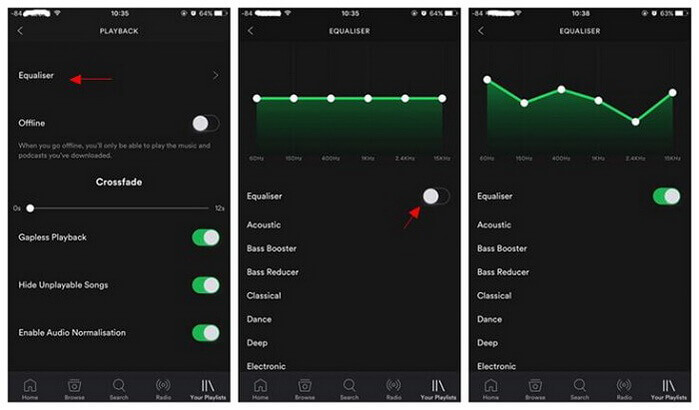
Schritt 3. Drücken Sie anschließend auf die Option „Wiedergabe“, dann auf den Equalizer und schalten Sie ihn anschließend nur um eine Stufe.
Schritt 4. Dann würde bereits der eingebaute Spotify-Equalizer erscheinen, mit einer solchen Anzahl von Modi, die derzeit auf einige der prominentesten Musikstile abgestimmt sind.
Schritt 5. Auch danach können Sie durch einfaches Antippen einiger dieser weißen Punkte und anschließendes Ziehen nach unten oder oben die Audioqualität an Ihre persönlichen Vorlieben anpassen.
Verwendung des Spotify Equalizers auf einem Android-Gerät:
Diese Technik scheint auf Android derjenigen auf Apple-Geräten zu ähneln. Sie wird häufig angewendet, wenn man Spotify Music über ein Android-Smartphone hört. Falls Android die Equalizer-Funktion bietet, gehen Sie wie folgt vor:
Schritt 1. Öffnen Sie zunächst die Anwendung Spotify auf Ihrem Android-Telefon und tippen Sie anschließend unten rechts auf das Symbol „Home“.
Schritt 2. Drücken Sie anschließend oben rechts auf dem Bildschirm Ihres Telefons auf das Symbol für “Settings Gear”Scrollen Sie anschließend nach unten, bis Sie die Option „Musikqualität“ auf dem Bildschirm sehen, und drücken Sie dann auf den Equalizer.
Schritt 3. Um den Equalizer zu verwenden, klicken Sie im Popup-Fenster auf „OK“. Sie gelangen dann zum Equalizer-Bildschirm, wo Sie die Audioqualität nach Ihren Wünschen anpassen können.
Schritt 4. Nehmen Sie anschließend die gewünschten Anpassungen vor. Jedes Musikstück, das Sie auf dem Spotify abspielen, kann nun mit Ihren bevorzugten Equalizer-Einstellungen wiedergegeben werden.
Verwendung des Spotify Equalizers auf macOS- und Windows-Geräten:
Wenn Sie den Spotify Equalizer auf macOS- und Windows-Geräten verwenden möchten, ist dies ebenfalls möglich. Befolgen Sie dazu einfach diese Schritte:
Schritt 1. Starten Sie die Spotify-App unter Windows oder Mac.
Schritt 2. Klicken Sie im Menü auf das Profilsymbol und gehen Sie zu „Einstellungen“.
Schritt 3. Scrollen Sie nach unten zum Abschnitt „Wiedergabe“ und suchen Sie die Option „Equalizer“. Falls der Equalizer deaktiviert ist, aktivieren Sie ihn.
Schritt 4. Klicken Sie auf die Dropdown-Leiste rechts neben der Voreinstellung. Wählen Sie eine Voreinstellung aus.
Schritt 5. Alternativ können Sie die Punkte auf dem Equalizer verschieben, um Ihren eigenen Equalizer einzustellen.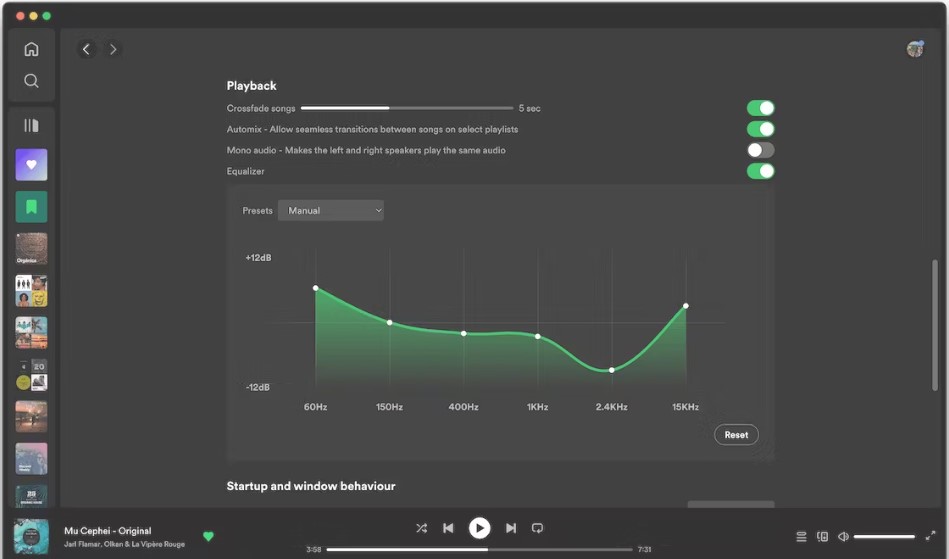
Teil 3. Bonus: So genießen Sie Spotify-Songs in bester Qualität ohne Premium-Abo.
Wenn Sie Musik in bester Qualität auf Spotify genießen möchten, ohne mit dem Internet verbunden zu sein, laden Sie sich am besten Musik zum Anhören herunter. Wenn Sie ein Premium-Abonnement für Spotify abgeschlossen haben, können Sie dies selbstverständlich auch. Spotify-Songs herunterladen leicht. Gehen Sie einfach zu der Playlist oder dem Album, das Sie zum Offline-Streaming herunterladen möchten. Sie werden dann den Schalter mit der Aufschrift „Herunterladen“ bemerken. Klicken Sie darauf und nun wird die Wiedergabeliste oder das Album auf Ihrem Gerät gespeichert.
Wenn Sie jedoch nur ein kostenloser Nutzer von Spotify sind, können Sie keine Songs auf Spotify herunterladen. Sie fragen sich also vielleicht, was zu tun ist? Keine Sorge, es gibt ein Tool, das Ihnen beim Herunterladen helfen kann. Spotify-Songs konvertierenDas ist TuneSolo Spotify Music Converter.
TuneSolo Spotify Music Converter ist ein leistungsstarker Konverter, der Musik blitzschnell konvertiert. Download- und Konvertierungsvorgänge können bis zu 16X beschleunigt werden. TuneSolo bietet Stapelverarbeitung, mit der Sie Songs schnell und effektiv konvertieren und so Zeit sparen können!
Hier sind die Schritte zur Verwendung von TuneSolo Spotify Music Converter, um die Spuren von Spotify zu erhalten:
Schritt 01. Tool herunterladen, installieren und starten. Besuchen Sie zunächst die offizielle Website des TuneSolo Spotify Music Converter. Laden Sie das Tool auf Ihren Computer herunter und installieren Sie es. Anschließend können Sie das Tool auf Ihrem Computer öffnen.
Kostenlos testen Kostenlos testen
Schritt 02. Dateien hinzufügen. Im nächsten Schritt fügen Sie die Titel zu Ihrer Software hinzu. Dies können Sie per Drag & Drop tun. Alternativ können Sie die URL von Spotify in TuneSolo Spotify Music Converter kopieren und einfügen.

Schritt 03. Ändern Sie die Einstellungen. Wählen Sie das gewünschte Ausgabeformat, z. B. MP3 oder WAV. Wählen Sie anschließend den Speicherort für die Dateien – welchen Ordner auf Ihrem Computer Sie wählen.

Schritt 04. Konvertieren. Im letzten Schritt klicken Sie auf die Schaltfläche „Konvertieren“, um die Dateien von Spotify auf Ihr lokales Laufwerk zu konvertieren.

Teil 4. Fazit
Dieser Artikel beschreibt die Verwendung und die Hauptfunktionen eines Spotify-Equalizers . Neben Einblicken in die Einsatzgebiete von Equalizern wird auch deren Verwendung auf verschiedenen, aktuell erhältlichen Geräten erläutert, darunter zahlreiche iOS- und Android-Geräte.
Darüber hinaus werden auch die Anwendungsmöglichkeiten unter Windows und Mac erläutert. Da Sie nun wissen, wie Sie auf den Equalizer Spotify zugreifen, können Sie jede Option feinabstimmen, um die optimale Musikwiedergabe nach Ihren Vorlieben zu erzielen. Nutzen Sie außerdem TuneSolo Spotify Music Converter, um Spotify problemlos mit jedem beliebigen Equalizer zu verwenden. Wir wünschen Ihnen einen schönen Tag! Viel Spaß beim Musikhören!

