

Was ist der Spotify-Fehlercode 17 und wie kann man den Spotify-Fehler 17 beheben?
Bei der Nutzung von Computern oder Mobiltelefonen können gelegentlich Fehler auftreten. Dies gilt sowohl für Mac- als auch für Windows-Computer. Wenn Sie beispielsweise einen bekannten Musikstreaming-Dienst nutzen, kann der Fehlercode Spotify oder 17 erscheinen . Das kann ziemlich ärgerlich sein.
Spotify ist ein Musikstreaming-Dienst mit Millionen von Nutzern weltweit. Wie seine Konkurrenten ist auch er nicht fehlerfrei. Der Fehlercode 17 ist eines der Probleme, die bei diesem Streaming-Anbieter auftreten können (Spotify). Was genau bedeutet dieser Fehler?
Glücklicherweise können wir Ihnen bei der Behebung des Fehlers Spotify (Fehlercode 17) helfen. Zunächst geben wir Ihnen einen Überblick über die Fehlerursache. Anschließend erklären wir in den folgenden Abschnitten, wie Sie das Problem beheben können.
Artikelinhalt Teil 1. Was ist der Fehler Spotify 17?Teil 2. Wie behebt man den Fehlercode Spotify bzw. 17?Teil 3. Die beste Methode, um Spotify-Songs ohne Spotify-Fehler anzuhörenTeil 4. Fazit
Teil 1. Was ist der Fehler Spotify 17?
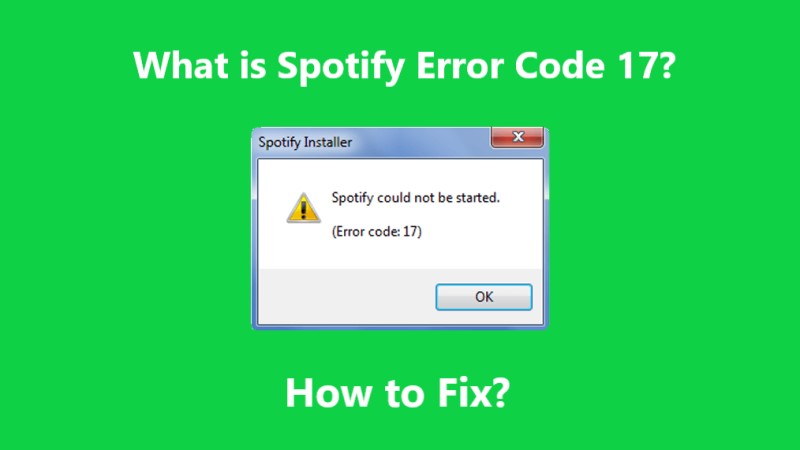
Bevor wir uns mit der Problembehebung befassen, erklären wir zunächst, was der Fehler Spotify bzw. 17. bedeutet. Dieser Fehler ist äußerst ärgerlich. Bei den Fehlercodes Spotify und 17, lässt sich die App gar nicht erst öffnen. Daher ist auch der Fehler Spotify nicht ausführbar.
Die Fehlermeldung Spotify besagt in der Regel, dass eine Firewall den Start der Anwendung blockiert . Die Anwendung empfiehlt Ihnen, die Proxy-Einstellungen auf Ihrem Computer anzupassen. Typischerweise tritt dieser Fehler aus folgenden Gründen auf:
- Die Firewall Ihres Computers blockiert Spotify.
- Sie haben sich ein fehlerhaftes Installationsprogramm für Spotify aus dem Internet heruntergeladen.
- In Ihrer Region ist Spotify nicht zulässig. Oder die App ist in Ihrer Region nicht verfügbar.
- Sie verwenden einen Proxy, der nicht sicher ist, oder Sie befinden sich in einem ungesicherten Internet-Gateway.
Teil 2. Wie behebt man den Fehlercode Spotify bzw. 17?
Wie lässt sich also der Fehler Spotify 17 beheben? Es gibt verschiedene Lösungsansätze. Schauen wir sie uns im Folgenden an:
Lösung 01: Neuinstallation
Die erste Lösung für den Fehler Spotify (17) ist die Neuinstallation. Deinstallieren Sie daher zunächst Spotify auf Ihrem Mac oder Windows-PC. Anschließend laden Sie das Installationsprogramm für Spotify von der Website herunter, abhängig von Ihrem Betriebssystem. Installieren Sie abschließend die App Spotify erneut.
Lösung 02: Temporäre Dateien entfernen
Eine weitere Möglichkeit, den Fehler Spotify 17 zu beheben, besteht darin, temporäre oder überflüssige Dateien auf Ihrem System zu entfernen. Dies ist besonders auf Mac-Computern hilfreich. Hier finden Sie die Schritte zum Löschen von Cache-Dateien auf dem Mac:
- Beenden Sie Spotify und alle zugehörigen Anwendungen.
- Gehen Sie zum Bibliotheksordner auf Ihrem Mac-Computer.
- Besuchen Sie den Unterordner „Caches“.
- Suchen Sie anschließend den Ordner "com.Spotify.client" und löschen Sie alle darin enthaltenen Dateien.
- Leeren Sie den Papierkorb und starten Sie Ihren Mac neu.
Tipp : Möchten Sie mehr über den Prozess der temporären Dateien unter Windows erfahren? Überprüfen Sie diese Speicherinformationen auf einem Windows-Desktop.

Lösung 03: Spotify durch die Firewall zulassen
Um den Fehler Spotify 17, zu beheben, müssen Sie den Zugriff durch die Firewall zulassen. So gehen Sie dabei auf Ihrem Mac vor:
- Besuchen Sie Ihr Apple-Menü und wählen Sie Systemeinstellungen.
- Besuchen Sie die Option Sicherheit und Datenschutz. Wählen Sie anschließend Firewall aus.
- Drücken Sie auf das Schlosssymbol, um es zu entsperren. Geben Sie den Administrator-Benutzernamen Ihres Mac und das entsprechende Passwort ein.
- Drücken Sie anschließend auf Firewall-Optionen. Klicken Sie dann auf Anwendung hinzufügen.
- Wählen Sie dort die App für Spotify aus. Drücken Sie die Schaltfläche „Hinzufügen“.
- Wenn Sie fertig sind, klicken Sie auf OK.
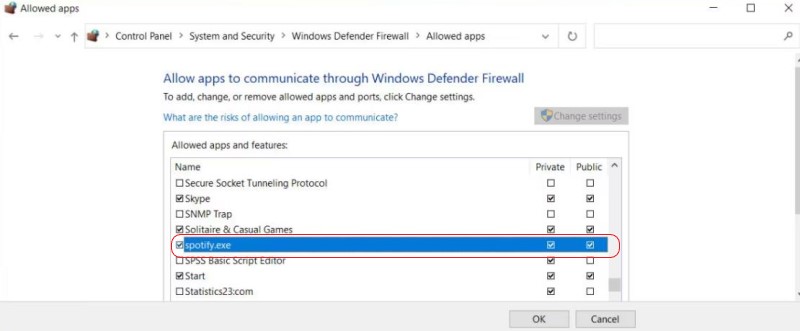
Um den Fehlercode Spotify 17 unter Windows 10 zu beheben, indem Sie den Zugriff durch Ihre Firewall zulassen, führen Sie die folgenden Schritte aus:
- Klicken Sie auf die Schaltfläche „Start“ und suchen Sie nach der Windows-Firewall.
- Klicken Sie auf Firewall- und Netzwerkschutz.
- Klicken Sie auf „Eine App oder Funktion durch die Firewall zulassen“.
- Klicken Sie auf Einstellungen ändern.
- Suchen Sie nun die App Spotify. Aktivieren Sie anschließend das Kontrollkästchen daneben.
- Drücken Sie anschließend OK.
Lösung 04: Standorteinstellungen ändern
Eine weitere Möglichkeit, den Fehler Spotify (17) zu beheben, besteht darin, Ihre Standorteinstellungen zu ändern. Dies ist in der Regel eine gute Lösung für alle, die sich in einer anderen Region aufgehalten haben. So geht's:
- Besuchen Sie die Website von Spotify.
- Ins Konto einloggen.
- Klicken Sie auf die Schaltfläche „Profil“ oben rechts in der Weboberfläche.
- Drücken Sie dann auf Konto.
- Wählen Sie den Abschnitt aus, in dem Sie Ihr Profil bearbeiten können.
- Scrollen Sie nach unten, bis Sie die Region oder das Land finden.
- Aktualisieren Sie dann Ihr Land oder Ihre Region.
- Speichern Sie anschließend die neuen Einstellungen.
Dies sind also die verschiedenen Methoden, mit denen Sie den Fehler Spotify und 17. beheben können. Wir stellen Ihnen jedoch weiter unten eine zusätzliche Methode vor. Schauen Sie sich diese an.
Teil 3. Die beste Methode, um Spotify-Songs ohne Spotify-Fehler anzuhören
Wie lässt sich der Fehler Spotify 17 beheben? Am besten über TuneSolo Spotify Music Converter . Dieses Tool hilft Ihnen, mithilfe des integrierten Downloaders und Konverters die besten Wiedergabelisten für Spotify zu finden.
Unterstützte Formate sind unter anderem MP3,, FLAC,, WAV, und M4A,. Dieser Konverter bietet hohe Downloadgeschwindigkeiten und ist sowohl für Windows als auch für Mac verfügbar. Außerdem bleiben Metadaten und ID3-Tags erhalten, sodass Ihre Wiedergabelisten übersichtlich bleiben. Sie können eine kostenlose Testversion oder eine uneingeschränkte Vollversion nutzen.
Kostenlos testen Kostenlos testen
TuneSolo Spotify Music Converter verfügt über eine benutzerfreundliche Oberfläche, die das Herunterladen und Konvertieren von Spotify-Tracks auch ohne Premium-Konto ermöglicht – selbst für technisch weniger versierte Nutzer. Die Software ist für Mac und Windows verfügbar und bietet hohe Konvertierungsgeschwindigkeit und erstklassige Ausgabequalität.

Teil 4. Fazit
Dieser Leitfaden bot Ihnen Lösungen für den Fehlercode Spotify und 17 . Wir haben verschiedene Lösungsansätze für den Fehler 4 besprochen und die Bedeutung des Fehlers erläutert. Anschließend haben wir Ihnen die beste Methode gezeigt, um alle gewünschten Titel mit dem Fehlercode Spotify zu erhalten.
Hierfür können Sie TuneSolo Spotify Music Converter verwenden. Damit können Sie Titel von Spotify auch ohne Premium-Konto herunterladen. So erhalten Sie eine Kopie Ihrer Lieblingstitel und können diese im Auto, auf Laptops und Mobilgeräten abspielen.

