

So beheben Sie den Fehlercode 4 Spotify [Vollständige Anleitung 2025]
Spotify Als einer der besten Anbieter hochwertiger Musik mit Millionen von Songs ist es bei vielen Musikfans auf der ganzen Welt sehr beliebt. Aber trotz der Tatsache, dass es eines der besten ist, hat es immer noch einige Nachteile, die Sie ein wenig enttäuschend finden werden, besonders wenn Sie ein monatliches Abonnement bezahlen, nur um Ihre Lieblingstitel ohne Unterbrechung hören zu können. Probleme wie Spotify Fehlercode 4, was das üblicherweise auftretende Problem ist Spotify Benutzer, angetroffen werden könnten.
Wenn Sie begegnet sind Spotify Fehlercode 4 Und falls Sie das nicht noch einmal erleben möchten, nehmen Sie sich die Zeit, diesen Beitrag vollständig zu lesen. Vielleicht finden Sie hier die Lösung oder Methode, die perfekt für Sie funktioniert. Ich habe die verschiedenen Methoden sowie die dazugehörigen Schritte zur Umsetzung erläutert.
Artikelinhalt Teil 1. Was ist Spotify Fehlercode 4 Und die Ursachen dafür?Teil 2. Wie repariert man Spotify Fehlercode 4?Teil 3. Bonus: Spielen Spotify Music Offline-Vermeidung Spotify Code 4 ProblemTeil 4. Fazit
Teil 1. Was ist Spotify Fehlercode 4 Und die Ursachen dafür?
Wenn Sie auf die Worte „Keine Internetverbindung erkannt. Spotify verbindet sich automatisch neu, wenn es eine Internetverbindung erkennt“ beim Starten Ihres Spotify app, dann haben Sie das Problem mit Spotify Fehlercode 4. Was aber genau ist Spotify Fehlercode 4Es handelt sich um ein häufig auftretendes Problem, das üblicherweise von folgenden Personen angesprochen wird: Spotify Benutzer, wenn sie Probleme mit ihrer Internetverbindung haben. Die schlechte Nachricht hier ist, dass selbst diejenigen, deren Internetverbindung einwandfrei funktioniert, meistens das gleiche Problem haben.
Nun stellt sich die Frage nach den Ursachen Spotify Fehlercode4Die Ursache könnte in den Einstellungen Ihrer Internetverbindung liegen, insbesondere in den DNS-Einstellungen, oder in den Firewall-Einstellungen oder der auf Ihrem Gerät installierten Antiviren-Anwendung. Möglicherweise war Ihre Internetverbindung aber auch einfach nur schlecht oder beschädigt. Um Probleme mit Ihrer Internetverbindung zu beheben, wenden Sie sich bitte an die entsprechenden Stellen. Spotify Fehlercode 4, Im nächsten Abschnitt erkläre ich Ihnen die Methoden, mit denen Sie Kopfschmerzen aufgrund dieses Problems vermeiden können.
Teil 2. Wie repariert man Spotify Fehlercode 4?
Nicht immer können Sie Ihre erwartete reibungslose Art erleben, Ihren Favoriten zu hören Spotify Lieder und Tracks. Es gibt Zeiten, in denen Sie auf einige Probleme und Probleme stoßen, wie das am häufigsten auftretende Problem bei der Verwendung Spotify ist die der Spotify Fehlercode 4. Es gibt jedoch auch positive Aspekte, die bei der Lösung des Problems sehr hilfreich sein können. Spotify Fehlercode 4. Nachfolgend finden Sie eine Liste mit Erläuterungen zu allen alternativen Methoden, mit denen Sie das genannte Problem vermeiden und erfolgreich bewältigen können.
Methode 1Verwendung eines anderen DNS-Servers
Für diejenigen, die verwenden Spotify, vor allem diejenigen, die es kostenlos nutzen, ist die Notwendigkeit einer stabilen Internetverbindung ein Muss, sonst werden Sie ununterbrochen begegnen Spotify Fehlercode 4. Und in den meisten Fällen Spotify Fehlercode 4 wird durch Probleme mit dem DNS-Server verursacht. 1 Die Lösung besteht darin, verschiedene DNS-Einstellungen zu verwenden. Hier sind die Schritte, die Sie befolgen müssen.
Unter Windows:
Schritt 1. Drücken Sie auf Ihrer Tastatur die Taste „Windows“ und gleichzeitig die Taste „R“. 2 Durch gleichzeitiges Drücken der Schaltflächen gelangen Sie zum Dialogfeld „Ausführen“, in dem Sie „ncpa.CPL“ eingeben müssen. Nach der Eingabe tippen Sie auf „OK“, um die Einstellungen Ihrer Internetverbindung in der Systemsteuerung Ihres Computers zu öffnen.
Schritt 2. Wenn Sie den Prozess in Schritt Nummer finden 1 Das ist etwas komplizierter. Sie können es aber auch manuell versuchen, indem Sie die Systemsteuerung Ihres Computers öffnen. Wählen Sie dort „Netzwerk und Internet“ und anschließend „Netzwerk- und Freigabecenter“. Auf der nun angezeigten Seite finden Sie oben links die Option „Adaptereinstellungen ändern“. Klicken Sie darauf.
Schritt 3. Entweder eines der 2 Die oben genannten Methoden öffnen das Fenster für die Internetverbindung. Wählen Sie nun im geöffneten Fenster den verwendeten Netzwerkadapter aus. Beachten Sie, dass Sie darauf doppelklicken müssen, um die nächsten Optionen aufzurufen.
Schritt 4. Klicken Sie in der folgenden Liste der Optionen auf die Schaltfläche „Internet Protocol Version A (TCP/IPv)“.4Und falls Ihnen die Berechtigung erteilt wird, müssen Sie möglicherweise auch auf die Schaltfläche „Eigenschaften“ klicken.
Schritt 5. Sobald Sie auf die Eigenschaften von „Internetprotokollversion“ geklickt haben 4 (TCP/IPv4)”, werden Sie sehen 2 Darunter befinden sich die Registerkarten „Allgemein“ und „Alternative Konfiguration“. Klicken Sie auf „Allgemein“ und aktivieren Sie dann den kleinen Kreis neben „Folgende DNS-Serveradressen verwenden“. Durch Tippen auf diese Schaltfläche wird die Adresse automatisch geändert, falls Sie zuvor eine andere Adresse eingestellt haben. 1.
Schritt 6. Nachdem Sie den Knopf umgelegt haben, werden Sie sehen 2 Darunter befinden sich die Beschreibungen „Bevorzugter DNS-Server“ und „Alternativer DNS-Server“. Ändern Sie einfach den „Bevorzugten DNS-Server“ in 8.8.8.8 und 8.8.4.4 für den „Alternativen DNS-Server“.
Schritt 7. Im Folgenden 2 In der Beschreibung sehen Sie die Option „Einstellungen beim Beenden überprüfen“ mit einem Kontrollkästchen daneben. Aktivieren Sie dieses Kontrollkästchen, bevor Sie auf „OK“ klicken. Durch Klicken auf „OK“ werden die Änderungen an Ihrem DNS-Server gespeichert.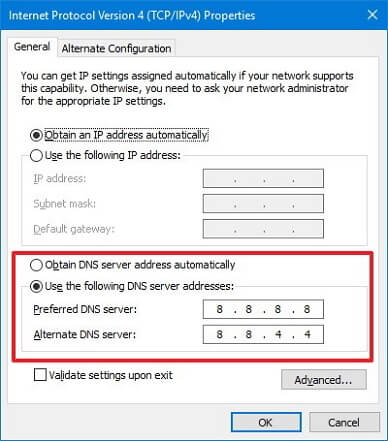
Auf dem Mac:
Schritt 1. Öffnen Sie die „Systemeinstellungen“ und wählen Sie „Netzwerk“.
Schritt 2. Wählen Sie in den „Netzwerk“-Einstellungen „Erweitert…“ und anschließend „DNS“.
Schritt 3. Im Abschnitt „DNS-Server“ können Sie das Symbol „+“ auswählen, um die aktuellen Adressen mit den Google-IP-Adressen am Anfang der Liste zu vertauschen oder die Google-IP-Adressen einzuschließen: 8.8.8.8 und / oder 8.8.4.4.
Schritt 4. Klicken Sie auf „OK“, um die Änderungen zu bestätigen. Starten Sie das Gerät neu. Spotify Anwendung und das Problem mit Spotify Fehlercode 4 Es wird erwartet, dass das Problem gelöst wird.
Methode 2Ändern des Proxy-Typs in den Einstellungen Ihres Spotify
Spotify bietet weitere Proxy-Einstellungen, um anzupassen, wie die App eine Verbindung zum Internet herstellt. Normalerweise wird die Lösung durch Auswahl von „HTTPS“ behoben Spotify Fehlercode 4 Problem. Die automatische Erkennung kann jedoch ebenfalls effektiv sein. Geben Sie nicht auf, bevor Sie mehrere Optionen auf der Liste ausprobiert haben. Hier sind die Schritte, die Sie befolgen sollten, wenn Sie diese Methode anwenden möchten.
Schritt 1. Hat deine Spotify App auf dem von Ihnen verwendeten Gerät geöffnet, indem Sie entweder auf die Tastenkombination der klicken Spotify app auf Ihrem Desktop oder durch Suchen im Startmenü?
Schritt 2. Auf der Seite, die nach einem fehlgeschlagenen Anmeldeversuch auf Ihrem Bildschirm angezeigt wird und auf der Sie Folgendes antreffen werden: Spotify Fehlercode 4, Suchen Sie die Schaltfläche „Einstellungen“. Klicken Sie direkt nach dem Auffinden darauf.
Schritt 3. Nachdem Sie auf „Einstellungen“ geklickt haben, suchen Sie nach „Proxy“ und dann nach „Proxy-Typ“. Wählen Sie aus den angezeigten Optionen im Dropdown-Menü eine beliebige aus. Beachten Sie, dass Sie diesmal durch Ausprobieren die richtige Einstellung finden werden. Spotify Fehlercode 4wird nicht mehr angezeigt. Sie müssen Ihre Änderungen lediglich speichern, nachdem Sie eine Option ausgewählt haben, um das Erscheinungsbild zu testen. Spotify Fehlercode 4.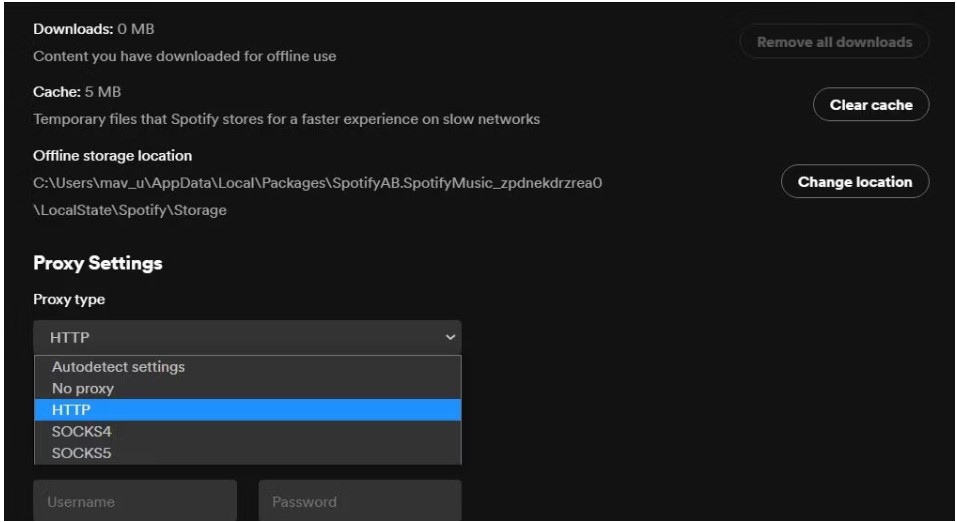
Methode 3: Einschließlich Spotify Zur Liste der Ausnahmen von Antivirus
Einige, die eine Antiviren-App auf ihren Geräten installiert haben, können aufgrund des automatischen Scannens von Antiviren eine schwierige Zeit haben. Meistens lässt es das nicht zu Spotify App mit dem Internet verbunden sein, was zu führt Spotify Fehlercode 4. Wie behebt man also den Fehlercode? 4 on Spotify? Wenn Sie der Meinung sind, dass die einzige Lösung hierfür die Deinstallation Ihrer Antiviren-App ist, müssen Sie anders denken, da eine Deinstallation nicht mehr erforderlich ist. Das Einzige, was Sie tun müssen, ist, Ihre hinzuzufügen Spotify App zur Liste der Anwendungen hinzufügen, die vom automatischen Scan Ihres installierten Antivirenprogramms ausgenommen sind. Hier sind die Schritte, die Sie befolgen müssen, um dies zu tun.
Schritt 1. Als Erstes müssen Sie die Benutzeroberfläche Ihrer Antiviren-App öffnen. Suchen Sie dazu im Startmenü danach. Alternativ können Sie auch einfach auf das App-Symbol doppelklicken, das nach einem Klick auf die Taskleiste unten rechts im Fenster erscheint.
Schritt 2. Der nächste Schritt ist die Suche nach den „Ausnahmeeinstellungen“. Der Speicherort dieser Option kann je nach verwendetem Antivirenprogramm variieren, aber keine Sorge, Sie werden sie schnell finden. Bei Avast klicken Sie einfach auf „Startseite“, dann auf „Einstellungen“, dann auf „Allgemein“ und anschließend auf „Ausnahmen“. Bei AVG klicken Sie auf „Startseite“, dann auf „Einstellungen“, dann auf „Komponenten“, dann auf „Webschutz“ und anschließend auf „Ausnahmen“. Und bei Kaspersky Internet Security klicken Sie auf „Startseite“, dann auf „Einstellungen“, dann auf „Zusätzliche Einstellungen“, dann auf „Bedrohungen und Ausnahmen“, dann auf „Ausnahmen“, dann auf „Vertrauenswürdige Anwendungen angeben“ und anschließend auf „Hinzufügen“.
Schritt 3. Anschließend müssen Sie die ausführbare Datei auswählen und hinzufügen. Spotify im Dialogfeld, das automatisch erscheint, sobald Sie Schritt Nummer 2. Dies wird Sie dazu führen, den Standort Ihres/Ihrer Spotify App. Sie können diese leicht finden, indem Sie einfach mit der rechten Maustaste auf klicken Spotify's Shortcut Key auf Ihrem Desktop und wählen Sie die Option "Dateispeicherort öffnen" aus der Liste der angezeigten Optionen, nachdem Sie mit der rechten Maustaste darauf geklickt haben.
Schritt 4. Nachdem Sie die Schritte ausgeführt haben, versuchen Sie einen Testlauf, falls Sie weiterhin Probleme haben. Spotify Fehlercode 4 Sollten Sie das Problem bezüglich Spotify Fehlercode 4, Möglicherweise müssen Sie eine andere Antiviren-Anwendung installieren und dann einfach die oben genannten Schritte wiederholen.
Methode 4. Neuinstallation Spotify
Einige der Probleme können behoben werden, indem die Anwendung deinstalliert und dann wieder auf das verwendete Gerät zurückgesetzt wird. Wenn die im vorherigen Abschnitt aufgeführten und erläuterten Methoden Ihr Problem nicht erfolgreich behoben haben, etwa Spotify Fehlercode 4, Dann können Sie die vorhin erwähnte Lösung ausprobieren, nämlich das Löschen der Spotify App und senden Sie es nach einigen Minuten erneut zurück. Stellen Sie jedoch sicher, dass Sie bereits eine Kopie der Songdateien haben, in denen Sie gespeichert haben, bevor Sie diesen Vorgang ausführen Spotify. Im Folgenden finden Sie die einfachen Schritte, die Sie befolgen müssen, um dies zu erreichen.
Schritt 1. Hat die Spotify Anwendung wurde von Ihrem gebrauchten Gerät entfernt?
Schritt 2. Erleben Sie das Einfache. Spotify App aus dem App Store oder von Spotify's Hauptwebsite.
Schritt 3. Laden Sie die App herunter und installieren Sie sie erneut auf Ihrem Gerät. Melden Sie sich anschließend in Ihrem Konto an. Spotify.
Teil 3. Bonus: Spielen Spotify Music Offline-Vermeidung Spotify Code 4 Problem
Sobald Sie die oben genannten Methoden ausprobiert haben, um damit umzugehen Spotify Fehlercode 4 Da die erwarteten Ergebnisse jedoch nicht erzielt wurden, bleibt als letzte Option die effektivste und erfolgversprechendste und besteht die größte Erfolgswahrscheinlichkeit in der Verwendung von „TuneSolo Spotify Music Converter”. Diese Spotify Music Converter wird Ihnen dabei helfen, die Lieder in ein Audioformat zu konvertieren, das Sie ohne Netzwerkverbindung abspielen können. Bevor wir also mit den folgenden Schritten beginnen, lernen wir zunächst die wichtigsten Funktionen von „TuneSolo Spotify Music Converter".
- Konvertieren Spotify Lieder in andere Audioformate umwandeln. Das erste Feature von „TuneSolo Spotify Music ConverterWas besonders gelobt werden sollte, ist die Fähigkeit, Ihre liebsten Dinge zu verwandeln. Spotify Lieder zu MP3, AAC, WAV, FLAC Format und vieles mehr. Wenn Sie die Lieder schließlich in ein anderes Audioformat konvertiert haben, können Sie sie mit jedem beliebigen Audioplayer abspielen, sogar ohne Ihr Gerät mit dem Internet zu verbinden.
- Spielen Spotify Songs ohne Einschränkung offline herunterladen. SpotifyDer Service von , die Songs herunterzuladen und sie offline anzuhören, ist für die Spotify Allein Premium-Abonnenten. Wenn Sie die App nur kostenlos nutzen und kein Abonnement haben, ist dies nicht möglich Laden Sie ein beliebiges Lied herunter Spotify. Aber zum Glück mit „TuneSolo Spotify Music Converter„Heute können Sie diese Lieder auf Ihrem Gerät speichern und sie auch offline abspielen, ohne ein monatliches Abonnement abschließen zu müssen.“
- Bewahren Spotify Metadateninformationen und ID3 Tags. Mit „TuneSolo Spotify Music ConverterAlle wichtigen Informationen zu den Liedern sind geschützt. Wichtige Identifikationsinformationen von Spotify Lieder wie Metadateninformationen und ID3 Tags bleiben bei der Verwendung von „TuneSolo Spotify Music Converter".
- Schnelle Konvertierungsgeschwindigkeit. Eine weitere Sache, über die man sich über die Verwendung freuen kann „TuneSolo Spotify Music ConverterDer Vorteil ist, dass Sie nicht lange auf den Abschluss des Prozesses warten müssen. Die Konvertierung erfolgt fünfmal schneller als üblich. Dadurch sparen Sie buchstäblich viel Zeit.
- Bewahren Spotify Audio Qualität. Wenn Sie sich Sorgen um die Qualität der Songs nach der Konvertierung machen, müssen Sie darüber nicht mehr viel nachdenken. „TuneSolo Spotify Music Converter"kann Ihnen garantieren 100 Prozent der besten Audioqualität, die Sie jemals haben werden.
- Heruntergeladen organisieren Spotify Lieder. Sie können Ihre Ausgabeordner auch nach Ihren Vorlieben sortieren. Sie können sie nach Künstler oder Album sortieren lassen. Das ist definitiv eine große Hilfe beim Auffinden von Liedern. 1 Eine bestimmte Datei im Blick zu haben, spart Ihnen viel Zeit!
- Professionelles technisches Team. Schließlich können Sie jederzeit auf die Unterstützung des technischen Teams zurückgreifen, wann immer Sie diese benötigen. Sie haben außerdem Anspruch auf unbegrenzte kostenlose Updates!

Hier sind nun die Schritte, die Sie befolgen müssen, um spielen zu können Spotify Music Offline bleiben, um zu vermeiden Spotify Code 4 Problem
Schritt 1. Als Erstes müssen Sie Folgendes herunterladen:TuneSolo Spotify Music ConverterSie können diese App jederzeit im App Store herunterladen oder einfach auf die Schaltfläche „Sicher“ unten klicken. Nachdem Sie die App heruntergeladen haben, installieren Sie sie bitte auf Ihrem Gerät und starten Sie sie.
Kostenlos testen Kostenlos testen
Schritt 2. Der nächste Schritt ist das Hochladen der Spotify Songdateien in den Konverter. Um dies zu tun, können Sie die Songdateien einfach per Drag & Drop in den Konverter ziehen. Sie können die Song-Links auch einfach kopieren und in den Konverter einfügen.

Schritt 3. Nach dem Hochladen der Dateien in den Konverter besteht der nächste Schritt darin, das für Sie am besten geeignete Ausgabeformat auszuwählen.

Schritt 4. Anschließend müssen Sie auf die Schaltfläche „Alle konvertieren“ klicken, um den gesamten Konvertierungsprozess zu starten.

Schritt 5. Nachdem die Konvertierung abgeschlossen ist, können Sie die erfolgreich konvertierten Lieder überprüfen, indem Sie einfach auf die Schaltfläche „Ausgabedatei anzeigen“ klicken.
Nun, da die Konvertierung von Spotify Songs erfolgreich abgeschlossen ist, müssen Sie nicht mehr begegnen Spotify Fehlercode 4 Denn Sie können diese konvertierten Lieder endlich auch offline abspielen.
Teil 4. Fazit
Viele Spotify Benutzer würden sicherlich nicht ihre Zeit des Hörens haben wollen Spotify Music unterbrochen, aber leider besteht eine sehr hohe Wahrscheinlichkeit, auf Probleme zu stoßen, wie sie auch die erfahrensten haben. 1 das ist das internetbezogene Problem oder auch bekannt als Spotify Fehlercode 4. Wenn Sie beim Hören Ihrer Lieblingsmusik ungestört sein möchten, ist die beste Lösung, die Songs in ein Audioformat zu konvertieren, das ohne Netzwerkverbindung abgespielt werden kann. Und wenn es um den besten Konverter geht, der Ihnen dabei helfen kann, dann ist es definitiv „TuneSolo Spotify Music ConverterBefolgen Sie einfach die oben genannten Richtlinien, um diesen Konverter optimal zu nutzen. Klicken Sie unten auf die Schaltfläche „Sicher“ und testen Sie ihn jetzt kostenlos!

