

So laden Sie Spotify für Chromebook herunter [Vollständige Anleitung 2025]
Chromebooks erfreuen sich immer größerer Beliebtheit und gelten als hervorragende Alternative zu Laptops oder MacBooks für diverse Aufgaben und Ziele. Im Vergleich zu anderen Computern sind Chromebooks deutlich günstiger und daher besonders bei Nutzern gefragt, die ihre Computerkosten senken möchten. Da Sie Musik lieben und die App Spotify schätzen, und Sie sich kürzlich ein Chromebook zugelegt haben, möchten Sie nun unbedingt Spotify darauf installieren. Die Frage ist nun: Ist die Installation von Spotify auf einem Chromebook überhaupt möglich?
Wenn Sie die Antwort auf die oben genannte Frage wissen möchten, nehmen Sie sich etwas Zeit, den gesamten Artikel zu lesen. Falls Sie ein Chromebook besitzen und sich in derselben Situation befinden, ist dieser Beitrag genau das Richtige für Sie! Erfahren Sie, wie Sie das Problem lösen können. “Spotify for Chromebook” möglich!
Artikelinhalt Teil 1. Kann ich Spotify auf einem Chromebook zum Laufen bringen?Teil 2. Wie bekomme ich Spotify auf ein Chromebook?Teil 3. Wie kann ich Spotify-Songs auf ein Chromebook herunterladen?Teil 4. Ganz zum Schluss ...
Teil 1. Kann ich Spotify auf einem Chromebook zum Laufen bringen?
“Can I have Spotify for Chromebook?”Das ist tatsächlich eine der häufigsten Fragen von Chromebook-Besitzern, die gleichzeitig auch den Spotify nutzen. Es macht einfach mehr Spaß zu arbeiten, wenn im Hintergrund die Lieblingsmusik läuft. Gibt es dafür eine Möglichkeit?
Ja, die Antwort lautet: Ja. Sie können Spotify für Chromebook nutzen, obwohl es keine offizielle Ankündigung für Spotify gibt. Alternativ können Sie die offizielle Web-App von Spotify verwenden und Ihre Lieblingssongs darüber abspielen. Auch der Webplayer von Spotify ist sehr praktisch, da er sich kaum von der Desktop-Version der Spotify-App unterscheidet. Sie können auch die neueste Android-Version der App installieren, um auf Ihre gewünschten Titel und Podcasts zuzugreifen. Eine weitere Möglichkeit ist, die Spotify-App im Google Play Store Ihres Geräts herunterzuladen.
Kommen wir nun zum nächsten Abschnitt, in dem die einzelnen Schritte erläutert werden, wie Sie Spotify dauerhaft für Ihr Chromebook erhalten können.
Teil 2. Wie bekomme ich Spotify auf ein Chromebook?
Spielen Sie Spotify auf Chromebook über den Spotify Web Player ab.
Die erste Möglichkeit, Spotify auf Chromebooks zu nutzen, ist die Verwendung des Spotify Web Players. Da Chromebooks mit Chrome OS laufen, ist es deutlich komfortabler, Ihre Lieblings-Playlists über einen Cloud-Server abzuspielen, als über den lokalen Speicher.
Die Nutzung des Spotify Webplayers ist sehr vorteilhaft, da er der Desktop-Version der Spotify-App sehr ähnlich ist. Das bedeutet, dass Sie mit dem Spotify Webplayer ebenfalls nach Ihren Lieblingssongs und -künstlern suchen und sogar eigene Wiedergabelisten erstellen können. Außerdem können Sie die Lautstärke an Ihre Bedürfnisse anpassen. Mit dem Spotify Webplayer lässt sich zudem Ihre Musikbibliothek verwalten.
Hier sind die Richtlinien, die Sie befolgen müssen, wenn Sie den Spotify Web Player auf einem Spotify für Chromebook verwenden möchten.
Schritt 1. Öffnen Sie auf Ihrem Chromebook Ihren Browser und geben Sie Folgendes ein:https://open.spotify.com/„Geben Sie in Ihrer Adressleiste ein, um den Spotify Web Player zu öffnen.“
Schritt 2. Wenn Sie den Webplayer Spotify zum ersten Mal verwenden, wird Ihnen eine Meldung mit folgendem Inhalt angezeigt: “Playback of protected content is not enabled”Dieses Problem lässt sich beheben, indem Sie “chrome://settings/content” Die Seite wird in einem anderen Browser geöffnet. Sobald die Seite geöffnet ist, müssen Sie die Meldung bestätigen. “Enable the Web Player”.
Schritt 3. Gehen Sie direkt nach der Bestätigung zurück zur Spotify-Webplayer-Seite und melden Sie sich mit Ihrem bestehenden Spotify-Konto an. Alternativ können Sie auch ein neues Konto erstellen.
Schritt 4. Nachdem Sie all diese Schritte erfolgreich durchgeführt haben, versuchen Sie nun, die gewünschten Lieder mit dem Spotify Webplayer abzuspielen.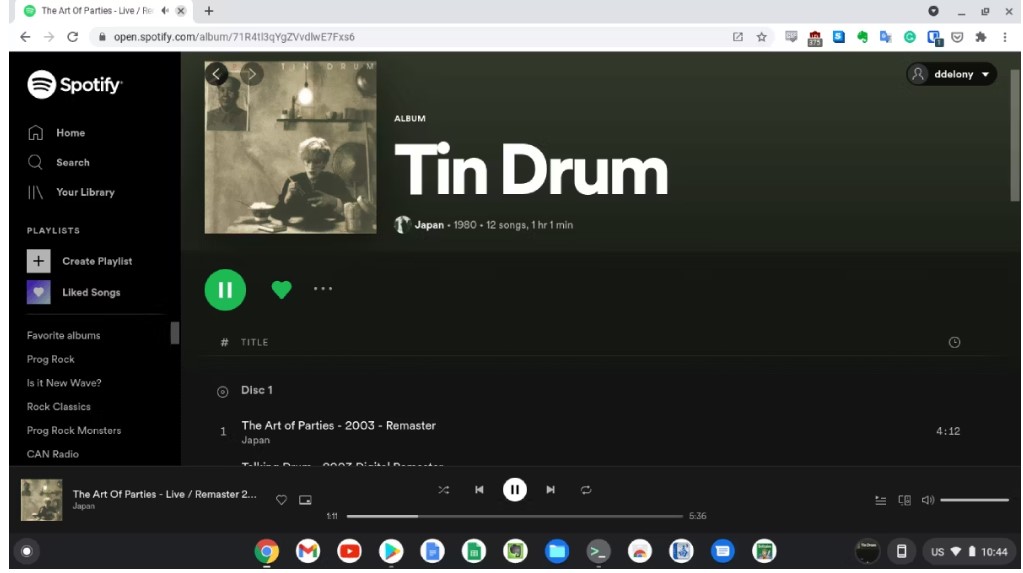
Der Spotify Web Player ist ein recht guter Ersatz für den Spotify auf Chromebooks. Bei der Verwendung dieser Methode sollten Sie jedoch einige Punkte beachten.
- Versuchen Sie auf keinen Fall, einen Titel oder ein Album vom Spotify Web Player herunterzuladen. Auch als Spotify Premium-Abonnent können Sie keine Songs von Spotify speichern, wenn Sie diese über den Web Player öffnen.
- Der Spotify Web Player ist dafür bekannt, dass er Ihre Anmeldedaten nicht speichert. Sie müssen sich daher daran gewöhnen, Ihre Kontodaten jedes Mal neu einzugeben, wenn Sie den Spotify Web Player verwenden.
- Ein weiterer wichtiger Punkt ist, dass der Spotify Web Player keine benutzerdefinierten Einstellungen bietet. Das hat den Nachteil, dass die Audioqualität der Lieder nicht verbessert werden kann, da sie automatisch auf die niedrigste Stufe eingestellt ist.
- Eine weitere schlechte Nachricht für alle, die gerne ihre lokalen Musiktitel mit ihren Online-Favoriten mischen: Mit dem Spotify Web Player auf Ihrem Chromebook können Sie nicht alle diese Titel abspielen. Alle lokal gespeicherten Titel werden automatisch ignoriert und nicht in die Wiedergabeliste aufgenommen.
- Abschließend sei noch erwähnt, dass Sie, wie die kostenlosen Nutzer von Spotify, die Songs nur streamen können, wenn Sie mit dem Internet verbunden sind. Diese Regel gilt für alle, auch wenn Sie zusätzlich Spotify Premium abonniert haben. Kurz gesagt: Offline-Hören ist mit dem Spotify Web Player nicht möglich.
Laden Sie Spotify über den Google Play Store auf Ihr Chromebook herunter.
Wie bereits erwähnt, kann die Client-App Spotify nicht auf Ihrem Chromebook installiert werden. Sie können sie jedoch weiterhin nutzen, indem Sie die neueste Android-Version herunterladen. Gehen Sie dazu einfach in den Google Play Store und suchen Sie nach „Spotify für Chromebook“. Befolgen Sie anschließend die unten beschriebenen Schritte.
Schritt 1. Schauen Sie sich den unteren rechten Teil Ihres Bildschirms an und beachten Sie Folgendes: “Quick Settings Panel”Sobald Sie es gefunden haben, klicken Sie darauf.
Schritt 2. Tippe anschließend auf das Zahnradsymbol, um die Einstellungen zu öffnen. Suche weiter auf dem Bildschirm, bis du den Google Play Store findest. Wähle dann die entsprechende Schaltfläche aus. “Turn On”.
Schritt 3. Nach diesem Vorgang können Sie nun die neueste Android-Version der App herunterladen und verfügen offiziell über Spotify für Chromebook.
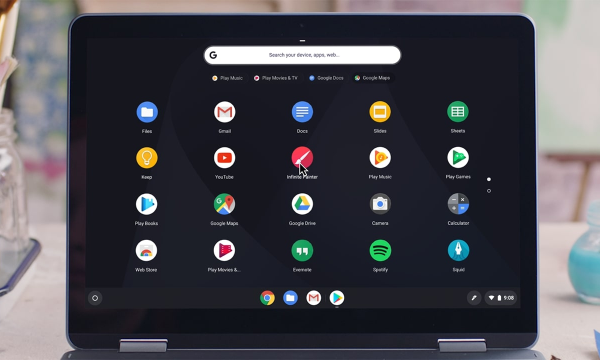
Anders als bei der zuvor beschriebenen Methode mit dem Spotify Web Player können Sie als Premium-Nutzer auf Ihrem Chromebook keinen einzigen Song von Spotify herunterladen. Mit der Android-Version der Spotify-App, die auf Ihrem Chromebook installiert ist, können Sie jedoch die Musik auch offline hören.
Das einzige Problem, auf das Sie in diesem Zusammenhang am häufigsten stoßen, ist die Anpassung der Lautstärke der abgespielten Musik. Wenn Sie die Lautstärke des Tons anpassen möchten, müssen Sie möglicherweise den Hauptlautstärkeregler Ihres Chromebooks aufrufen, um die Lautstärke des Tons ändern zu können.
Installation von Spotify auf einem Chromebook über Linux
Wenn Sie Ihr Chromebook auf die neueste Version von Chrome OS aktualisiert haben, können Sie Linux auf Ihrem Gerät installieren und erhalten offiziell die Chromebook-Version Spotify. Die Vorgehensweise ist wie folgt:
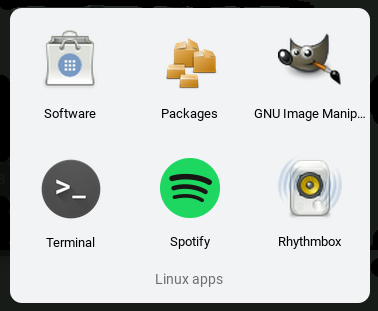
Schritt 1. Öffnen Sie die App-Übersicht Ihres Geräts und anschließend den Bereich für Linux-Apps. Haben Sie dort ein Terminal geöffnet? Als Erstes müssen Sie jede heruntergeladene App verifizieren lassen. Beachten Sie dazu die Repository-Signaturschlüssel der App Spotify und fügen Sie diese hinzu.
Schritt 2. Um den Repository-Signaturschlüssel Spotify hinzuzufügen, können Sie einfach den folgenden Befehl eingeben:"echo deb http://repository.spotify.com stable non-free | sudo tee /etc/apt/sources.list.d/Spotify.list”.
Schritt 3. Als Nächstes müssen Sie alle Pakete aktualisieren, die auf Sie warten. Dies können Sie mit folgendem Befehl tun: “Sudo apt-get update”.
Schritt 4. Nachdem Sie die Downloads überprüft und alle oben aufgeführten Befehle ausgeführt haben, können Sie nun versuchen, Spotify zu installieren. Verwenden Sie dazu einfach den Befehl “Sudo apt-get install Spotify-client”.
Schritt 5. Nachdem alle Schritte erfolgreich ausgeführt wurden, können Sie nun in Ihrem Linux-Apps-Menü nachsehen, ob die App Spotify auf Ihrem Chromebook installiert wurde.
Teil 3. Wie kann ich Spotify-Songs auf ein Chromebook herunterladen?
Vielleicht fragen Sie sich: Kann ich Spotify offline auf meinem Chromebook hören? Nachdem Sie Spotify auf Ihrem Chromebook heruntergeladen und installiert haben, können Sie, sofern Sie eine Spotify-Mitgliedschaft besitzen und Ihr Chromebook über eine Internetverbindung verfügt, die Songs von Spotify auf Ihr Chromebook herunterladen und offline hören. Die genauen Schritte finden Sie im Folgenden.
Laden Sie Spotify Music auf Chromebook mit Premium herunter.
Schritt 1. Öffnen Sie Spotify auf Ihrem Chromebook und melden Sie sich in Ihrem Premium-Konto an.
Schritt 2. Wählen Sie in Spotify einen beliebigen Song oder eine Playlist aus, die Sie herunterladen möchten.
Schritt 3. Klicken Sie auf die Download-Schaltfläche, um Spotify-Songs offline zu speichern.
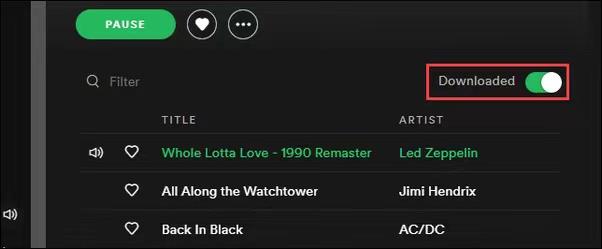
Leider haben Sie ohne ein Premium-Abonnement für Spotify keinen Anspruch auf die Offline-Hörfunktion von Spotify. Sie können diesen Vorteil aber dennoch nutzen, indem Sie die Songs von Spotify dauerhaft auf Ihrem Chromebook speichern. Mit „TuneSolo Spotify Music ConverterMit diesem Gerät können Sie Titel und Wiedergabelisten direkt von Spotify herunterladen und auf Ihrem Chromebook organisieren. Doch welche genauen Funktionen und Dienste bietet diese Funktion? “TuneSolo Spotify Music Converter?”
Hier sind die Hauptmerkmale von TuneSolo
- Spotify-Alben konvertieren, Wiedergabelisten und Podcasts an MP3/M4A/WAV/FLAC.
- Laden Sie Spotify-Songs in bis zu 320 kbps MP3-Audiodateien herunter.
- Schneller Download und Stapelkonvertierung mit integriertem Spotify Webplayer.
- 100% verlustfrei Spotify Music nach der Konvertierung beibehalten.
- Alle Informationen zu den ID3-Tags bleiben nach der Konvertierung erhalten.
- Kostenlose Updates und technischer Support.

Laden Sie Spotify Music auf Chromebook ohne Premium herunter.
Schritt 1. Natürlich beginnt alles mit der Installation der App selbst. Daher müssen Sie als Erstes den App Store Ihres Geräts aufrufen und die App herunterladen. “TuneSolo Spotify Music Converter” Oder klicken Sie einfach auf die Schaltfläche „Sicher“ unten. Nach erfolgreichem Download des Musikkonverters installieren Sie diesen bitte neben dem Gerät, das Sie verwenden.
Kostenlos testen Kostenlos testen
Schritt 2. Im nächsten Schritt laden Sie alle Titel Ihrer Spotify-Playlist hoch. Dazu können Sie entweder den Link der zu konvertierenden Titel kopieren und einfügen oder die Titeldateien einfach per Drag & Drop in den Konverter ziehen.

Schritt 3. Direkt nach dem Hochladen der Songdateien wählen Sie nun das Ausgabeformat. Für unser Verfahren wählen Sie bitte das Format MP3.

Schritt 4. Nach Auswahl des Audioformats können Sie nun auf die Schaltfläche klicken. “convert All”Durch Klicken auf diese Schaltfläche wird der Konvertierungsprozess gestartet.

Schritt 5. Nach erfolgreicher Konvertierung der Lieder können Sie diese durch Anklicken überprüfen und bewerten. “View Output File”Die konvertierten Lieder finden Sie ebenfalls in diesem Abschnitt.
Teil 4. Ganz zum Schluss ...
Es gibt tatsächlich mehrere Möglichkeiten, die Spotify-Version für Chromebooks zu erhalten. Sie müssen nur die beste Methode auswählen und Ihre Zeit und Aufmerksamkeit entsprechend investieren. Ich persönlich würde die Methode mit einem Konverter wählen. “TuneSolo Spotify Music Converter”Dies ist der stabilste und sicherste Weg, um Spotify für Chromebook zu erhalten. Selbstverständlich eignen sich aber auch alle Anwendungen, die ich vorhin erwähnt habe, um Spotify für Chromebook zuverlässig zu nutzen.

