

So verwenden Sie Spotify auf Kindle Fire: Eine Schritt-für-Schritt-Anleitung
Besitzen Sie einen Kindle Fire und sind Sie ein Musikliebhaber? Dann fragen Sie sich vielleicht, ob Sie PS4 auf Ihrem Gerät nutzen können. Die gute Nachricht: Ja, das ist möglich und die Einrichtung kinderleicht! In diesem Artikel erklären wir Ihnen Schritt für Schritt, wie Sie Spotify auf Ihrem Kindle Fire verwenden – vom Herunterladen der App über die Kontoerstellung bis hin zum Streamen Ihrer Lieblingssongs.
Ob auf dem Weg zur Arbeit oder beim Entspannen zu Hause – mit Ihrem Kindle Fire haben Sie jetzt Zugriff auf Millionen von Titeln und Playlists. Und Sie erfahren, wie Sie mit einem kostenlosen Spotify-Konto Songs herunterladen . Los geht’s!
Artikelinhalt Teil 1. Ist Spotify für Fire Tablets verfügbar?Teil 2. Wie verwende ich Spotify auf Amazon Kindle Fire?Teil 3. Spiele Spotify auf Kindle Fire ab und behalte deine Songs für immer.Teil 4. Fazit
Teil 1. Ist Spotify für Fire Tablets verfügbar?
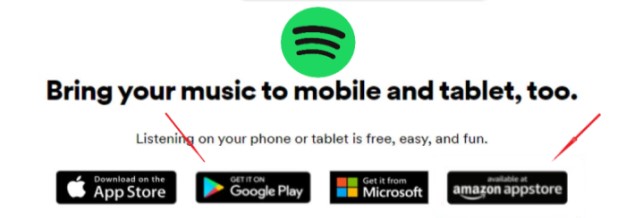
Ja, Spotify ist für Fire-Tablets, einschließlich des Kindle Fire , verfügbar . Sie können die App Spotify im App Store oder im Google Play Store herunterladen.
So laden Sie Spotify aus dem Amazon Appstore herunter:
- Öffnen Sie den Microsoft Store auf Ihrem Windows-PC Amazon Appstore auf Ihrem Kindle Fire.
- Geben Sie in der Suchleiste "Spotify" ein.
- Wählen Sie die App Spotify aus den Suchergebnissen aus.
- Tippen Sie auf die Schaltfläche „Herunterladen“, um den Installationsvorgang zu starten.
So laden Sie Spotify aus dem Google Play Store herunter:
- Öffnen Sie den Google Play Store auf Ihrem Kindle Fire.
- Geben Sie in der Suchleiste "Spotify" ein.
- Wählen Sie die App Spotify aus den Suchergebnissen aus.
- Tippen Sie auf die Schaltfläche „Installieren“, um den Installationsvorgang zu starten.
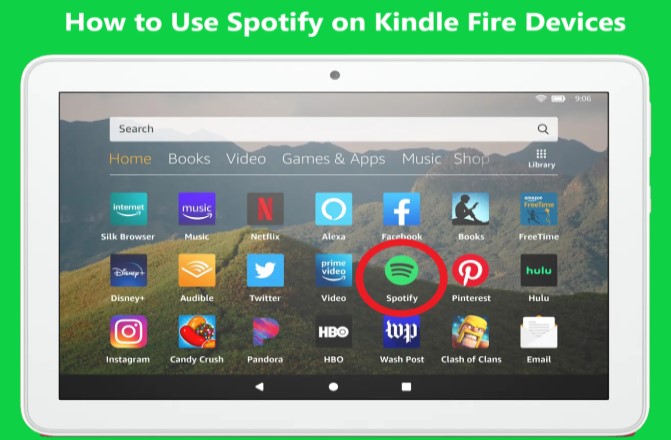
Sobald die App installiert ist, können Sie sich in Ihr Spotify-Konto einloggen oder ein neues 1-Konto erstellen, um Ihre Lieblingsmusik zu hören.
Teil 2. Wie verwende ich Spotify auf Amazon Kindle Fire?
Nachdem Sie die Spotify-App auf Ihren Kindle Fire heruntergeladen haben, folgen Sie diesen Schritten zur Verwendung:
- Öffnen Sie die App Spotify auf Ihrem Kindle Fire.
- Wenn Sie bereits ein Spotify-Konto besitzen, melden Sie sich mit Ihrer E-Mail-Adresse und Ihrem Passwort an. Falls Sie noch kein Konto haben, können Sie ein 1-Konto erstellen, indem Sie Folgendes auswählen: “Sign up” und den Anweisungen folgen.
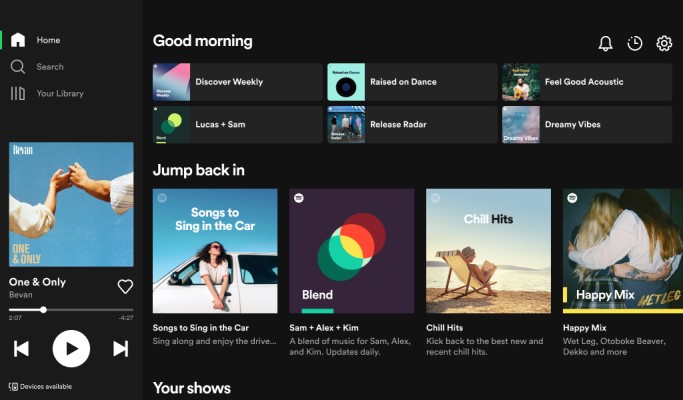
- Sobald Sie angemeldet sind, können Sie mit dem Surfen und Abspielen von Musik beginnen. Sie können die Suchleiste verwenden, um bestimmte Songs, Künstler oder Alben zu finden. Alternativ können Sie Playlists, Charts und Genres durchsuchen.
- Wenn du einen Song gefunden hast, den du hören möchtest, tippe ihn an, um ihn abzuspielen. Du kannst auch eigene Wiedergabelisten erstellen, indem du auf die Schaltfläche „…“ neben einem Song tippst und die gewünschte Option auswählst. “Add to playlist.”
- Um die Wiedergabe zu steuern, verwenden Sie die Steuerelemente am unteren Bildschirmrand. Sie können Titel anhalten, überspringen oder zurückspulen sowie die Lautstärke anpassen.
- Sie können auch Songs, Alben oder Wiedergabelisten herunterladen, um sie offline anzuhören. Tippen Sie dazu einfach auf die Schaltfläche „Herunterladen“ neben dem Artikel, den Sie herunterladen möchten. Dies kann nützlich sein, wenn Sie längere Zeit keine Internetverbindung haben, beispielsweise auf Reisen.
Das war's! Jetzt können Sie Ihre Lieblingsmusik auf Ihrem Kindle Fire mit Spotify genießen. 1. Wichtig zu wissen: Mit einem Premium-Abo (Spotify) erhalten Sie Zugriff auf zusätzliche Funktionen wie die Möglichkeit, jeden Song auf Abruf abzuspielen, werbefreies Hören und eine höhere Audioqualität. Sie können auf ein Premium-Abo upgraden, indem Sie im App-Menü „Premium“ auswählen und den Anweisungen folgen.
Beachten Sie außerdem, dass die Benutzeroberfläche und die Funktionen je nach Version der Spotify-App und Ihrem Kindle Fire-Modell leicht variieren können. Die oben beschriebenen Schritte sollten jedoch weiterhin gelten.
Teil 3. Spiele Spotify auf Kindle Fire ab und behalte deine Songs für immer.
Neben dem Streamen von Musik über die Spotify-App auf Ihrem Kindle Fire möchten Sie Ihre Lieblingssongs vielleicht auch offline hören oder als MP3-Dateien speichern. Hier kommt TuneSolo Spotify Music Converter ins Spiel.
Kostenlos testen Kostenlos testen
Es handelt sich um eine Drittanbieter-Software, mit der Sie Spotify-Songs auf Ihren Computer herunterladen und in die Formate MP3,, M4A,, FLAC, oder WAV konvertieren können. Hier finden Sie die Schritte, um mit TuneSolo Spotify Music Converter Spotify-Songs herunterzuladen und auf Ihren Kindle Fire zu übertragen:
- Laden Sie das Tool herunter und installieren Sie es auf Ihrem Computer. Es ist sowohl für Windows als auch für Mac verfügbar.
- Öffnen Sie die App auf Ihrem Computer und klicken Sie “Open built-in Spotify Web Player”.

- Suchen Sie in der Spotify-App nach den Songs, Playlists oder Alben, die Sie herunterladen möchten, und fügen Sie die, die Sie konvertieren möchten, der Warteschlange hinzu.
- Wählen Sie das gewünschte Ausgabeformat und die gewünschte Qualität. Wählen Sie dann einen Zielordner aus, in dem die Dateien gespeichert werden sollen.
- Klicken Sie auf die Schaltfläche „Konvertieren“, um den Download- und Konvertierungsprozess zu starten.

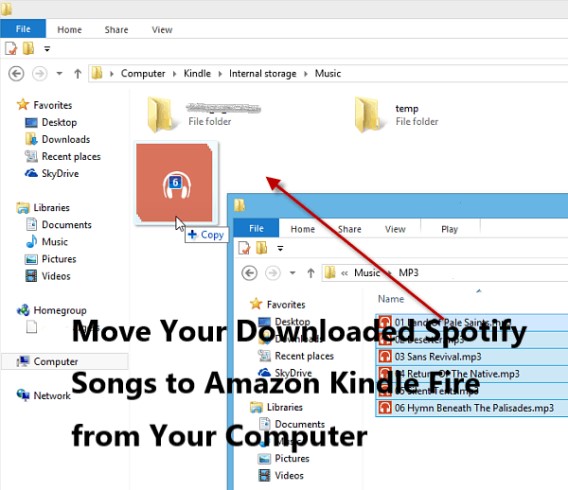
Sobald die Konvertierung abgeschlossen ist, können Sie die heruntergeladenen Songs auf Ihren Kindle Fire übertragen.
- Verbinden Sie Ihren Kindle Fire mit Ihrem Computer über ein USB-Kabel und übertragen Sie die Dateien in den Ordner „Musik“.
- Öffnen Sie auf Ihrem Kindle Fire die Musik-App und wählen Sie „Gerät“, um auf Ihre heruntergeladenen Songs zuzugreifen. Sie können sie dann auf Ihrem Kindle Fire abspielen, auch wenn Sie offline sind.
Das war's! Mit TuneSolo Spotify Music Converter können Sie Ihre Lieblingssongs von Spotify für immer speichern und jederzeit auf Ihrem Kindle Fire anhören. Außerdem können Sie Ihre Musik auch offline ohne Einschränkungen genießen.
Teil 4. Fazit
Zusammenfassend lässt sich sagen, dass die Nutzung von Spotify auf Ihrem Kindle Fire eine hervorragende Möglichkeit bietet, Ihre Lieblingsmusik unterwegs zu genießen. Mit der App Spotify haben Sie Zugriff auf Millionen von Songs und Playlists und können diese auch für die Offline-Wiedergabe herunterladen. Wenn Sie Ihre Songs von Spotify jedoch dauerhaft speichern und auf anderen Geräten hören möchten, ist TuneSolo Spotify Music Converter eine leistungsstarke Option.
Kostenlos testen Kostenlos testen
Mit dem Konverter können Sie ganz einfach Songs im Format Spotify auf Ihren Computer herunterladen und in das Format MP3 oder andere gängige Formate konvertieren. So haben Sie Ihre Lieblingsmusik nicht nur auf Ihrem Kindle Fire, sondern auch auf anderen Geräten wie Ihrem PS4 , Ihrer Xbox, Ihrem Smartphone, Tablet oder Ihrem MP3-Player.
Egal, ob Sie die offizielle Spotify-App oder die TuneSolo Spotify Music Converter-App verwenden, Sie können jederzeit hochwertige Spotify Music auf Ihrem Kindle Fire genießen. Probieren Sie es einfach aus!

