

So spielen Sie Spotify Music auf Roku [Vollständige Anleitung 2025]
Was ist Spotify auf Roku ? Spotify gehört zu den weltweit beliebtesten Musikstreaming-Diensten. Die meisten Nutzer verwenden die App auf ihren Smartphones. Roku hingegen ist eine führende Marke im Bereich digitaler Unterhaltung und bietet über eine benutzerfreundliche Oberfläche Zugriff auf eine deutlich größere Auswahl an Online-Streaming-Inhalten aus verschiedenen Internetquellen.
Benutzer können die gesamten Funktionen nicht nur zum Ansehen von Filmen von zahlreichen Online-Streaming-Anbietern nutzen, sondern auch zum Anhören von Streaming-Musikdiensten auf ihren Roku-Geräten.
Das Programm Spotify ist wieder im Roku Network Store verfügbar, und Sie können nun wieder Titel über Spotify abspielen und Ihre erstellten Mixe auf Ihren Roku-Plattformen bearbeiten. Es gab bereits mehrere Möglichkeiten, Spotify auf Roku zu integrieren, um die Titel von Spotify abzuspielen. Und obwohl Spotify auf Roku nicht mehr funktioniert, zeigen wir Ihnen eine weitere Methode, um Spotify auf Roku-Plattformen zu nutzen.
Artikelinhalt Teil 1. Warum kann ich Spotify auf Roku nicht finden?Teil 2. Wie bekomme ich Spotify auf Roku?Teil 3. Beste alternative Möglichkeit, Spotify auf Roku abzuspielenTeil 3. Fazit
Teil 1. Warum kann ich Spotify auf Roku nicht finden?
Spotify auf Roku ist einer der Hauptgründe für die steigende Beliebtheit von Roku in letzter Zeit! Seit dem ersten Tag, an dem Spotify wieder auf Roku verfügbar ist, arbeiten die Nutzer fieberhaft daran, ihre Spotify-Anwendung für Roku-Nutzer einzurichten.
Obwohl Spotify wieder auf Roku-Systemen verfügbar ist, scheint es nicht mehr auf Roku-Wiedergabegeräten abrufbar zu sein. Dafür kann es verschiedene Gründe geben, darunter unzureichender Speicherplatz auf dem Roku-Gerät oder Probleme mit der Online-Netzwerkverbindung.
Der wahrscheinlichste Grund, warum Nutzer Spotify nicht im Roku Channel Store finden, ist, dass Ihr Roku-Gerät diese Datei nicht direkt unterstützt. Überprüfen Sie daher die Programm- und Systemversion und stellen Sie sicher, dass Ihr Roku-Player Spotify akzeptiert. Die benötigten Informationen finden Sie auf dem Startbildschirm Ihres Roku-Geräts unter „Einstellungen“, dann „System“ und schließlich „Über“.
Wo finde ich Spotify?
Um den Sender Spotify auf Ihrem kompatiblen Roku-Player zu entdecken und zu installieren, besuchen Sie den Roku Channel Store und wählen Sie auf Ihrem Startbildschirm „Streaming-Sender“ aus. Dort finden Sie die Kategorie „Musik“. Suchen Sie anschließend nach „Spotify“. Sobald Sie einen Sender hinzugefügt haben, erscheint dieser am Ende der Senderliste auf dem Startbildschirm Ihres Roku-Smartphones. Sie können den Sender bei Bedarf auch an den Anfang der Liste verschieben.
Spotify kann auch über den Roku Channel Store auf der Online-Plattform hinzugefügt werden. Dieser Sender wird nach der Aktivierung nicht sofort auf Ihrem kompatiblen Roku-Player angezeigt. Innerhalb weniger Stunden erkennen Ihre Roku-Geräte neue Sender, Hintergründe und Animationen, die Sie online oder per Sofort-Download erworben haben.
Wenn Sie einen Kanal sofort installieren oder herunterladen möchten, gehen Sie auf Ihrem Roku-Gerät auf „Einstellungen“, dann auf „System“ und anschließend auf die entsprechende Option. “System update” danach schließlich zur Option “Check now”.
Bitte beachten Sie, dass die Verbindung von Spotify mit Ihrem Roku-Konto über die Webseite ausschließlich auf kompatiblen Roku-Geräten erfolgt. Die Verbindung zu inkompatiblen Geräten, die mit Ihrem Roku-Konto verknüpft sind, wird nicht hergestellt.
Teil 2. Wie bekomme ich Spotify auf Roku?
So installieren Sie Spotify auf der Roku-App zum Anhören
Spotify ist jetzt auf dem Roku-Player verfügbar. Die Anwendung Spotify ist größtenteils mit Roku OS 8.2 und höheren Versionen kompatibel. Die Einrichtung von Spotify auf Ihrem Roku-Player und Roku TV war ganz einfach. Sowohl Premium- als auch Freemium-Abonnenten des Dienstes Spotify können Spotify auf Roku-Geräten installieren und ihre Lieblingstitel und -playlists abspielen. Hier erfahren Sie, wie Sie Spotify auf Roku integrieren.
Methode 1Füge Spotify direkt aus dem Channel Store zu deinem Roku-Kanal hinzu.
Hier finden Sie eine weitere hervorragende Anleitung zum Hinzufügen des Senders Spotify aus dem Roku Channel Store mithilfe der Roku-Fernbedienung oder eines Roku-Geräts.
Schritt 1. Drücken Sie mit Ihrer Roku-Fernbedienung die Home-Taste. Scrollen Sie und klicken Sie auf „Suchen“.
Schritt 2. Geben Sie Spotify in die Suchleiste ein und wählen Sie es aus den Optionen auf der rechten Seite der Leiste aus.
Schritt 3. Wählen Sie „Kanal hinzufügen“, um Spotify aus dem Roku Channel Store herunterzuladen, und klicken Sie dann auf „OK“, wenn Sie dazu aufgefordert werden.
Schritt 4. Nach der Installation des Kanals Spotify melden Sie sich in Ihrem Konto Spotify an. Anschließend können Sie Ihre Musikbibliothek in Spotify durchsuchen und die Suchfunktion nutzen, um Ihre Lieblingssongs zu finden.
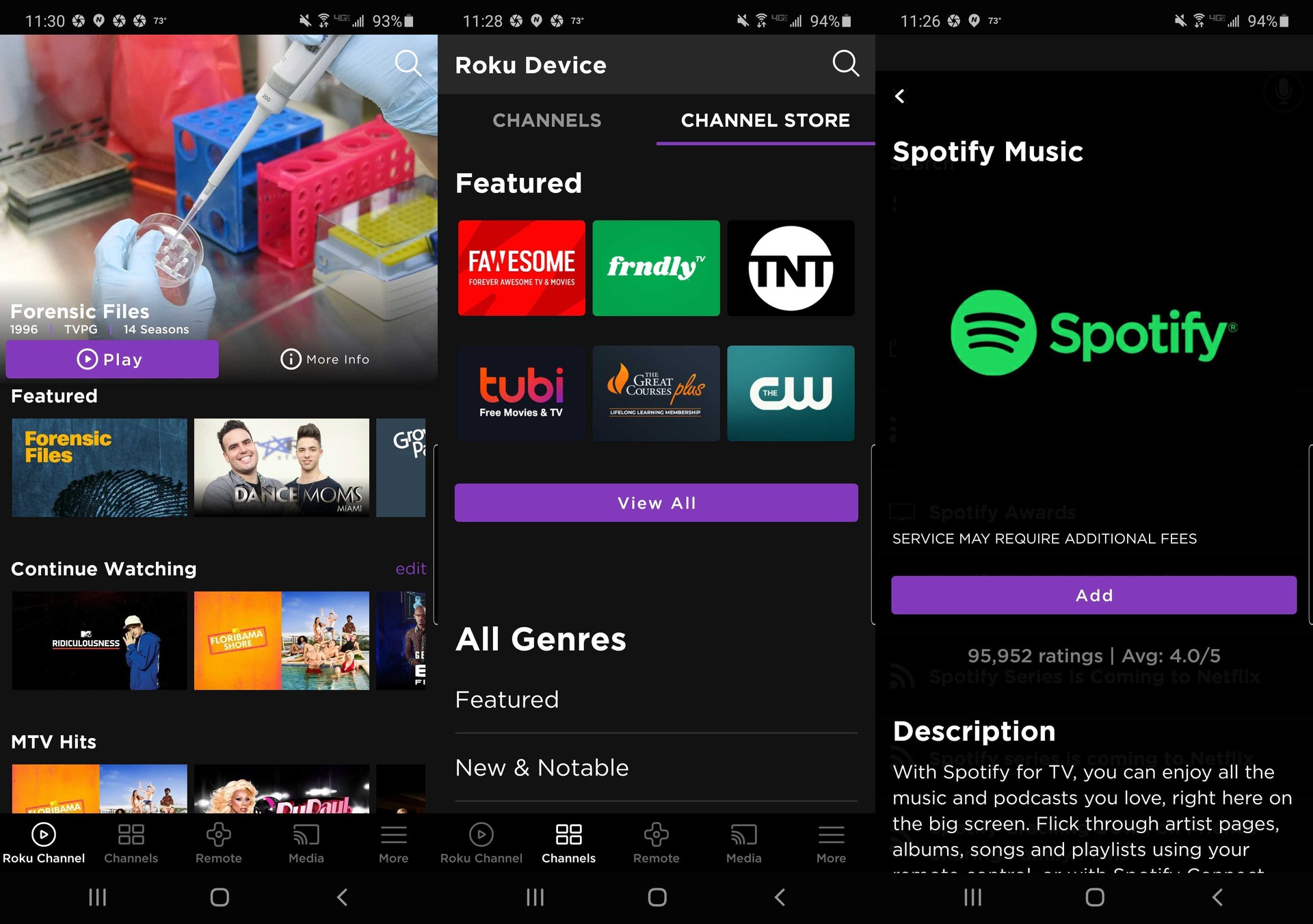
Methode 2Füge Spotify über die mobile App zu Roku hinzu.
Neben der Installation des Kanals Spotify über Roku-Geräte können Nutzer die Anwendung Spotify auch über die Roku-App auf ihrem Smartphone beziehen. So geht's:
Schritt 1. Zuerst müssen Sie die Roku-Mobil-App installieren. Nach der Installation öffnen Sie die App und starten sie. Anschließend tippen Sie auf die Schaltfläche „Roku Channel Store“.
Schritt 2. Anschließend müssen Sie im Roku Channel Store die Option auswählen, die Folgendes anzeigt: “Channel Store” das sich im Menü ganz oben in der Ecke befand.
Schritt 3. Als nächstes müssen Sie im Channel Store oder über die Suchleiste, die Sie nach Spotify suchen, nach der Anwendung Spotify suchen, um diese schnell zu finden.
Schritt 4. Anschließend müssen Sie die Anwendung Spotify auswählen und dort dann die entsprechende Option wählen. “Add Channel” sodass dann die Anwendung Spotify hinzugefügt würde.
Schritt 5. Um sich anzumelden, müssen Sie Ihre Roku-PIN eingeben und anschließend die Roku-Startseite über Ihren Fernseher aufrufen. Suchen Sie dort in der Kanalliste nach der Anwendung Spotify. Danach können Sie Spotify Music auf Roku genießen.
Methode 3Fügen Sie Spotify über die Roku-Webseite zu Ihrem Roku-Gerät hinzu.
Dieser Kanal Spotify kann auch über die Webseite zu Roku-Geräten hinzugefügt werden. Nutzer rufen dazu einfach die Roku-Startseite auf und geben anschließend den gewünschten Kanal ein. Folgen Sie dazu den unten stehenden Schritten:
Schritt 1. Sie mussten lediglich direkt zum Online-Shop auf der Webseite des Kanals gehen, wo Sie diesen Link verwenden konnten. channelstore.roku.com Um schneller voranzukommen, müssen Sie sich nun von Ihren Roku-Kontoinformationen abmelden.
Schritt 2. Als Nächstes sollten Sie die Kanalkategorien durchstöbern und gegebenenfalls die Suchleiste verwenden und Spotify eingeben, um schneller nach dem Kanal Spotify zu suchen.
Schritt 3. Anschließend müssen Sie nur noch die Option auswählen. “Add Channel” um wirklich eine Verbindung über den Kanal Spotify mit Ihrem Gerät herzustellen.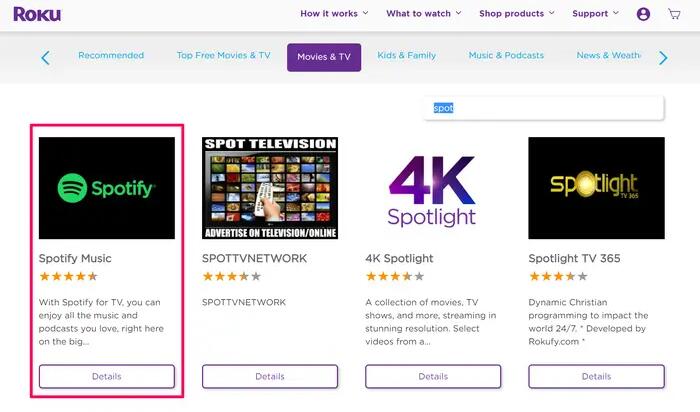
Teil 3. Beste alternative Möglichkeit, Spotify auf Roku abzuspielen
Sie können die Titel von Spotify jetzt über den Roku-Wiedergabeplayer genießen, da verbesserte und aktuellere Versionen von Anwendungen wie Spotify auf vielen Roku-Playern wiederhergestellt wurden. Spotify ist jetzt auch auf Roku TV verfügbar, unabhängig davon, ob Sie ein kostenloses oder ein Premium-Abonnement haben.
Sieht es einfach aus? Ist es aber nicht. Viele Kunden hatten Probleme, z. B. dass Spotify nicht über Roku abgespielt wird. Falls Sie Schwierigkeiten mit der Roku-Anwendung Spotify haben, versuchen Sie, offline verfügbare Lieder (Spotify) herunterzuladen.
Daher benötigen Sie ein zusätzliches Tool, um Spotify mit Roku zu verbinden. TuneSolo Spotify Music Converter Das von uns hier empfohlene Tool ist TuneSolo Spotify Music Converter. Mit Spotify Music können Sie die Titel von Spotify herunterladen und speichern, auch ohne Premium-Mitgliedschaft. So können Sie die Inhalte mit allen anderen teilen.
Darüber hinaus hat sich TuneSolo Spotify Music Converter bereits zu einem faszinierenden Konverter entwickelt, der Musiktitel in unglaublicher Geschwindigkeit umwandelt. Die kombinierten Download- und Konvertierungsvorgänge können um etwa 80000015973QXZ-Instanzen beschleunigt werden. TuneSolo bietet Stapelkonvertierung, mit der Benutzer Musik schnell und effizient übertragen können, was allen Beteiligten Zeit und Ressourcen spart!
Die Prozesse zur Gewinnung von Spotify-Spuren unter Verwendung von TuneSolo Spotify Music Converter wurden daher nachfolgend beschrieben:
Schritt 1. Laden Sie die Anwendung herunter, installieren Sie sie und starten Sie sie. Besuchen Sie zunächst die Webseite von TuneSolo Spotify Music Converter. Installieren Sie die Anwendung auf Ihrem Computer und sehen Sie sich die Anleitung an. Anschließend sollte das zugehörige Dienstprogramm installiert sein. Starten Sie die Anwendung dann auf Ihrem Computer.
Schritt 2. Fügen Sie die Dateien hinzu. Im nächsten Schritt importieren Sie die Songs in Ihr Programm. Dies kann durch einfaches Ziehen der Songs per Drag & Drop erfolgen. Alternativ können Sie die URL Spotify kopieren und in TuneSolo Spotify Music Converter einfügen.
Schritt 3. Ändern Sie die Einstellungen. Wählen Sie einen Dateityp, z. B. MP3 oder WAV. Wählen Sie anschließend den Speicherort auf Ihrem Computer, an dem die Daten gespeichert werden sollen.
Schritt 4. Zum Schluss müssen Sie die Dateien konvertieren. Dieser letzte Schritt bestand einfach darin, auf die Option „Konvertieren“ zu klicken und die Übertragung der Spotify-Songs auf Ihre Festplatte zu starten.
Teil 3. Fazit
In diesem Artikel ging es um die Verbindung von Spotify zu Roku. Es wurde bereits erläutert, warum Nutzer von Spotify Spotify nicht auf Roku finden konnten. Außerdem haben wir hinzugefügt, welche Roku-Geräte Spotify unterstützen und wo Nutzer Spotify finden können. Dort finden Sie auch Lösungen und Optionen, mit denen Sie Spotify auf der Roku-App installieren können. Außerdem stellen wir Ihnen die beste Alternative vor, um Spotify ohne Premium-Abo auf Roku zu erhalten. Hierfür nutzen Sie das praktische Tool TuneSolo Spotify Music Converter, mit dem Sie Spotify Music auch ohne Premium-Abonnement erhalten und konvertieren können . Wir hoffen, diese Anleitungen helfen Ihnen weiter. Wir wünschen Ihnen einen schönen Tag!

