

Die 4 besten Methoden, um Spotify auf Steam Deck während des Spielens zu spielen
In einer Welt, in der Gaming und Musik zu den beliebtesten Unterhaltungsformen zählen, ist die Kombination aus 2 ein wahrgewordener Traum. Bühne frei für das Steam Deck, ein bahnbrechendes Handheld-Gaming-Gerät, das die Gaming-Community im Sturm erobert hat. Doch damit nicht genug: Dank der Möglichkeit, Spotify auf dem Steam Deck zu installieren , können Nutzer nun ihre Lieblingsmusik genießen, während sie in ihre Gaming-Abenteuer eintauchen.
In diesem Artikel beleuchten wir die bemerkenswerte Verschmelzung von Spotify und Steam Deck und erkunden das Potenzial für ein unvergleichliches mobiles Entertainment-Erlebnis. Entdecken Sie mit uns die nahtlose Integration, die Vorteile und die vielfältigen Möglichkeiten, Songs von Spotify mit einem kostenlosen Spotify-Abo herunterzuladen.
Artikelinhalt Teil 1. Installieren und hören Sie Spotify auf Steam DeckTeil 2. Spiele Spotify Music über Bluetooth auf Steam Deck abTeil 3. Streamen Sie Spotify Music auf Steam Deck mit dem integrierten BrowserTeil 4. Wie kann ich Spotify-Songs offline auf Steam Deck abspielen?Teil 5. Fazit
Teil 1. Installieren und hören Sie Spotify auf Steam Deck
Das Steam Deck hat das mobile Gaming mit seiner leistungsstarken Hardware und der umfangreichen Spielebibliothek revolutioniert. Aber wussten Sie, dass Sie Ihr Spielerlebnis auch verbessern können, indem Sie Spotify auf dem Steam Deck installieren und während des Spielens Ihre Lieblingsmusik genießen?
Nun führen wir Sie durch den Installationsprozess von Spotify auf dem Steam Deck und zeigen Ihnen, wie Sie Musik nahtlos in Ihre Gaming-Sessions integrieren können.
So installieren Sie Spotify auf Steam Deck
Die Installation von Spotify auf dem Steam Deck ist unkompliziert. Hier ist eine Schritt-für-Schritt-Anleitung:
- Greifen Sie auf die App-Bibliothek des Steam Decks zu: Navigieren Sie zunächst zur App-Bibliothek auf Ihrem Steam Deck. Hier können Sie verschiedene Anwendungen finden und installieren.
- Öffnen Sie die SteamOS-EinstellungenSuchen Sie in der App-Bibliothek nach der “SteamOS Settings” Die App wird gestartet. Mit dieser App können Sie die Systemeinstellungen Ihres Steam Decks konfigurieren.
- Aktivieren Sie das APT-RepositoryIn den SteamOS-Einstellungen auswählen “Enable the SteamOS APT repository.” Dieser Schritt ist von entscheidender Bedeutung, Es gewährt Ihnen Zugriff auf zusätzliche Softwarepaketeeinschließlich Spotify.
- Installieren Sie das Paket SpotifyNachdem Sie das APT-Repository aktiviert haben, kehren Sie zur App-Bibliothek zurück und suchen Sie nach dem Paket Spotify. Installieren Sie es auf Ihrem Steam Deck, indem Sie den Anweisungen auf dem Bildschirm folgen.
- Spotify auf Steam startenNach Abschluss der Installation finden Sie die App Spotify in Ihrer Steam-App-Bibliothek. Starten Sie die App, um Spotify auf Ihrem Gerät zu verwenden.
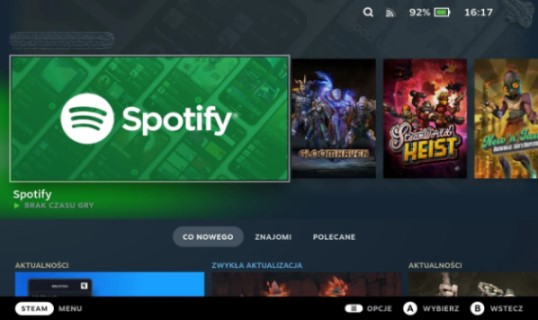
So hören Sie Spotify über Steam Deck während des Spielens
Nachdem Sie Spotify auf Ihrem Steam Deck installiert haben, wollen wir uns ansehen, wie Sie während des Spielens Musik abspielen können:
- Starten Sie ein Spiel: Starten Sie zunächst ein Spiel Ihrer Wahl auf dem Steam Deck. Sie können aus einer riesigen Sammlung von Spielen auswählen, die auf der Steam-Plattform verfügbar sind.
- Öffne Spotify auf Steam DeckWährend das Spiel läuft, drücken Sie die Steam-Schaltfläche in der Mitte Ihres Steam-Decks, um das Steam-Overlay zu öffnen. Navigieren Sie dort zur App-Bibliothek und starten Sie die App Spotify.
- Steuern Sie die MusikwiedergabeWenn Spotify geöffnet ist, können Sie die Musikwiedergabe über die integrierten Bedienelemente des Steam Decks steuern. Mit diesen Bedienelementen können Sie Titel abspielen, pausieren, überspringen, die Lautstärke anpassen und Wiedergabelisten erstellen, ohne Ihr Spielerlebnis zu unterbrechen.
- Spotify-Einstellungen anpassenDer Spotify auf Steam Deck bietet zahlreiche Anpassungsmöglichkeiten. Sie können die Audioqualität anpassen, Überblendungen zwischen Songs aktivieren und personalisierte Wiedergabelisten erstellen, die zu Ihrer Spielstimmung passen.
Durch die nahtlose Integration des Spotify in Ihre Gaming-Sessions auf dem Steam Deck können Sie einen personalisierten Soundtrack für Ihr Spielerlebnis erstellen. Ob Sie energiegeladene Beats zur Steigerung Ihrer Spielreaktionen oder beruhigende Melodien für ein entspanntes Gaming-Erlebnis bevorzugen – der Spotify auf dem Steam Deck eröffnet Ihnen völlig neue Unterhaltungsmöglichkeiten.
Teil 2. Spiele Spotify Music über Bluetooth auf Steam Deck ab
Neben der Installation der Spotify-App gibt es mehrere Möglichkeiten, das Spotify Steam Deck via Bluetooth auf Ihrem Smartphone zu nutzen. Zunächst sollten Sie jedoch sicherstellen, dass sich Ihr Bluetooth-Gerät im Kopplungsmodus befindet. Die genauen Schritte finden Sie hier.
Schritt 1. Gehen Sie in der Steam-Oberfläche zu „Steam“ > „Einstellungen“ > „Bluetooth“ und suchen Sie Ihr Gerät in der Liste.
Schritt 2. Wählen Sie Ihr Gerät über den Touchscreen aus oder drücken Sie die Menütaste.
Schritt 3. Sobald die Kopplungsoption angezeigt wird, wählen Sie den Song Spotify aus, den Sie auf Ihrem Gerät abspielen möchten.
Teil 3. Streamen Sie Spotify Music auf Steam Deck mit dem integrierten Browser
Die Installation der Spotify-App auf dem Steam Deck ermöglicht zwar ein reibungsloses Musikerlebnis, es gibt aber auch eine andere Möglichkeit, Spotify über den integrierten Browser des Geräts zu hören. In diesem Abschnitt erklären wir Ihnen, wie Sie über den Browser des Steam Decks auf Spotify zugreifen und Ihre Lieblingsmusik beim Spielen genießen können.
Hier erfahren Sie, wie Sie Spotify über den integrierten Browser auf dem Steam Deck anhören können:
- Starten Sie den Browser des Steam Decks: Navigieren Sie zunächst zur App-Bibliothek auf Ihrem Steam Deck und starten Sie den integrierten Browser. Sie können auf den Browser zugreifen, indem Sie das entsprechende Symbol auswählen.
- Besuchen Sie die Website SpotifySobald der Browser geöffnet ist, geben Sie Folgendes ein: "www.spotify.com" Geben Sie den Text in die Adressleiste ein und drücken Sie die Eingabetaste. Sie werden dann zur offiziellen Website des Spotify weitergeleitet.
- Melden Sie sich an oder erstellen Sie ein KontoWenn Sie bereits ein Spotify-Konto besitzen, melden Sie sich mit Ihren Zugangsdaten an. Falls Sie Spotify noch nicht kennen, können Sie ein neues Konto erstellen, indem Sie den Anweisungen auf dem Bildschirm folgen. Nach der Anmeldung oder Kontoerstellung haben Sie Zugriff auf Ihre personalisierten Wiedergabelisten und Ihre Musikbibliothek.
- Erkunden Sie SpotifySobald Sie angemeldet sind, können Sie den umfangreichen Musikkatalog von Spotify erkunden, neue Künstler und Genres entdecken und auf Ihre gespeicherten Wiedergabelisten und Lieblingstitel zugreifen.
- Spielen Sie Musik ab und minimieren Sie den BrowserWählen Sie einen Song, ein Album oder eine Playlist aus, die Sie anhören möchten, und klicken Sie auf die Wiedergabetaste. Die Wiedergabe kann über die Steuerelemente des Webplayers Spotify gesteuert werden.
- Minimieren Sie den Browser und starten Sie ein Spiel: Um während des Spielens weiterhin Musik abzuspielen, minimieren Sie den Browser, indem Sie die Steam-Taste auf Ihrem Steam Deck drücken. Dadurch wird das Steam-Overlay angezeigt. Navigieren Sie von dort zur App-Bibliothek und starten Sie Ihr gewünschtes Spiel.
- Passen Sie die Musiklautstärke anWährend des Spiels können Sie die integrierten Bedienelemente des Steam Decks nutzen, um die Lautstärke der im Hintergrund abgespielten Musik anzupassen. So finden Sie die perfekte Balance zwischen Spielsound und Ihrer Spotify-Playlist.

Mit dem integrierten Browser von Steam Deck können Sie Spotify genießen, ohne eine separate App zu benötigen. Diese Methode bietet Flexibilität und Komfort und ermöglicht Ihnen den Zugriff auf die umfangreiche Musikbibliothek von Spotify während Ihrer Gaming-Sessions.
Beachten Sie, dass die Nutzung von Spotify über den Browser im Vergleich zur dedizierten App einige Einschränkungen aufweisen kann. Beispielsweise kann es aufgrund von Netzwerkproblemen oder eingeschränkter Browserfunktionalität zu gelegentlichen Unterbrechungen kommen. Dennoch bleibt es eine praktikable Option, um Ihre Lieblingsmusik während des Spielens auf dem Steam Deck zu genießen.
Teil 4. Wie kann ich Spotify-Songs offline auf Steam Deck abspielen?
Neben der Nutzung der Spotify-App oder des integrierten Browsers auf Steam Deck gibt es eine weitere Möglichkeit, Ihr Musikerlebnis zu verbessern: die Verwendung von TuneSolo Spotify Music Converter . TuneSolo Spotify Music Converter ist eine spezielle Software, die Spotify Music in gängige Audioformate wie MP3,, FLAC,, WAV, und weitere konvertiert. Sie ermöglicht es Ihnen, Songs von Spotify herunterzuladen und ohne Einschränkungen offline anzuhören. Sie können die Lieder anhören, während Sie Spiele auf PS4 , Steam, Xbox, PS5 usw. spielen.
Kostenlos testen Kostenlos testen
So verwenden Sie das Tool:
- Installieren Sie es kostenlos und starten Sie den KonverterLaden Sie zunächst TuneSolo Spotify Music Converter herunter und installieren Sie es auf Ihrem Computer. Starten Sie anschließend die Software. Klicken Sie "Open The Spotify Web Player".
- Wählen Sie die Songs aus Spotify zum Herunterladen aus.: Wählen Sie die Songs oder Playlists aus, die Sie herunterladen möchten, indem Sie sie zur Konvertierungswarteschlange hinzufügen.

- Passen Sie die Ausgabeeinstellungen anDer TuneSolo Spotify Music Converter bietet verschiedene Ausgabeformate und Qualitätseinstellungen. Sie können das gewünschte Format (z. B. MP3) auswählen und weitere Einstellungen wie Bitrate, Abtastrate usw. Ihren Vorlieben entsprechend anpassen.
- Beginnen Sie mit dem Konvertierungsprozess: Klicken Sie auf die Schaltfläche „Konvertieren“, um den Konvertierungsvorgang zu starten.

Nachdem Sie nun Ihre Lieblingssongs mit TuneSolo Spotify Music Converter heruntergeladen haben, gehen wir zum nächsten Teil über, in dem wir untersuchen werden, wie Sie diese heruntergeladenen Songs auf das Steam Deck übertragen können.
Um die Songs, die Sie auf Ihr Steam Deck heruntergeladen haben, genießen zu können, müssen Sie sie auf das Gerät übertragen. Hier finden Sie eine Schritt-für-Schritt-Anleitung dazu:
- Verbinden Sie das Steam Deck mit Ihrem ComputerVerwenden Sie ein USB-Kabel, um Ihr Steam Deck mit Ihrem Computer zu verbinden. Stellen Sie sicher, dass Ihr Steam Deck eingeschaltet ist. “Mass Storage” Der Modus ermöglicht es, dass es auf Ihrem Computer als externes Speichermedium angezeigt wird.
- Suchen Sie die heruntergeladenen SongsNavigieren Sie auf Ihrem Computer zu dem Ordner, in dem TuneSolo Spotify Music Converter die heruntergeladenen Lieder gespeichert hat. Dies ist üblicherweise ein in den Softwareeinstellungen festgelegter Standardordner oder ein von Ihnen manuell ausgewählter Ordner.
- Kopieren Sie die Songs und fügen Sie sie einWählen Sie im Ordner TuneSolo die heruntergeladenen Titel aus, die Sie auf das Steam Deck übertragen möchten. Klicken Sie mit der rechten Maustaste und wählen Sie „Kopieren“ oder verwenden Sie die Tastenkombination Strg+C. Navigieren Sie anschließend zum externen Speicherordner des Steam Decks, der auf Ihrem Computer als Wechseldatenträger angezeigt werden sollte. Klicken Sie mit der rechten Maustaste und wählen Sie „Einfügen“ oder verwenden Sie die Tastenkombination Strg+V, um die Titel auf das Steam Deck zu übertragen.
- Werfen Sie das Steam Deck sicher aus: Nachdem die Übertragung der Songs abgeschlossen ist, stellen Sie sicher, dass der Kopiervorgang abgeschlossen ist, und werfen Sie das Steam Deck dann sicher von Ihrem Computer aus. Dadurch wird sichergestellt, dass alle Dateien ordnungsgemäß gespeichert werden und eine Datenbeschädigung verhindert wird.
- Greifen Sie auf die Spotify-Songs auf dem Steam Deck zu.: Trennen Sie das Steam Deck von Ihrem Computer und schalten Sie es ein. Navigieren Sie zum externen Speicher oder Musikordner auf dem Steam Deck, wohin Sie die heruntergeladenen Songs übertragen haben. Sie sollten nun Zugriff haben
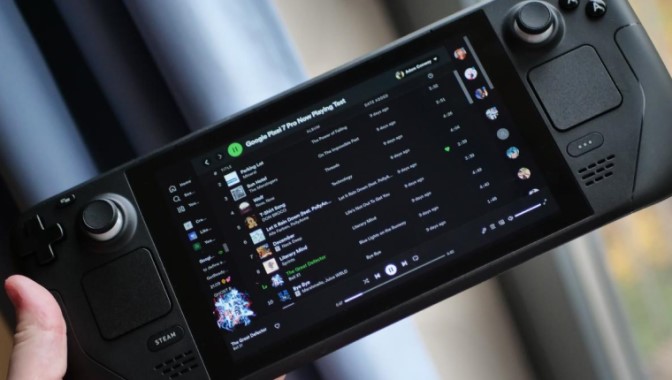
Teil 5. Fazit
Zusammenfassend lässt sich sagen, dass die Kombination aus Spotify und Steam Deck völlig neue Möglichkeiten für ein immersives mobiles Entertainment-Erlebnis eröffnet. Ob Sie die Spotify-App installieren, den integrierten Browser nutzen oder die Leistungsfähigkeit des TuneSolo Spotify Music Converter ausschöpfen – Sie können Ihr Musikerlebnis beim Spielen auf dem Steam Deck deutlich verbessern.
TuneSolo Spotify Music Converter bietet eine einzigartige Lösung, indem es Ihnen ermöglicht, Songs , Wiedergabelisten und Alben von Spotify herunterzuladen und in verschiedene, mit dem Steam Deck kompatible Formate zu konvertieren .
Mit dieser leistungsstarken Software können Sie Ihre Lieblingstitel von Spotify offline und uneingeschränkt genießen. Mit TuneSolo haben Sie die volle Kontrolle über Ihre Musikbibliothek und können Ihre Lieblingssongs jederzeit und überall hören, sogar ohne Internetverbindung.

