

Spotify auf Twitch: So verbesserst Sie Ihren Twitch-Stream mit Spotify
Für viele Twitch-Streamer ist die Plattform mehr als nur ein Ort, um Spiele oder kreative Projekte zu übertragen. Sie ist eine Community, die von Austausch und Interaktion lebt, und Musik kann eine wichtige Rolle dabei spielen, diese Beziehungen zu stärken. Hier kommt Spotify ins Spiel. Durch die Integration von Spotify in deine Twitch-Streams kannst du ein intensiveres Erlebnis für deine Zuschauer schaffen, die Stimmung deiner Inhalte prägen und deine Streams sogar monetarisieren. Aber wo fängt man an?
In diesem Leitfaden erfahren Sie alles Wichtige zur Verwendung von Spotify auf Twitch und erhalten Tipps, wie Sie dieses leistungsstarke Tool optimal nutzen. Abschließend stellen wir Ihnen außerdem ein hervorragendes Tool vor, mit dem Sie kostenlos an Spotify Premium gelangen und Ihr Streaming-Erlebnis mit Spotify Music verbessern können.
Artikelinhalt Teil 1. Kann ich Spotify auf Twitch spielen?Teil 2. Wie kann ich Spotify-Songs auf Twitch abspielen?Teil 3. Wie man Spotify mit OSB Studios zu einem Twitch-Livestream hinzufügtTeil 4. Fazit
Teil 1. Kann ich Spotify auf Twitch spielen?
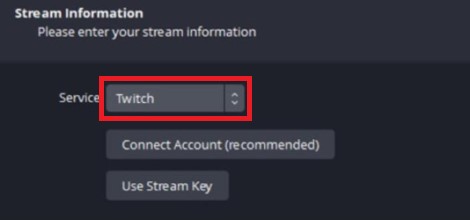
Ja, du kannst Spotify auf Twitch abspielen, allerdings sind dafür einige Einstellungen erforderlich. Streamer dürfen keine urheberrechtlich geschützten Titel verwenden . Twitch bietet keine integrierte Unterstützung für Spotify, daher benötigst du ein Drittanbieter-Tool oder einen entsprechenden Dienst, um Musik von Spotify auf deinen Twitch-Kanal zu streamen.
Eine beliebte Option für den MP3, ist der Dienst „Streamlabs“, mit dem Sie Ihr Spotify-Konto verbinden und Musik über deren Plattform abspielen können. Alternativ können Sie die Software „OBS“ (Open Broadcaster Software) verwenden und den Ton Ihres Spotify-Players als Quelle hinzufügen.
Wichtig: Wenn du Musik in deinem Twitch-Stream abspielst , musst du sicherstellen, dass du die entsprechenden Lizenzen und Nutzungsrechte für das jeweilige Thema besitzt. Du kannst lizenzfreie Musik verwenden oder eine Lizenz für die legale Nutzung urheberrechtlich geschützter Musik erwerben. Andernfalls riskierst du Urheberrechtsverletzungen und mögliche Strafen.

Hier finden Sie eine Schritt-für-Schritt-Anleitung, wie Sie Spotify auf Twitch spielen können:
- Erstelle ein Streamlabs-Konto: Streamlabs ist ein kostenloser Dienst, mit dem du Musik von Spotify auf deinen Twitch-Kanal streamen kannst. Gehe zu Offizielle Website von StreamLab und eröffnen Sie ein Konto.
- Verbinden Sie Ihr Spotify-Konto mit Streamlabs: Sobald Sie bei Streamlabs angemeldet sind, navigieren Sie zum Tab „Musik“ und klicken Sie auf "Connect with Spotify" Folgen Sie den Anweisungen, um sich in Ihr Spotify-Konto einzuloggen und Streamlabs den Zugriff auf Ihre Spotify-Daten zu gestatten.
- Erstelle eine Playlist in Spotify: Erstelle in Spotify eine Playlist mit den Songs, die du in deinem Twitch-Stream abspielen möchtest. Benenne die Playlist und stelle sie auf öffentlich.
- Füge das Spotify-Overlay zu deinem Twitch-Stream hinzu: Gehe in Streamlabs zum Tab „Overlay“ und wähle „Spotify Overlay“ aus der Liste der Optionen aus. Passe das Overlay nach deinen Wünschen an und speichere die Änderungen.
- Streame auf Twitch: Öffne Twitch und starte deinen Stream wie gewohnt. Die Musik deiner Spotify-Playlist sollte nun in deinem Stream abgespielt werden und ist für deine Zuschauer über das Streamlabs Spotify-Overlay sichtbar.
Teil 2. Wie kann ich Spotify-Songs auf Twitch abspielen?
TuneSolo Spotify Music Converter ist ein Drittanbieter-Tool, mit dem Sie Songs aus dem Spotify-Format herunterladen und in die Formate MP3,, M4A,, FLAC, oder WAV konvertieren können. Dies ist hilfreich, wenn Sie bestimmte Songs in Ihrem Twitch-Stream abspielen möchten, die nicht im Spotify-Format verfügbar sind, oder wenn Sie mögliche Lizenz- und Genehmigungsprobleme vermeiden möchten.
Kostenlos testen Kostenlos testen
Hier sind die Schritte, um TuneSolo zum Herunterladen von Musik und zum Anhören von Spotify-Songs auf Twitch zu verwenden:
- Laden Sie TuneSolo Spotify Music Converter kostenlos herunter und installieren Sie es anschließend auf Ihrem Computer.
- Öffnen Sie den integrierten Web PlayerStarten Sie TuneSolo und klicken Sie auf die Schaltfläche mit der Aufschrift "Spotify Web Player öffnen".
- Füge die Songs aus Spotify zu TuneSolo hinzuZiehen Sie die Songs, die Sie in Ihrem Twitch-Stream verwenden möchten, aus Ihrer Spotify-Bibliothek per Drag & Drop in die Konvertierungswarteschlange von TuneSolo.

- Wählen Sie Ausgabeformat und QualitätWählen Sie das gewünschte Ausgabeformat und die Qualität für Ihre heruntergeladenen Spotify-Songs. Wählen Sie einen Zielordner, in dem die Dateien gespeichert werden sollen.
- Konvertiere und lade Spotify-Songs herunterKlicken Sie in TuneSolo auf die Schaltfläche „Konvertieren“, um den Konvertierungsprozess zu starten. Die Lieder werden im ausgewählten Format auf Ihren Computer heruntergeladen.
- Füge die konvertierten Spotify-Songs zu deinem Twitch-Stream hinzu.Öffnen Sie Ihre Streaming-Software (z. B. OBS) und fügen Sie die konvertierten Spotify-Songs als Audioquelle hinzu.
Mit TuneSolo Spotify Music Converter können Sie Songs aus Spotify herunterladen und konvertieren, um sie in Ihrem Twitch-Stream abzuspielen und die Songs aus PS4 beim Spielen anzuhören, ohne sich Gedanken über Lizenzen oder Genehmigungen machen zu müssen. Beachten Sie jedoch, dass das Herunterladen und Konvertieren urheberrechtlich geschützten Materials ohne Genehmigung illegal sein und zu Strafen führen kann.

Teil 3. Wie man Spotify mit OSB Studios zu einem Twitch-Livestream hinzufügt
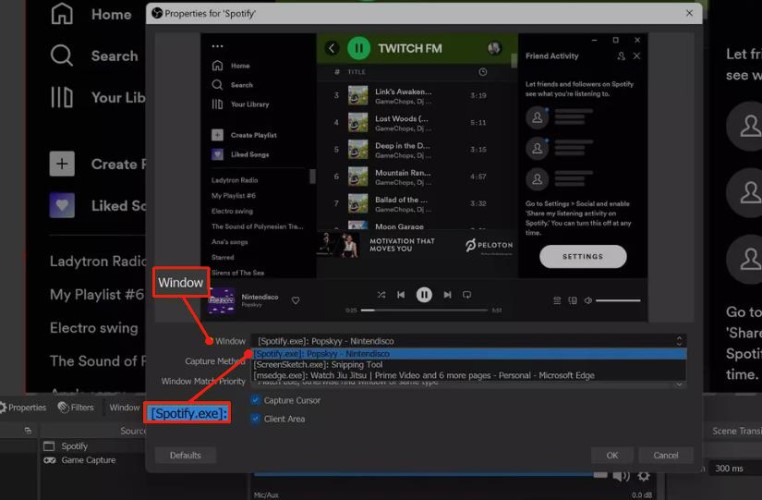
OBS Studio ist eine beliebte Streaming-Software, mit der Sie mehrere Audioquellen zu Ihrem Twitch-Stream hinzufügen können, darunter auch Spotify. Hier sind die Schritte, um Spotify mit OBS Studio zu Ihrem Twitch-Stream hinzuzufügen:
- Laden Sie OBS Studio herunter und installieren Sie esGehen Sie auf der OBS Studio-Website Laden Sie die Software herunter und installieren Sie sie auf Ihrem Computer.
- Open Spotify and OBS StudioStarten Sie Spotify und OBS Studio auf Ihrem Computer.
- Füge Spotify als Audioquelle in OBS Studio hinzu.Klicken Sie in OBS Studio auf die Schaltfläche „+“ im Feld „Quellen“ und wählen Sie aus "Audio Input Capture"Benennen Sie die Quelle und klicken Sie auf „OK“. Wählen Sie im Einstellungsfenster „Spotify“ als Audiogerät aus und klicken Sie auf „OK“.
- Passen Sie die Audiopegel und -einstellungen anIn OBS Studio können Sie die Lautstärke und andere Audioeinstellungen anpassen, um sicherzustellen, dass die Musik von Spotify in der richtigen Lautstärke wiedergegeben wird.
- Starte den Stream von Spotify Music auf TwitchÖffne Twitch und starte deinen Stream wie gewohnt. Die Musik von Spotify sollte nun in deinem Stream abgespielt werden und für deine Zuschauer über OBS Studio sichtbar sein.
Wichtig zu beachten ist, dass Twitch strenge Regeln bezüglich urheberrechtlich geschützten Materials hat. Um Probleme zu vermeiden, stellen Sie sicher, dass Sie die erforderlichen Lizenzen und Genehmigungen für die Musik besitzen, die Sie in Ihrem Stream verwenden möchten. Alternativ können Sie lizenzfreie Musik verwenden oder eigene Musik für Ihren Stream erstellen.
Teil 4. Fazit
Zusammenfassend lässt sich sagen, dass das Hinzufügen von Spotify Music zu deinem Twitch-Stream das Zuschauererlebnis verbessern und deinen Stream unterhaltsamer gestalten kann. Obwohl Spotify keine offizielle Twitch-Integration besitzt, gibt es Möglichkeiten, Songs aus Spotify mithilfe von Drittanbieter-Tools wie TuneSolo Spotify Music Converter und OBS Studio in deinem Stream abzuspielen.
Kostenlos testen Kostenlos testen
Es ist jedoch wichtig, sicherzustellen, dass Sie über die erforderlichen Lizenzen und Genehmigungen zur Verwendung urheberrechtlich geschützten Materials, einschließlich Musik, in Ihrem Stream verfügen. Mit den richtigen Tools und Vorsichtsmaßnahmen können Sie Spotify Music problemlos zu Ihrem Twitch-Stream hinzufügen und Ihre Inhalte noch ansprechender gestalten.

