

[ERKLÄRT + BEHOBEN] Spotify Webplayer funktioniert nicht
Spotify ist eigentlich ein in Schweden ansässiges Streaming-Musikunternehmen, das Abonnenten über 50 Millionen Musik sowie Podcasts anbietet. Spotify hat es auch als Web-Player für Webseiten angeboten, nur damit Benutzer seine App nicht herunterladen müssen, nur weil einige Benutzer den Online-Player der mobilen Anwendung oder der Desktop-Version vorgezogen haben. Besonders für diejenigen, die mehr Zeit an ihren Arbeitsplätzen verbringen. Manchmal gibt es jedoch das Problem der Spotify webplayer funktioniert nicht.
Der Webplayer funktioniert jedoch auch nicht für mehrere andere Spotify Abonnenten und in letzter Zeit gab es mehrere Beschwerden darüber, dass Benutzer das Musik-Streaming nicht nutzen konnten SpotifyWebanwendung von . Benutzer können bestimmte Musik nicht abspielen, und das Neuladen der Website löst das Problem nicht wirklich. Vielleicht gab es wieder verschiedene Ursachen für das Spotify Webplayer auf nicht reibungslos funktionieren, die manchmal mit einer Webanwendung oder im Browser verbunden sind.
Artikelinhalt Teil 1. Warum ist der Spotify Webplayer funktioniert nicht?Teil 2. Wie behebe ich? Spotify Internet Spieler?Teil 3. Herunterladen Spotify Songs zum Offline-Hören ohne Spotify Internet SpielerTeil 4. Fazit:
Teil 1. Warum ist der Spotify Webplayer funktioniert nicht?
A Spotify Web Player war die beste Plattform in der Branche, da Benutzer sofort eine Vielzahl von Inhalten streamen können Spotify Music beim Verlassen des Webbrowsers. Obwohl dies zunächst eine geniale Sache zu sein scheint, haben mehrere Nutzer festgestellt, dass nun die Spotify Die Anwendung funktioniert mit manchen Webbrowsern manchmal nicht richtig/überhaupt nicht. Um dieses Problem zu lösen, werden sie untersuchen, warum die Spotify Anwendung funktionierte nicht, aber auch andere Faktoren.
Dieser Spotify web player, nicht funktionierendes Problem kann frustrierend sein. Wenn der Webplayer sich wirklich weigert zu starten, müssen die Benutzer den Cache des Webbrowsers vollständig leeren. Diese Unterschiede variieren zwischen den Browsern, aber dies sollte normalerweise manchmal in den Einstellungen und danach unter Datenschutz oder vielleicht Verlauf zu finden sein.
Löschen Sie den gesamten Cache vollständig, starten Sie den Browser neu und prüfen Sie, ob er behoben wird. Auch wie die folgende Anleitung zeigt, die Spotify Internet Player ist nicht fehlerfrei, aber mit mehreren Anpassungen und geglätteten Knicken funktioniert es recht gut als Ersatz für jede vollwertige Anwendung. Die Neugestaltung in diesem Jahr hat es auch mehr so erscheinen lassen Spotify Anwendung, die wirklich eine große Verbesserung ist.
Besitzt das Spotify Webplayer immer noch nicht funktioniert, stellen Sie sicher, dass der Webbrowser aktualisiert wurde. Aktualisieren und überprüfen Sie, ob es sich auf der Hilfeseite des Browsers befindet, oder versuchen Sie, es auf einer Inkognito- oder privaten Registerkarte zu starten. Mehrere Dienste wurden an bestimmten öffentlichen oder gemeinsam genutzten Orten wie Büros, Arbeitsplätzen oder auch Schulen verboten. Wenn dies immer noch nicht funktioniert, sollten Benutzer versuchen, in eine Desktop-Anwendung zu streamen.
Teil 2. Wie behebe ich? Spotify Internet Spieler?
zahlreich Spotify Benutzer bevorzugen die Verwendung von Web-Playern, da dies die Notwendigkeit beseitigt, die Anwendung zu installieren, während sie dennoch hören können Spotify Lieder. Es ist jedoch nicht ohne Mängel, da Benutzer dies oft gemeldet haben Spotify Online-Player spielt keine Probleme. Aber das Gute ist, dass es bereits Lösungen gab.
Windows N-Edition
Microsoft vermittelt, dass N-Versionen nicht wirklich Multimedia-Funktionen oder -Anwendungen aus dem Gerät heraus haben. Was Benutzer tun müssen, ist das Media Feature Package zu installieren, damit Benutzer es verwenden können Spotify, ob Sie einen Webbrowser verwenden, der möglicherweise Hilfe bietet.
Browser und Erweiterungen überprüfen
Mehrere Medienbrowser-Erweiterungen können manchmal Probleme im Webplayer verursachen, z Spotify. Wenn Benutzer also Probleme mit der installierten Erweiterung haben, muss diese überprüft und verifiziert werden.
Um dies zu überprüfen, müssen Benutzer zuerst den Inkognito-Modus starten, damit Benutzer sehen können, ob Spotify Das Programm wird dann nicht mehr funktionieren. Falls ja, liegt das Problem wahrscheinlich an einer der Erweiterungen. Daher empfiehlt es sich, alle installierten Erweiterungen zu deaktivieren und anschließend jede einzelne wieder zu aktivieren. 1 by 1 um festzustellen, welche Ursache das Problem verursacht.
Aber wenn nicht, dann war es ein Browserproblem. Eine einfache Methode, dies zu überprüfen, ist die Verwendung eines anderen Browsers, entweder Firefox, Brave und viele mehr. Wenn Benutzer einen Werbeblocker verwenden, müssen sie diesen hinzufügen Spotifydie URL von entweder in eine Whitelist oder vielleicht in eine Liste vertrauenswürdiger Websites.
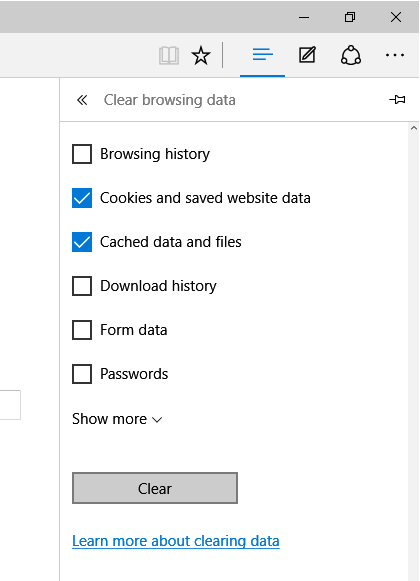
Browser-Cache und Cookies löschen
Hier ist eine andere Möglichkeit, das zu beheben Spotify webplayer funktioniert nicht. Zwischengespeicherte Daten und Cookies können dazu führen, dass Online-Programme fehlschlagen, was zu Fehlern führt, die bei Ihnen auftreten Spotify Webplayer, der nicht funktioniert hat.
Wir haben zuvor besprochen, wie Sie Cookies und Cache in Microsoft Edge und Chrome löschen. Diese Verfahren sind auch bei anderen Browsern ungefähr gleich. Geben Sie einfach die Einstellungen ein und führen Sie eine schnelle Suche durch, und navigieren Sie dann auf der Registerkarte Datenschutz.
Geschützten Inhalt aktivieren
Sollten Sie eine Fehlermeldung wie „Geschützte Inhalte sind nicht aktiviert“ oder Ähnliches erhalten, finden Sie hier eine schnelle Lösung: Öffnen Sie die Browsereinstellungen. Gehen Sie dort zu „Website-Einstellungen“, dann zu „Zusätzliche Einstellungen“ und aktivieren Sie schließlich die Option „Geschützte Inhalte“.
Mehrere Geräte
Überprüfen Sie mehrere Geräte, wenn Sie das Problem beheben möchten Spotify webplayer funktioniert nicht. 1 Der Benutzer entdeckte, dass die Verwendung Spotify auf vielen Geräten kann dazu führen, dass die Online-Anwendung verwirrt wird. Dies könnte möglicherweise damit zusammenhängen Spotify Verbinden.
Die Lösung besteht darin, die Anwendung auszuführen und auszuwählen Internet Spieler nur im unteren Teil des Bildschirms. Während Sie hineinströmen Spotify, versuchen Sie, zu Plattformen wie Chromecast zu wechseln. Kehren Sie danach zum Webplayer zurück. Der temporäre Austausch kann Benutzern beim Neustart helfen SpotifyOnline-Player von .
Überall abmelden
Ein anderer Weg, um das zu beheben Spotify Web Player funktioniert nicht, ist sich überall abzumelden. Benutzer können sich von abmelden Spotify auf allen Geräten, auf denen Benutzer Musik mit demselben Profil streamen. Aus dem Internet wurde die Option möglicherweise im Abschnitt Acc View unter Profil gefunden.
Den Ort wechseln
Auf Reisen stellte ein Benutzer fest, dass das Anpassen des Standorts in seinem Profil hilfreich war. Dies ist eine weitere Lösung für die Spotify webplayer funktioniert nicht. Ersetzen Sie einfach die URL in einem beliebigen Ländercode, in dem Sie sich gerade befinden. Gehen Sie dann auf die Seite der Profileinstellung. Wählen Sie zuletzt das Land in der Dropdown-Option aus und speichern Sie die Änderungen. Aktualisierung Spotify Web Player, um zu sehen, ob es noch funktioniert.
Schnelle Aktualisierung
Nach wenigen Klicks erscheint die Wiedergabetaste und das Albumcover des gewünschten Musikstücks. Die Aktualisierungstaste oder F5 Die Taste muss gedrückt werden. Falls die Wiedergabetaste nicht sofort angezeigt wird, versuchen Sie diese Option erneut.
Teil 3. Herunterladen Spotify Songs zum Offline-Hören ohne Spotify Internet Spieler
Die Titel können einfach auf den Desktop-Computer heruntergeladen werden, wenn Sie ein Premium-Abonnement besitzen. Es gab nur 1 Haken: Nutzer können Musik nicht einzeln herunterladen. Sie müssen entweder das gesamte Album herunterladen oder die Songs in einer Playlist speichern, um sie später offline streamen zu können. Bei Podcasts ist das jedoch nicht immer der Fall. Hier lassen sich alle Folgen einzeln herunterladen.
Nachdem Sie eine Playlist erstellt oder sich sogar für ein Album oder einen Podcast entschieden haben oder einfach das "Download"-Umschaltsymbol in Richtung Ein schieben, dann wird die Playlist für das Offline-Streaming heruntergeladen.
Wenn Sie die Wiedergabelisten bereits heruntergeladen haben, starten Sie die Spotify Anwendung auf dem Computer und wählen Sie dann oben links Dateien aus. Wenn Sie den Offline-Modus auswählen, werden Musik und Wiedergabelisten aus der Anwendung für das Streaming ohne Wi-Fi-Verbindung verfügbar. Wenn es erfolgreich heruntergeladen wurde, wird neben Podcasts, Alben und Wiedergabelisten ein grüner Kreis mit einem Pfeil angezeigt. Diese Option zum Herunterladen von Musik und Wiedergabelisten war für den Streaming-Musik-Webplayer leider nicht verfügbar.
Eine andere Sache, die Sie tun können, ist zu verwenden TuneSolo Spotify Music Converter. Dies ist ein großartiges Tool, sodass Sie sich keine Sorgen machen müssen Spotify webplayer funktioniert nicht. TuneSolo Spotify Music Converter Ermöglicht es Ihnen, Titel von dem genannten Musikstreaming-Dienst herunterzuladen, damit Sie diese offline anhören können.
Kostenlos testen Kostenlos testen
Außerdem hilft es, diese umwandeln Spotify Spuren hinein MP3, AAC, WAV usw. Es stellt sicher, dass heruntergeladene Songs auch von höchster Qualität sind. Hier sind die zu verwendenden Schritte TuneSolo Spotify Music Converter um Lieder offline zu hören und das Problem zu vergessen Spotify Webplayer funktioniert nicht:
1. Tool öffnen. Nach dem Herunterladen und Installieren öffnen Sie das Tool. TuneSolo Spotify Music Converter auf deinem Computer.
2. Dateien hinzufügen. Im nächsten Schritt fügen Sie die Datei per Kopieren und Einfügen oder per Drag & Drop hinzu.

3. Wählen Sie das gewünschte Ausgabeformat.

4. Wählen Sie „Speicherordner“. Wählen Sie den Ordner, in dem Sie die Dateien speichern möchten.
5. Klicken Sie auf die Schaltfläche Konvertieren.

Teil 4. Fazit:
Hier haben wir über das Problem diskutiert Spotify webplayer funktioniert nicht. Dieses Problem lässt sich leicht beheben, solange Sie unsere Anleitung oben befolgen. Darüber hinaus haben wir Ihnen geholfen, ein Tool zu finden, auf das Sie hören können Spotify Spuren offline.
Das Tool, über das wir sprechen, ist TuneSolo Spotify Music ConverterEs hilft Ihnen dabei, Titel von Spotify zum Offline-Hören. Jetzt müssen Sie sich keine Sorgen mehr machen Spotify Webplayer funktioniert nicht wegen TuneSolo. Schnappen Sie sich das Werkzeug noch heute!

