

Wie man verhindert, dass Spotify beim Systemstart geöffnet wird [Aktualisiert 2025]
Unsere Anleitung zeigt Ihnen, wie Sie verhindern, dass Spotify beim Systemstart automatisch geöffnet wird . Die Anwendung Spotify startet automatisch, damit Sie Ihre Musik immer griffbereit haben. Dieser Komfort hat jedoch seinen Preis: Bevor die Anwendung im Hintergrund läuft, kann sich Ihr Einrichtungsprozess erheblich verlangsamen.
Wenn Sie die Anwendung Spotify auf Ihrem Mac oder Windows-Gerät installiert haben, ist Ihnen wahrscheinlich aufgefallen, dass sie bei jedem Systemstart automatisch ausgeführt wird. Dies ist die Standardeinstellung, lässt sich aber auch problemlos in der Anwendung Spotify sowie im Optionsmenü von Mac oder Windows ändern.
Offenbar gibt es eine einfachere Lösung, um zu verhindern, dass Anwendungen mit der Endung Spotify unter Windows und Mac automatisch starten. Scrollen Sie weiter, um zu erfahren, wie Sie verhindern, dass Spotify den Autostart öffnet und andere Anwendungen den Startvorgang verlangsamen.
Artikelinhalt Teil 1. Warum öffnet sich Spotify immer, wenn ich meinen Computer einschalte?Teil 2. Wie kann ich verhindern, dass Spotify beim Systemstart unter Mac und Windows geöffnet wird?Teil 3. Wie kann ich verhindern, dass Spotify beim Start von Android- und iPhone-Geräten geöffnet wird?Teil 4. Bonus. So laden Sie Spotify Music kostenlos herunter.Teil 4. Fazit
Teil 1. Warum öffnet sich Spotify immer, wenn ich meinen Computer einschalte?
Sie möchten möglicherweise verhindern, dass Spotify beim Systemstart geöffnet wird. Spotify hingegen startet sofort nach dem Hochfahren Ihres Computers, da dies standardmäßig so konfiguriert ist. Dies ist als Service für Nutzer gedacht, der ihnen jederzeit Zugriff auf ihre Musik ermöglicht. Die Verwendung von Spotify hauptsächlich beim Systemstart kann die Leistung jedoch erheblich beeinträchtigen. Nutzer können diese Funktion deaktivieren oder die Anzeige von 1 auf den Startbildschirm beschränken, indem sie die Einstellungen in den Spotify-Einstellungen anpassen.
Spotify wird standardmäßig bei jedem Neustart und jedem Zurücksetzen Ihres Smartphones geladen. Dies spielt keine Rolle, egal ob Sie einen Mac oder einen Windows-Computer verwenden. Obwohl diese Option für einige Nutzer von Vorteil ist, ist sie für andere, wie beispielsweise Nutzer von leistungsschwachen Computern, Gelegenheitsnutzer oder insbesondere solche, die Strom für andere Aufgaben sparen möchten, nachteilig.
Obwohl Mac Windows in Bezug auf das Verhindern des automatischen Starts von Apps aufgrund von Benutzerwarnungen deutlich überlegen zu sein scheint, ist dies nicht notwendig, um den automatischen Start von Spotify unabhängig vom bevorzugten Betriebssystem zu verhindern.
Es überrascht nicht, dass sich Spotify bei jedem Systemstart oder sogar Neustart des Geräts automatisch startet. Dabei spielt es keine Rolle, ob man einen Mac oder ein Windows-Gerät verwendet. Während diese Option für einige Nutzer von Vorteil ist, bietet sie anderen, wie beispielsweise Nutzern von günstigen Systemen, keinen Nutzen. Manche nutzen sie regelmäßig, und selbst dann nur, wenn Ressourcen für andere Projekte benötigt werden.
Teil 2. Wie kann ich verhindern, dass Spotify beim Systemstart unter Mac und Windows geöffnet wird?
Spotify bietet fantastische Möglichkeiten zum Hören verschiedenster Musikrichtungen, doch die Anwendung selbst kann etwas aufdringlich sein. Falls Sie das Computerprogramm Spotify noch nicht installiert haben, werden Sie möglicherweise feststellen, dass Spotify automatisch startet, sobald Sie Ihren Computer einschalten. Hier erfahren Sie, wie Sie dieser lästigen Software mitteilen, wer der Urheber ist, und wie Sie den automatischen Start deaktivieren.
Wie man verhindert, dass Spotify beim Start eines Macs geöffnet wird
Hier erklären wir, wie Sie verhindern, dass Spotify beim Systemstart Ihres Macs geöffnet wird. macOS bietet zahlreiche Benutzerrechte, darunter auch für 1, das die Autostart-Funktion von Spotify benötigt. Denn beim ersten Start von Spotify erscheint ein Fenster, in dem Sie gefragt werden, ob das Programm dauerhaft gestartet werden soll. Sie können die Autostart-Funktion deaktivieren, wenn Sie Ihren Computer mit anderen teilen und diese die Einladung zur Aktivierung der Autostart-Funktion annehmen. Führen Sie die folgenden Schritte aus, um zu verhindern, dass Spotify beim Systemstart Ihres Macs geöffnet wird:
Methode 1: Verhindern, dass Spotify beim Start eines Macs über die Einstellungen von Spotify geöffnet wird
Schritt 1. Zuerst müssen Sie die Anwendung Spotify auf Ihrem Mac-Computer starten. Anschließend wählen Sie in der oberen rechten Ecke des Bildschirms das Pfeilsymbol nach unten und dann die Option „Einstellungen“.
Schritt 2. Scrollen Sie anschließend einfach nach unten in die Menüeinstellungen und tippen Sie dann auf die Option. “Show Advanced Settings” Dadurch werden diese Optionen nun in der Menüleiste angezeigt.
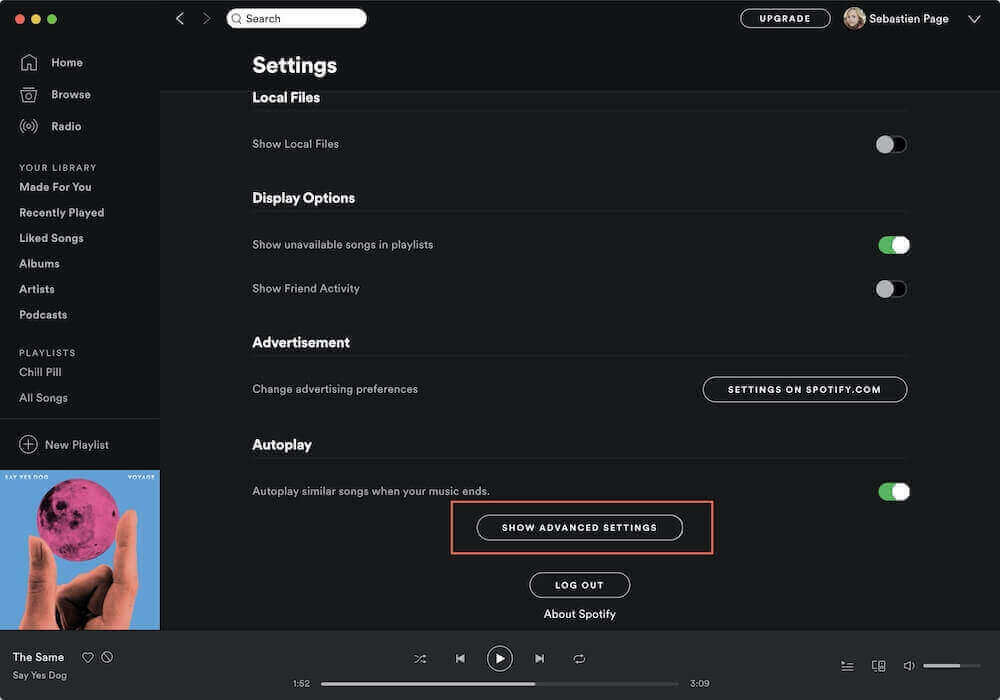
Schritt 3. Scrollen Sie anschließend in der Menüleiste einfach weiter nach oben, bis Sie die Option finden. “Startup and Window Behavior”Wählen Sie nun in der Dropdown-Liste, die sich direkt neben der Option befindet, die Option „Nein“ aus. “Open Spotify Automatically”.
Methode 2: Verhindern, dass Spotify beim Start eines Macs über die Mac-Systemeinstellungen geöffnet wird
Schritt 1. Klicken Sie im oberen Menü auf „Systemeinstellungen“.
Schritt 2. Klicken Sie auf „Benutzer und Gruppen“ und wählen Sie die Registerkarte „Anmeldeelemente“ aus.
Schritt 3. Sie sehen eine Liste der Konten und gestarteten Anwendungen.
Schritt 4. Klicken Sie auf das Schlosssymbol und geben Sie Ihre Apple-ID ein, um das Schloss zu entsperren.
Schritt 5. Sie können das Kontrollkästchen neben "Spotify" deaktivieren, um Spotify aus dem Startmenü zu entfernen.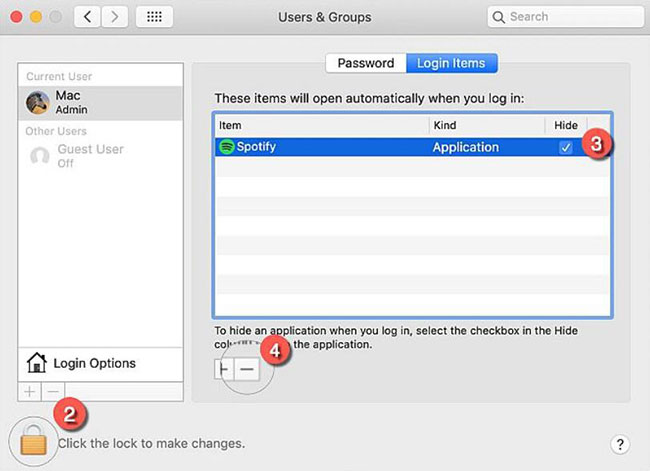
Wie man verhindert, dass Spotify beim Windows-Start geöffnet wird
Hier erklären wir, wie Sie verhindern, dass Spotify beim Windows-Start geöffnet wird. Windows fragt normalerweise nicht um Zustimmung, bevor Anwendungen und Programme im Startmenü erscheinen, obwohl dies bei vielen Anwendungen der Fall ist. In der Regel ist dies kein Problem, solange eine Software wenig Strom verbraucht, den Systemstart nicht verlangsamt und somit auch nicht viele Ressourcen beansprucht. Viele Benutzer möchten jedoch aus verschiedenen Gründen verhindern, dass Spotify beim Systemstart automatisch startet. Führen Sie die folgenden Schritte aus, um zu verhindern, dass Spotify beim Windows-Start geöffnet wird:
Methode 1: Verhindern, dass Spotify beim Windows-Start über die Einstellungen von Spotify geöffnet wird
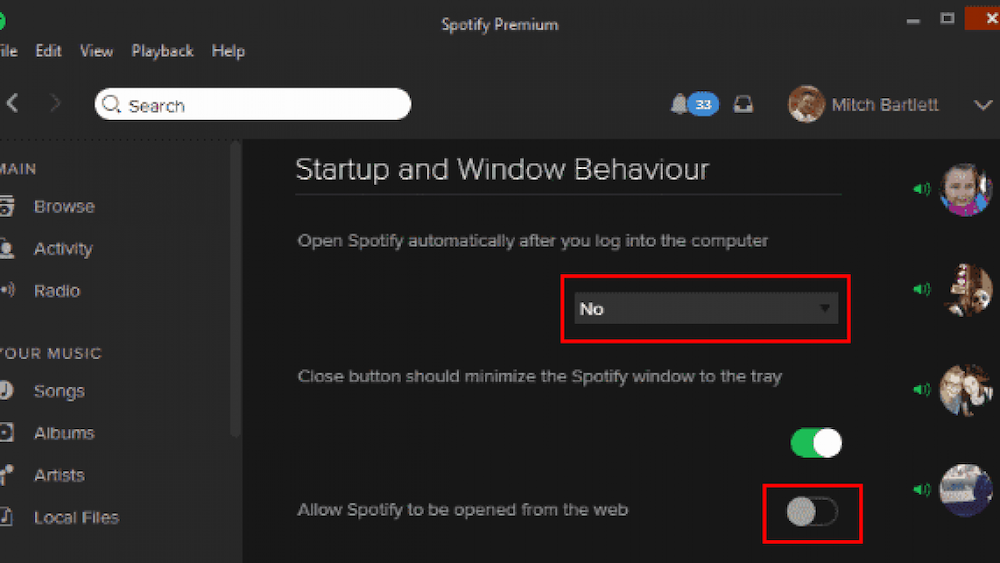
Schritt 1. Als Erstes müssen Sie die Anwendung Spotify auf Ihrem Windows-Computer starten. Tippen Sie anschließend in den oberen Menüoptionen auf die übereinanderliegenden Punkte 3 und wählen Sie „Bearbeiten“ und danach „Einstellungen“.
Schritt 2. Nun müssen Sie von dort aus die Option auswählen. “Show Advanced Settings” sodass nun die erweiterten Optionen angezeigt werden.
Schritt 3. Scrollen Sie anschließend nach oben und suchen Sie dann nach der Option. “Startup and Window Behavior”, woraufhin Sie nun das Dropdown-Menü auswählen müssen, das sich neben der Option befindet. “Open Spotify Automatically” und wählen Sie dort die Option „Nein“.
Methode 2Verhindern, dass Spotify beim Windows-Start über den Windows Task-Manager geöffnet wird.
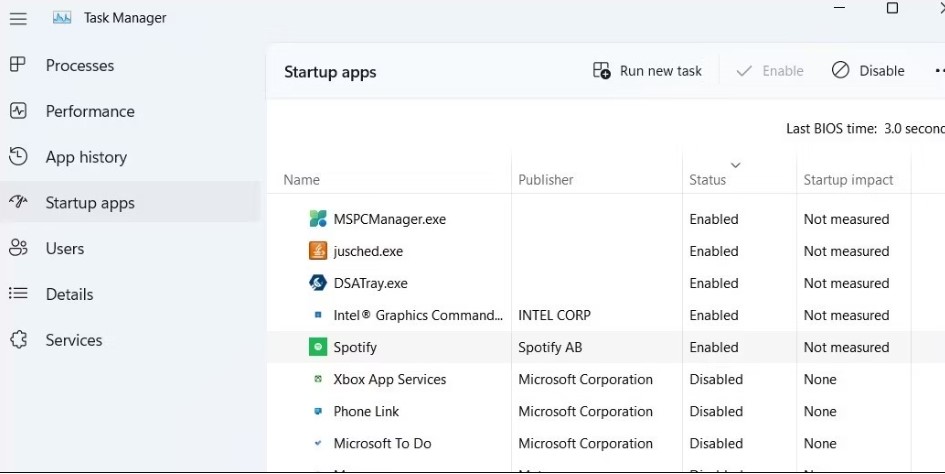
Schritt 1. Klicken Sie mit der rechten Maustaste auf das Startsymbol, um den Task-Manager zu öffnen.
Schritt 2. Sobald der Task-Manager erscheint, navigieren Sie zum Reiter „Autostart“ und scrollen Sie durch die Liste der Anwendungen, die bereits für den automatischen Start beim Systemstart festgelegt wurden.
Schritt 3. Suchen Sie die Anwendung Spotify im Menü, klicken Sie mit der rechten Maustaste darauf und wählen Sie „Deaktivieren“. Dadurch wird verhindert, dass Spotify beim Systemstart ausgeführt wird.
Methode 3Verhindern, dass Spotify beim Windows-Start über die Windows-Einstellungen-App geöffnet wird
Schritt 1. Öffne die Einstellungen-App auf deinem Windows-Computer.
Schritt 2. Tippen Sie im linken Bereich auf „Anwendungen“. Wählen Sie dann „Start“.
Schritt 3. Scrollen Sie in der Liste nach unten, um Spotify zu finden, suchen Sie die App Spotify und schalten Sie den Schalter aus.
Teil 3. Wie kann ich verhindern, dass Spotify beim Start von Android- und iPhone-Geräten geöffnet wird?
Wir haben bereits erklärt, wie man den automatischen Start von Spotify unter Windows und Mac verhindert. Als Nächstes sehen wir uns an, wie das auf Mobiltelefonen funktioniert.
Wie man verhindert, dass Spotify beim Start unter Android geöffnet wird
Schritt 1. Öffnen Sie Ihr Android-Telefon. Gehen Sie dann zur Einstellungen-App.
Schritt 2. Gehen Sie zu „Apps verwalten“ > „Berechtigungen“.
Schritt 3. Klicken Sie auf die Option „Autostart“.
Schritt 4. Wischen Sie nach unten, um die App Spotify zu finden und den Schalter auf „Aus“ zu stellen.
Wie man verhindert, dass Spotify beim Start auf dem iPhone geöffnet wird
Als iOS-Nutzer können Sie verhindern, dass Spotify beim Start geöffnet wird, indem Sie die Hintergrundaktualisierung von Apps deaktivieren. Die genauen Schritte dazu finden Sie im Folgenden.
Schritt 1. Öffnen Sie die Einstellungen-App auf Ihrem iOS-Gerät.
Schritt 2. Klicken Sie auf „Allgemein“ und wählen Sie aus "Background App Refresh".
Schritt 3. Suchen Sie Spotify und schalten Sie den Schalter aus, um die Hintergrundaktualisierung der App Spotify zu deaktivieren.
Teil 4. Bonus. So laden Sie Spotify Music kostenlos herunter.
In diesem Artikel darüber, wie man verhindert, dass Spotify beim Systemstart geöffnet wird, geht es um einen Bonusbereich. Es ist bekannt, dass fast alle Spotify Music-Dateien durch DRM geschützt sind . Unabhängig davon, ob Sie ein Abonnement abgeschlossen haben, können Sie jedoch keine Spotify-Titel auf einem solchen MP3-Gerät importieren, abspielen oder auf eine solche CD kopieren. Dies ist sehr ärgerlich für alle, die Spotify-Titel auf mehreren Geräten hören möchten.
Zum Glück gibt es TuneSolo Spotify Music Converter , das Ihnen weiterhilft. TuneSolo Spotify Music Converter ist die beste Möglichkeit, Spotify Music herunterzuladen und so Titel von Spotify zu speichern – auch ohne Premium-Mitgliedschaft – und sie mit allen anderen zu teilen. Dies ist eine fantastische Möglichkeit, Spotify Music herunterzuladen und zu konvertieren, und unterstützt sowohl Downloads als auch Konvertierungen von Spotify. So können Sie Spotify-Titel in einer Vielzahl gängiger Formate speichern. Klicken Sie einfach auf den Button unten und probieren Sie es jetzt kostenlos aus!
Kostenlos testen Kostenlos testen
Die Prozesse zur Gewinnung von Spotify-Spuren unter Verwendung von TuneSolo Spotify Music Converter wurden daher nachfolgend beschrieben:
Schritt 1. Herunterladen, installieren und ausführen.
Der erste Schritt besteht darin, die offizielle Webseite von TuneSolo Spotify Music Converter zu besuchen. Installieren Sie die Anwendung auf Ihrem Computer und sehen Sie sich die Anleitung an. Anschließend sollte das zugehörige Hilfsprogramm installiert werden. Starten Sie die Anwendung danach auf Ihrem Computer.
Schritt 2. Fügen Sie die Dateien bei.
Im nächsten Schritt importieren Sie die Songs in Ihr Programm. Dies kann durch einfaches Ziehen und Ablegen der Songs erfolgen. Alternativ können Sie die URL Spotify kopieren und in TuneSolo Spotify Music Converter einfügen.

Schritt 3. Ändern Sie die Einstellungen.
Wählen Sie einen Dateityp, beispielsweise MP3 oder WAV. Wählen Sie anschließend den Speicherort auf dem Computersystem, an dem die Daten gespeichert werden sollen.

Schritt 4. Starten Sie den Konvertierungsprozess.
Zum Schluss müssen Sie die Dateien konvertieren. Dieser letzte Schritt bestand einfach darin, auf die Option „Konvertieren“ zu klicken und die Übertragung der Spotify-Songs auf Ihre Festplatte zu starten.

Teil 4. Fazit
In diesem Artikel wird erläutert, wie man verhindert, dass Spotify beim Systemstart geöffnet wird. Wie bereits erwähnt, sind die folgenden Schritte auch für Mac-Nutzer (Mac OS X) hilfreich. Außerdem wird erklärt, warum Spotify sich beim Neustart oder Hochfahren von Windows- oder Mac-Computern immer öffnet. Zusätzlich stellen wir ein praktisches Tool vor, mit dem Nutzer Musik und Titel herunterladen und konvertieren können, um sie mit der MP3-Player-Anwendung TuneSolo Spotify Music Converter abzuspielen.
Dieses Tool würde Ihnen die Sorge nehmen, Spotify Music nicht offline spielen zu können , selbst wenn Sie kein Premium-Abonnement für die Anwendung Spotify besitzen. Wir hoffen, dass Ihnen dieser Artikel mit den Schritten zum Verhindern des automatischen Starts von Spotify eine große Hilfe sein wird. Wir wünschen Ihnen einen schönen und produktiven Tag!

