

So übertragen Sie Spotify Music auf Ihr iPad zum Offline-Anhören
Ein iPad ist ein Tablet-Computer mit Touchscreen, der … 2 Es nutzt iOS und iPadOS, ein mobiles Betriebssystem. Im Laufe der Jahre gab es mehrere iPad-Modelle, angefangen beim neuesten. 6thiPad Mini der -Generation und 4th-Generation iPad Air. Ein iPad ist ein tragbares Unterhaltungszentrum. Es ermöglicht Ihnen, Musik-Audios und -Videos abzuspielen und auch Filme in High Definition anzusehen. Es ermöglicht Ihnen auch, Musik von mehreren Plattformen zu streamen. So viele Leute fragen sich, ob ein iPad das unterstützen kann Spotify oder du musst privaten Transfer Spotify Music das iPad bevor Sie es spielen.
Dieser Artikel wird all Ihre Fragen beantworten. Teil 1 klärt den Weg und gibt Ihnen die Antwort, ob iPads dies unterstützen. Spotify App. In Teil 2 erfahren Sie dann, wie Sie die Übertragung durchführen können. Spotify Music zum iPad mit dem besten Tool von TuneSolo.
Artikelinhalt Teil 1. Etwas über Download Spotify Music auf dem iPadTeil 2. Wie zum Download Spotify Music auf iPad mit Premium?Teil 3. So übertragen Sie Spotify Music Kostenloses iPad?Teil 4. Häufig gestellte Fragen zum Herunterladen von Songs auf Spotify auf dem iPadTeil 4. Zusammenfassung
Teil 1. Etwas über Download Spotify Music auf dem iPad
Ein iPad ist ein Satz von Tablet-Computern, der 2010 von Apple entwickelt wurde. Ein iPad verwendet das iOS-Betriebssystem und das iPadOS für das mobile Betriebssystem. Ein iPad ist ein tragbares Gerät, das mit einer virtuellen Tastatur und einem Multi-Touchscreen benutzerfreundlich ist. Alle Versionen von iPads können sich mit Wi-Fi verbinden, während einige mobile Daten verwenden. iPads eignen sich gut zur Unterhaltung, da sie Videos aufnehmen und Musik oder Filme abspielen können. Mit der Möglichkeit, sich mit dem Internet zu verbinden, können Sie mit iPads auch Musik von verschiedenen Online-Diensten streamen.
Kann ich setzen Spotify Auf meinem iPad?
Ja, du kannst setzen Spotify auf einem iPad. Sie können die herunterladen und installieren Spotify App auf Ihrem iPad. Sie können beide verwenden Spotify Premium- und kostenlose Konten auf dem iPad. Eine Übertragung ist nicht erforderlich Spotify Music Sie können Inhalte von anderen Quellen auf Ihr iPad streamen. Spotify Music auf die Spotify App. Solange Sie mit dem Internet verbunden sind, können Sie streamen Spotify Music auf einem iPad.
Aber, Spotify Läuft nur auf iOS 10 und höherwertigen Versionen. Dies ist die Mindestanforderung für Spotify auf dem iPad installiert werden.
Mit 3 Mit wenigen Schritten können Sie es installieren. Spotify auf deinem iPad.
Schritt 1Öffnen Sie zunächst den App Store auf Ihrem Startbildschirm.
Schritt 2Dann suchen Sie nach Spotify aus dem Suchfeld.
Schritt 3Tippen Sie abschließend auf „Herunterladen“, um die App zu installieren. Spotify Die App für iPads ist in einigen Ländern und Regionen nicht verfügbar.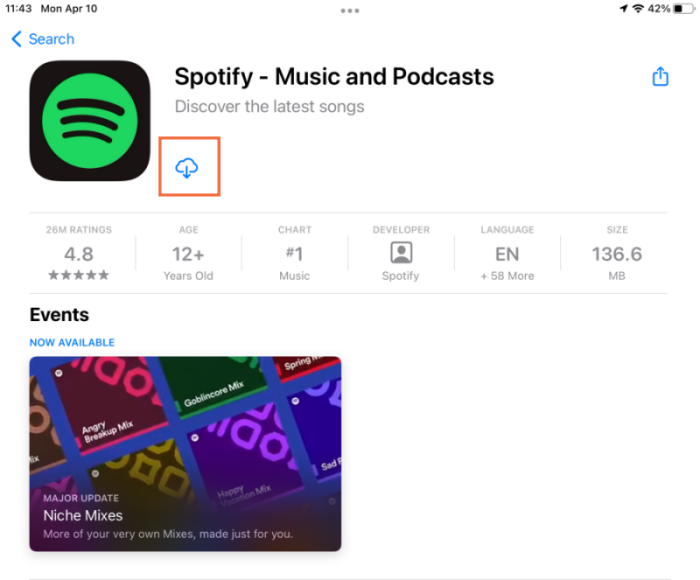
In einem solchen Fall können Sie das Land/die Region in den Einstellungen ändern. Denken Sie daran, nach dem Herunterladen der App wieder zu Ihrer Region zu wechseln.
Wie man erhält Spotify Premium auf dem iPad?
Jetzt, wo Sie erfolgreich installiert haben Spotify Auf dem iPad können Sie erkunden Spotifyist die riesige Songbibliothek. Wenn Sie bereits ein Konto haben, können Sie sich direkt anmelden, um Songs online anzuhören. Möglicherweise stellen Sie jedoch fest, dass das kostenlos ist Spotify Das Konto ist zu begrenzt, z. B. das Einfügen von Anzeigen. Sie können also Premium abonnieren, um bessere Dienste zu erhalten. Nachfolgend erfahren Sie, wie Sie dies tun können eine Prämie bekommen Spotify Konto auf deinem iPad.
Schritt #1. Öffnen Sie mit einem Webbrowser die Spotify Website dann melde dich an.
Schritt #2. Navigieren Sie zur oberen rechten Ecke und tippen Sie auf das Symbol. 3 Das Symbol mit den Linien wird angezeigt. Anschließend erscheint ein Dropdown-Menü, in dem Sie „Premium“ oder „Upgrade“ auswählen können.
Schritt #3. Tippen Sie auf „Kostenlose Testversion starten“ und geben Sie Ihre Kredit-/Debitkarteninformationen ein. Klicken Sie anschließend auf „Starten“. 30 Jetzt 3 Tage testen!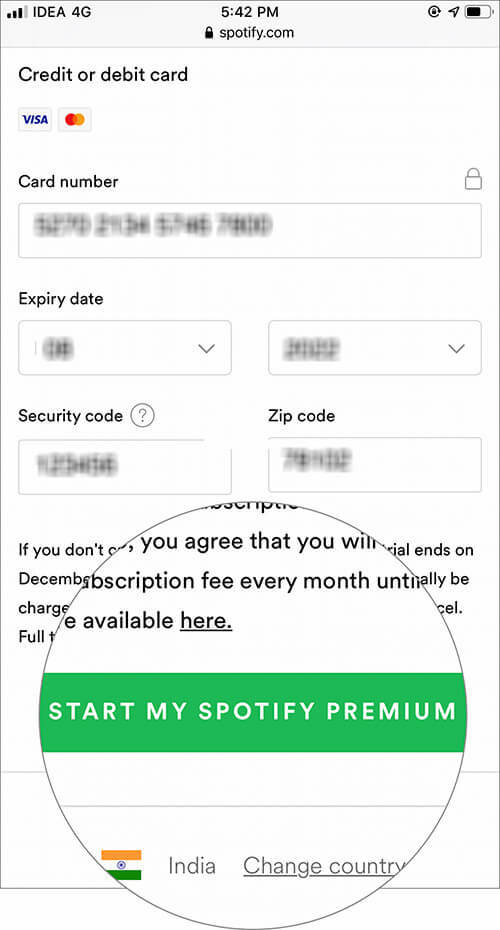
Teil 2. Wie zum Download Spotify Music auf iPad mit Premium?
Mit einem Spotify Premium-Abonnement können Sie ganz einfach Laden Sie Ihre Lieblingslieder herunter zum Offline-Hören auf Ihr iPad. Heruntergeladene Songs können jedoch nur innerhalb von offline angehört werden Spotify App selbst und können daher nicht auf andere Geräte übertragen werden. In den folgenden Schritten erfahren Sie, wie Sie Songs herunterladen Spotify auf dem iPad mit Premium-Abonnement:
Schritt 1. Start Spotify auf Ihrem iPad und melden Sie sich an Spotify Premiumaccount.
Schritt 2. Durchsuchen Sie die App und finden Sie den gewünschten Titel, das Album oder die Playlist, die Sie auf Ihr iPad herunterladen möchten.
Schritt 3. Klicken Sie auf den Abwärtspfeil in der oberen linken Ecke, um Musik zum Offline-Hören zu speichern.
Schritt 4. Sobald der Download abgeschlossen ist, finden Sie die heruntergeladenen Songs im Bereich „Ihre Bibliothek“ unter dem Reiter „Downloads“.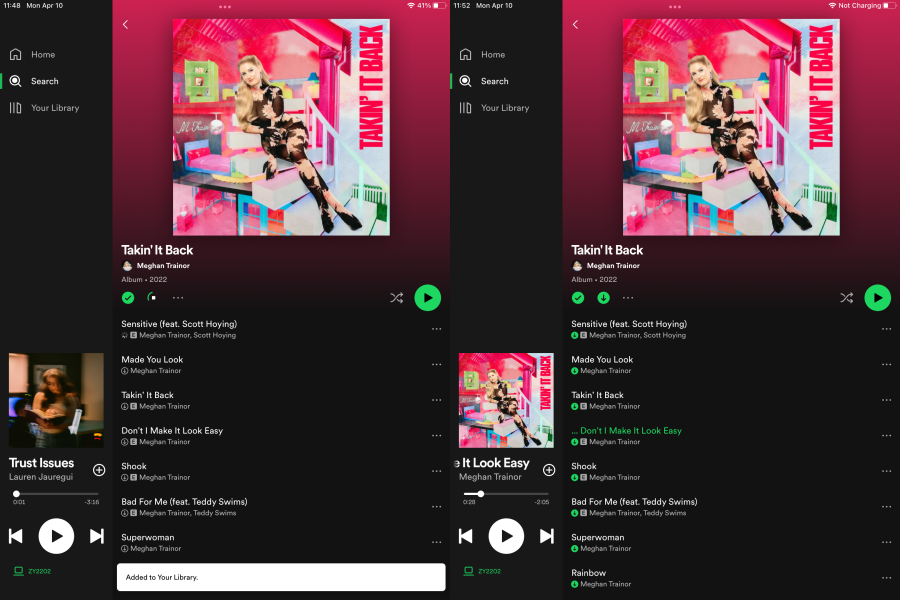
Teil 3. So übertragen Sie Spotify Music Kostenloses iPad?
Es besteht kein Zweifel daran, dass das Hören und Herunterladen von Musik auf dem iPad möglich ist Spotify Premium-Abonnement. Alle Downloads sind jedoch nur während des Premium-Abonnements verfügbar. Sobald Sie Ihr Premium-Abonnement beenden am Spotify, können Sie keine Offline-Musik mehr genießen.
Wenn Sie in diese Situation geraten, können Sie daher die Hilfe von Tools von Drittanbietern in Anspruch nehmen, z TuneSolo Spotify Music Converter. Es kann Entfernen Sie den DRM-Schutz von Spotify Lieder und speichern Sie sie auf Ihrer Festplatte. Mit seiner Hilfe können Sie direkt herunterladen Spotify Music auf Ihren Computer in gängigen Formaten wie MP3 ohne Premium-Abo und übertrage sie dann auf dein iPad, um sie bequem offline anzuhören.
Hier sind die Hauptmerkmale von TuneSolo Spotify Music Converter:
- Konvertieren Spotify Alben, Wiedergabelisten und Podcasts zu MP3/M4A/WAV/FLAC.
- Herunterladen Spotify Lieder bis zu 320 kbps MP3 Audio.
- Schneller Download und Konvertierung im Batch mit integrierter Spotify Internet Spieler.
- Bewahren 100% verlustfrei Spotify Music nach Umstellung.
- Bewahren Sie alle Ausweisdokumente auf.3 Informationen zu den Tags nach der Konvertierung.
- Kostenlose Updates und technischer Support.

Wie spare ich Spotify Music as MP3 Format
Vor der Überweisung Spotify Music für iPad, verwenden Sie Ihren Desktop zur Konvertierung Spotify Music in MP3 Sie können das Format oder ein anderes, einfacheres Format verwenden. Im Folgenden erfahren Sie, wie Sie es verwenden können. TuneSolo zu verkaufen Spotify Music in MP3 Format.
Schritt #1. Laden Sie die Anwendung herunter und installieren Sie sie auf Ihrem Computer. Diese Software ist mit Mac und Windows kompatibel.
Kostenlos testen Kostenlos testen
Schritt #2. Starten Sie das Programm und öffnen Sie anschließend auch die Spotify App oder Spotify Web-Version.
Schritt #3. Drag & Drop Spotify Songs, Playlists und Alben zum Programm. Sie können den Musiklink auch kopieren und einfügen Spotify. Lassen Sie das Programm die Musik laden.

Schritt #4. Klicken Sie nun auf „Konvertieren in“, woraufhin eine Liste der Ausgabeformate erscheint. Wählen Sie ein Format aus. MP3 Wählen Sie aus der Liste aus. Klicken Sie anschließend auf „Alle konvertieren“, und das Programm startet.

Schritt #5. Sobald die Konvertierung abgeschlossen ist, klicken Sie auf „Ausgabedatei anzeigen“. Dort finden Sie die konvertierte Datei. Spotify MusicSie können die Dateien nun auf Ihre Festplatte kopieren und einfügen.
Übertragen Sie das Heruntergeladene Spotify Music das iPad
Jetzt die DRM-frei Spotify Music Wenn es sich auf Ihrem Computer befindet, dann ist es Zeit zu übertragen Spotify Music auf dem iPad. Nachfolgend finden Sie eine detaillierte Anleitung dazu.
Für Windows
Schritt 1. Laden Sie iTunes auf deinem Computer. Verwenden Sie dann ein USB-Kabel, um das iPad mit dem Computer zu verbinden. Sobald die Verbindung hergestellt ist, wird iTunes automatisch ausgeführt.
Schritt 2. Klicken Sie in iTunes auf „Datei“ und wählen Sie dann „Dateien zur Mediathek hinzufügen“, um Dateien hinzuzufügen. Spotify Music Sie haben die Konvertierung vorhin durchgeführt.
Schritt 3. Navigieren Sie zum Button „Gerät“ und klicken Sie darauf. Wählen Sie anschließend die Option „Musik“. Dort wählen Sie „Musik synchronisieren“. Ein Popup-Menü erscheint, in dem Sie „Entfernen und synchronisieren“ auswählen. Wählen Sie dann die heruntergeladene Datei aus. Spotify Music.
Schritt 4. Klicken Sie abschließend auf „Anwenden“, dann auf „Synchronisieren“ und die heruntergeladene Datei. Spotify Music wird von Ihrem Computer auf Ihr iPad übertragen.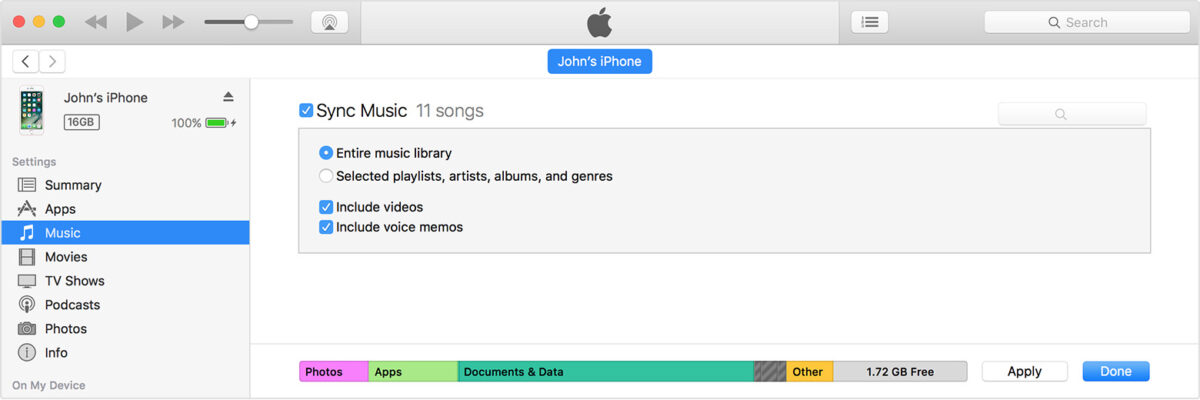
Für Mac
Schritt 1. Schließen Sie Ihr iPad an das USB-Kabel an und stecken Sie dann das andere Ende in Ihren Mac.
Schritt 2. Wählen Sie Ihr Gerät, z. B. Ihr iPad, in der Finder-Seitenleiste auf dem Mac aus.
Schritt 3. Wählen Sie oben im Finder-Fenster „Datei“ aus. Ziehen Sie dann die Spotify Music Dateien aus dem Finder-Fenster auf Ihr iPad übertragen.
Teil 4. Häufig gestellte Fragen zum Herunterladen von Songs auf Spotify auf dem iPad
Q1Kann ich verwenden? Spotify Kostenlos auf dem iPad?
A1Ja, wenn Sie haben Spotify Auf Ihr iPad heruntergeladen, können Sie es verwenden Spotify Premium- und kostenlose Konten auf Ihrem iPad.
Q2Kann ich zuhören? Spotify auf dem iPad ohne Internetverbindung?
A2Ja, du kannst zuhören Spotify Songs offline, wenn Sie sie abonnieren Spotify Prämie. Natürlich, wenn Sie es nicht haben Spotify Premium, das Sie nutzen können TuneSolo Spotify Music Converter zu hören Spotify auf dem iPad kostenlos offline.
Teil 4. Zusammenfassung
Ein iPad kann das unterstützen Spotify Anwendung und gibt Benutzern freien Zugang zu einem Premium-Konto. Auf anderen Spotify-unterstützten Geräten müssen Sie ein Premium-Konto mit mehr Funktionen als ein kostenloses Konto abonnieren. Viele iPad-Benutzer haben jedoch Spotify beschweren sich über die häufige Werbung beim Musikhören. Aus diesem Grund suchen viele Menschen nach einem Weg privaten Transfer Spotify Music das iPad von ihren Computern.
Befolgen Sie strikt die oben angegebenen Verfahren, und Sie werden haben Spotify Music auf Ihrem iPad in Sekundenschnelle. Sollten Sie dabei auf ein Problem stoßen, können Sie sich an den Support wenden. TuneSolo Kundendienst und sie werden sehr schnell antworten. Diese Software ist legal, aber verwenden Sie sie nicht für kommerzielle Zwecke wie den Weiterverkauf und die Weiterverteilung Spotify Music.

