

So übertragen Sie die Playlist Spotify nach Apple Music [Anleitung 2026]
Der Wettbewerb in der Musikindustrie verschärft sich heutzutage immer weiter. Viele Musikstreaming-Plattformen verbessern und entwickeln fortschrittlichere Funktionen, um das Hörerlebnis ihrer Nutzer zu optimieren. Genau deshalb wechseln die Leute von einer anderen Plattform zur nächsten. 1 Musik-App zu einer anderen.
1 Ein Beispiel dafür ist der Wechsel von Spotify zu Apple MusicDas ist eigentlich gut, denn so können Sie andere Funktionen und Dienste ausprobieren, allerdings erst, nachdem Sie den gesamten Prozess der Playlist-Erstellung wiederholt haben. Daher ist es unerlässlich zu wissen, wie das geht. privaten Transfer Spotify Playlist zu Apple Music.
In diesem Artikel lernen Sie alle alternativen Methoden kennen, die Sie verwenden können, um die zu übertragen Spotify Playlist zu Apple MusicBeachten Sie alle wichtigen Richtlinien, die Sie befolgen müssen, um die Dinge richtig zu machen.
Artikelinhalt Teil 1. Wie übertrage ich Spotify Playlist An Apple Music Auf dem PC?Teil 2. Wie übertrage ich Spotify Wiedergabeliste vom Telefon zu Apple Music?Teil 3. Wie man überträgt Spotify Playlist An Apple Music Kostenlos online?Teil 4. Fazit
Teil 1. Wie übertrage ich Spotify Playlist An Apple Music Auf dem PC?
Wenn Sie überweisen möchten Spotify Playlist zu Apple Music Bei der Verwendung Ihres PCs können Sie auf eine Drittanbieter-App zurückgreifen, nämlich „TuneSolo Spotify Music Converter“. Dies ist die sicherste und stabilste Art der Verwendung. Laden Sie alle Songs von Ihrem herunter Spotify Playlist in lokaler Musikform und lassen Sie sie dann einspielen Spotify. Aber bevor wir uns mit den Schritten zur Verwendung dieser App befassen, lassen Sie uns zunächst ihre Hauptfunktionen besprechen.
Kostenlos testen Kostenlos testen
- "TuneSolo Spotify Music Converter„ist sehr gut geeignet, Ihnen beim Herunterladen Ihrer Lieblingssongs zu helfen. Es kann auch Ihre … konvertieren.“ Spotify Wiedergabelisten in Ausgabeformate einschließlich MP3, AAC, WAV, und FLAC.
- Eine der häufigsten Sorgen, die wir haben, ist die Klangqualität nach dem Herunterladen und Konvertieren der Songs. Glücklicherweise, wenn Sie „TuneSolo Spotify Music ConverterSie können sicher sein, dass alle Lieder von bester Klangqualität sind.
- Mit "TuneSolo Spotify Music ConverterSie müssen auch nicht länger warten, da der gesamte Vorgang in nur wenigen Minuten abgeschlossen ist. Die Konvertierung und der Download erfolgen bis zu fünfmal schneller als üblich.
- Da der Offline-Modus des Hörens nur den Premium-Benutzern Spaß macht Spotify, können kostenlose Benutzer das Offline-Musik-Hörerlebnis nicht genießen. Aber dank „TuneSolo Spotify Music ConverterWir kommen in den Genuss derselben Vorteile. Sobald Sie die Songs heruntergeladen und auf Ihr Gerät konvertiert haben, können Sie Ihre Lieblingssongs unbegrenzt hören.
- Spotify Die Songs sind DRM-geschützt, wodurch das Abspielen nur auf Geräten bis zu … erlaubt ist. 3 Geräte, die vom Entwickler oder Vertriebspartner autorisiert und unterstützt werden. Da Sie jedoch „TuneSolo Spotify Music ConverterMit dieser Software können Sie jeden beliebigen Song konvertieren und ihn auf so vielen Geräten Ihrer Wahl abspielen.
- Ein weiterer "TuneSolo Spotify Music Converter„Ein bemerkenswertes Merkmal, das man sich merken sollte, ist seine Fähigkeit, alle wichtigen Informationen zu speichern, die zur Identifizierung erforderlich sind.“ Spotify Lieder. Dazu gehören die Metadaten und die ID.3 Tags. Sie können auch Ihre eigene Musikbibliothek organisieren. Ordnen Sie Ihre Musik in beliebigen Kategorien an. So finden Sie Ihre Songs viel schneller, da Sie sie nicht mehr sortieren oder durchsuchen müssen. 1 by 1Mit dieser Funktion können Sie viel Zeit sparen.
- Schließlich, wenn Sie verwendet haben “TuneSolo Spotify Music ConverterSie erhalten kostenlose Updates, sobald diese verfügbar sind. Außerdem steht Ihnen das technische Team zur Seite, falls Sie während des Prozesses auf ein Problem stoßen sollten.
Nun, hier sind die Schritte, die Sie befolgen müssen, um „TuneSolo Spotify Music Converter„um die Spotify Playlist zu Apple Music.
- Verfügen über "TuneSolo Spotify Music Converter„Auf Ihrem Gerät heruntergeladen und installiert. Sie können diese Software jederzeit im App Store Ihres Geräts herunterladen.“
- Als nächstes müssen Sie die Songdateien oder die hochladen Spotify Wiedergabeliste, die Sie auf den Konverter heruntergeladen haben. Ziehen Sie dazu die Dateien einfach per Drag & Drop in den Konverter oder kopieren Sie die Song-Links und fügen Sie sie ein.

- Wählen Sie aus den oben genannten Ausgabeformaten aus 1 die Sie am liebsten haben möchten.

- Nachdem Sie das Format ausgewählt haben, klicken Sie auf die Schaltfläche „Alle konvertieren“, um schließlich den Konvertierungsprozess zu starten.

- Um nun die konvertierten Lieder herunterzuladen, klicken Sie auf "Ausgabedatei anzeigen" und laden Sie dann die Lieder herunter.
Alle konvertierten Lieder könnten übertragen werden auf Apple Music manuell. Sie werden als lokale Musik angezeigt, sodass es keine Probleme gäbe, falls Apple die Titel aus seiner Mediathek löscht.
Teil 2. Wie übertrage ich Spotify Wiedergabeliste vom Telefon zu Apple Music?
Wenn Sie ständig zwischen verschiedenen Systemen gewechselt haben 1 Musik-App zu einer anderen jedes Mal, wenn letztere 1 hat erweiterte Funktionen eingeführt, dann müssen Sie wirklich wissen, wie man eine Wiedergabeliste überträgt von 1 Es wäre reine Zeitverschwendung, die ausgewählten Songs erneut zu speichern und Playlists zu erstellen, insbesondere wenn man viel Zeit in die Auswahl und das Speichern der Lieblingssongs investiert hat. Daher zeige ich Ihnen hier die Schritte, die Ihnen beim Übertragen helfen. Spotify Playlist zu Apple Music mit Ihrem iPhone oder Android-Gerät.
Aber bevor wir richtig in die Diskussion einsteigen, sollten Sie zuerst daran erinnert werden, dass Sie Ihre haben Spotify und Apple Music Ein Konto ist zwingend erforderlich. Sie benötigen außerdem Folgendes: 2 Anwendungen, die auf Ihrem Gerät ausgeführt werden, um den gesamten Übertragungsprozess Ihrer Spotify Wiedergabelisten zu Apple Music.
Art des Spotify Playlist An Apple Music Auf Android-Gerät
Um zu übertragen Spotify Playlist zu Apple Music Um Ihr Android-Gerät zu nutzen, benötigen Sie eine Drittanbieter-App. Ich empfehle Ihnen die Anwendung „Soundizz“. Mit dieser App können Sie Ihre erstellten Wiedergabelisten problemlos in andere Musik-Apps übertragen, insbesondere in Android-Geräte. Apple Music Mit der App in nur wenigen Minuten. Und außerdem können Sie „Soundizz“ jederzeit im App Store Ihres Android-Smartphones herunterladen.
Hier sind die Schritte, die Sie befolgen sollten, um die zu übertragen Spotify Playlist zu Apple Music via “Soundiiz”.
- Natürlich können Sie nicht beginnen, wenn Sie die App noch nicht heruntergeladen und installiert haben. Laden Sie daher als Erstes „Soundizz“ aus dem App Store herunter. Installieren Sie die App anschließend auf Ihrem Android-Smartphone. Erstellen Sie danach ein Konto, falls Sie noch keins haben. 1Klicken Sie einfach auf „Registrieren“ und geben Sie die erforderlichen Daten ein. Sie können sich auch mit Ihrem bestehenden Facebook-, Google-, Twitter- oder Apple-Konto bei „Soundiiz“ anmelden.
- Direkt nach der Anmeldung sehen Sie dann den Button „Let's Go“. Tippen Sie auf die Schaltfläche, um alle Musik-Apps anzuzeigen, die Sie auf Ihrem Android-Telefon installiert haben. Unter jeder Musik-App befindet sich eine Schaltfläche mit dem Befehl „Verbinden“. Sie müssen auf die Schaltfläche „Verbinden“ klicken, die Sie darunter sehen Spotify um die erwähnte App zu synchronisieren.
- Jetzt müssen Sie sich bei Ihrem Konto anmelden Spotify. Sobald Sie die App betreten, werden Ihnen die Allgemeinen Geschäftsbedingungen angezeigt, die Sie bei der Verwendung beachten müssen Spotify. Nachdem Sie sie gelesen haben, klicken Sie ganz unten auf Ihrem Bildschirm auf die Schaltfläche „Zustimmen“.
- Sobald Sie mit der fertig sind Spotify App, jetzt ist es an der Zeit, die Apple Music App-verbunden oder synchronisiert. Suchen Sie in der Liste der installierten Apps, die vorhin angezeigt wurde, nach Apple Music und klicken Sie dann auf die Schaltfläche „Verbinden“ direkt darunter.
- Das Apple Music Anschließend öffnet sich die App, in der Sie auf „Anmelden bei“ klicken müssen. Apple MusicKlicken Sie auf die Schaltfläche „Soundiiz“. Dadurch öffnet sich die App „Soundiiz“ in einem separaten Browserfenster anstatt in iTunes. Geben Sie anschließend einfach dieselben Informationen und Details ein, die Sie bereits vor einiger Zeit in „Soundiiz“ eingegeben haben.
- Nach dem Tippen auf „Anmelden bei Apple MusicSie werden aufgefordert, Ihre Daten einzugeben. Apple Music Details. Tippen Sie anschließend auf die Schaltfläche „Zulassen“, um „Soundizz“ formell Zugriff auf die Anwendung und die zugehörigen Inhalte zu gewähren. Apple Music App, Medienbibliothek und Ihre Höraktivitäten.
- Beachten Sie auf Ihrem Bildschirm die Schaltfläche „X“ in der oberen rechten Ecke. Durch Tippen auf diese Schaltfläche gelangen Sie zurück zur Hauptseite der „Soundizz“-App, auf der die Liste Ihrer installierten Apps angezeigt wird. Beachten Sie, dass Sie beim erneuten Aufrufen der „Soundizz“-App Folgendes beachten sollten: Apple Music ist bereits erfolgreich verbunden und synchronisiert.
- Nachdem Sie sich nun bereits auf der Hauptseite von „Soundizz“ befinden, haben Sie noch einmal auf den „X“-Button neben dem Suchbereich geklickt, um alle Playlists zu sehen, die Sie sowohl in Ihrer erstellt haben Spotify und Apple Music App. Und dann die Übertragung Spotify Playlist zu Apple MusicWählen Sie aus der angezeigten Liste der Wiedergabelisten alle aus, die Sie verschieben möchten, und klicken Sie dann auf die Schaltfläche „Konvertieren“, die Sie oben in den Wiedergabelisten sehen.
- Nach dem Klicken auf „Konvertieren“ müssen Sie dann Folgendes tun: 3 Die einfachen Teilschritte von „Konvertieren“ sind: Wiedergabeliste konfigurieren, bestätigen und dann den Zielort auswählen.
- Für den Schritt „Konfigurieren“, der Teilschritt Nummer 1, Nachdem Sie Titel und Beschreibung der zu verschiebenden Wiedergabelisten eingegeben haben, müssen Sie auf „Konfiguration speichern“ klicken. Im zweiten Schritt lassen Sie die ausgewählten Wiedergabelisten anschließend überprüfen. 1 Nehmen Sie sich etwas mehr Zeit, bevor Sie unten auf dem Bildschirm auf „Bestätigen“ klicken. So können Sie je nach Wunsch eine Playlist hinzufügen oder entfernen. Um einen Song zu entfernen, klicken Sie einfach auf den Songtitel. Das Kästchen daneben wird dann deaktiviert. Klicken Sie im letzten Schritt einfach auf das Symbol von Apple Music Dadurch kann es der Endpunkt oder das Ziel der zu übertragenden Lieder sein.
- Nachdem Sie den Speicherort ausgewählt haben, warten Sie einfach, bis die Konvertierung abgeschlossen ist. Sobald die Konvertierung erfolgreich war, sehen Sie direkt darunter die Schaltfläche „Anzeigen“. Tippen Sie darauf, um alle übertragenen Wiedergabelisten am neuen Speicherort anzuzeigen. Apple Music.
Art des Spotify Playlist An Apple Music Auf einem iOS-Gerät
Um zu übertragen Spotify Playlist zu Apple Music Für die Nutzung auf Ihrem iOS-Gerät empfehle ich die App „SongShift“. Diese App ist komplett kostenlos. Wenn Sie jedoch eine erweiterte Version nutzen möchten, können Sie die „Pro-Version“ für $ erwerben.4.99.
Wenn Sie Ihr Erlebnis auf die „Pro-Version“ upgraden, können Sie die Funktionen nutzen, mehrere Konten miteinander zu verknüpfen, einige fehlerhafte Titelkompatibilität zu beheben, feste Ziele oder Standorte in Ihren Einstellungen festzulegen, die Möglichkeit zu haben, Ihre ausgewählten Wiedergabelisten auf einmal zu verarbeiten und a viel mehr. Aber immer noch mit unserem Hauptziel, wie man transferiert Spotify Playlist zu Apple MusicIch freue mich, Ihnen mitteilen zu können, dass Sie diesen In-App-Kauf nicht benötigen, um fortzufahren.
Wenn Sie mehr über die detaillierten Schritte zur Verwendung dieser App erfahren möchten, lesen Sie weiter bis zum nächsten Teil, da ich die Anwendung ausarbeiten würde, die Sie zum Übertragen verwenden können Spotify Playlist zu Apple Music kostenlos, zusammen mit der entsprechenden Anleitung zur korrekten Anwendung.
Teil 3. Wie man überträgt Spotify Playlist An Apple Music Kostenlos online?
Wir alle würden gerne unsere Ziele erreicht haben, ohne dafür bezahlen zu müssen, also würden wir im Internet nach einer App suchen, die uns beim Transfer helfen könnte Spotify Playlist zu Apple Music Online und kostenlos. Und das gilt auch für alle, die schon immer ihre Arbeit erledigen wollten, ohne eine Anwendung aus dem Internet herunterzuladen. Im Folgenden liste ich daher auf. 3 Anwendungen, die Sie zum Übertragen verwenden könnten Spotify Playlist zu Apple Music Sie benötigen lediglich Ihre Internetverbindung. Und das Beste daran: All das ist völlig kostenlos!
Stimmen Sie meine Musik ab
An erster Stelle auf der Liste steht „Tune My Music“, das Ihnen bei der Übertragung sehr gut helfen kann Spotify Playlist zu Apple MusicZu den Funktionen von „Tune My Music“ gehören die Harmonisierung der beteiligten Musikplattformen, das Teilen Ihrer Lieblings-Playlists mit Freunden oder Familienmitgliedern, die andere Musikdienste nutzen, das Hochladen einer zusätzlichen Songliste in Ihre Bibliothek und das Erstellen einer Sicherungskopie Ihrer gesamten Musikbibliothek.
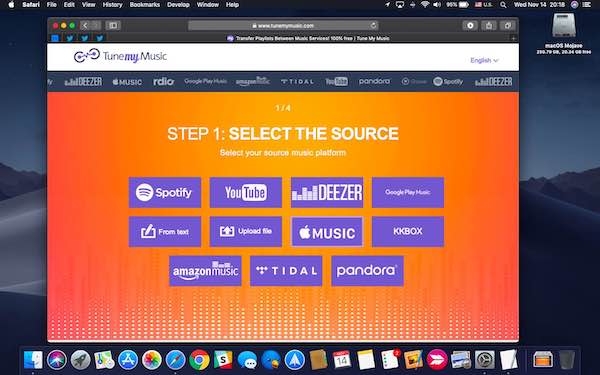
Hier sind die Schritte, die Sie befolgen müssen, wenn Sie „Tune My Music“ verwenden möchten, um die zu übertragen Spotify Playlist zu Apple Music.
- Gehen Sie zu Ihrem Browser und suchen Sie nach „tunemymusic.com“. Nun, da Sie sich bereits auf der Hauptoberfläche der Online-App befinden, suchen Sie nach dem violetten Button mit der Aufschrift „Let's Start“.
- Nachdem Sie auf „Let's Start“ geklickt haben, werden Sie auf die nächste Seite der App weitergeleitet, wo Sie die Quelle der zu übertragenden Playlists von den auf Ihrem Bildschirm angezeigten Musikplattformen auswählen müssen. Klicken Sie in unserem Fall auf die Schaltfläche von SpotifySollten Sie jedoch eine andere Musik-App ausprobieren wollen, können Sie beispielsweise Google Play Music wählen. Amazon Music, Gezeiten, YouTube, Deezer, Apple Musicoder KKBox.
- Sobald Sie auf die klicken Spotify klicken, werden Sie auf die Website von weitergeleitet Spotify wo Sie sich mit Ihrem bestehenden Konto anmelden müssen.
- Bilden Sie Ihre in erstellte Musikbibliothek Spotify, wählen Sie alle Wiedergabelisten aus, die Sie in eine andere Musik-App übertragen möchten. Dies bedeutet nicht unbedingt, dass Ihre Wiedergabelisten verschoben werden, es bedeutet, dass die von Ihnen erstellte Wiedergabeliste in Spotify wird einfach in die Ziel-App kopiert, die Sie auswählen werden.
- Als nächstes müssen Sie den Endort des auswählen Spotify Playlists, die Sie kopiert haben. Klicken Sie also in der Liste der angezeigten Musikplattformen auf die Schaltfläche „Apple Music".
- Im letzten Schritt wird auf Ihrem Bildschirm eine kurze Zusammenfassung des Übertragungsvorgangs angezeigt, einschließlich des Titels der von Ihnen ausgewählten Wiedergabeliste, der Quelle und der Zielmusikplattform. Um den Vorgang endgültig zu starten, klicken Sie einfach auf die Schaltfläche „Start Moving My Music“ am unteren Bildschirmrand.
Nachdem die Übertragung erfolgreich abgeschlossen wurde, melden Sie sich in der von Ihnen ausgewählten Ziel-App an und prüfen Sie, ob die Lieder korrekt kopiert wurden. Versuchen Sie anschließend, die Lieder abzuspielen, um zu prüfen, ob sie verfügbar sind. Sollten einige Lieder nicht abgespielt werden, bedeutet dies lediglich, dass… Apple Music hat solche Lieder nicht in ihren Katalog aufgenommen.
Stempel
Ein anderer 1 auf der Liste der Drittanbieter-Tools, die Ihnen beim Übertragen helfen können Spotify Playlist zu Apple Music Die Anwendung hieß ursprünglich „Stamp“. Für alle, die es noch nicht wissen: „Stamp“ heißt jetzt „FreeYourMusic“. Diese Online-Anwendung ist bekannt für die einfache Übertragung von Wiedergabelisten von … 1 Musik-App zu einer anderen.
Wenn Sie sich für diese App entschieden haben, können Sie Ihre erstellten Wiedergabelisten mit vielen Streaming-Diensten teilen und alle Wiedergabelisten und Alben einmal täglich synchronisieren. 15 Nach Ablauf der Minuten sind alle Ihre Wiedergabelisten und Titel, die in den Vorgang einbezogen sind, garantiert sicher und geschützt. Außerdem steht Ihnen das technische Team bei Problemen während des Übertragungsprozesses zur Seite.
„Stamp“ oder „FreeYourMusic“ ist auch mit vielen Geräten kompatibel, darunter iOS-, Android-, OSX-, Linux- und Windows-Computer.
Unten sind die einfachen Schritte, die Sie befolgen müssen, um zu übertragen Spotify Playlist zu Apple Music Verwendung von „Stempel“.
- Wenn Sie „Stamp“ oder „FreeYourMusic“ verwenden, müssen Sie zunächst eine Quelle auswählen, in der sich die Wiedergabelisten ursprünglich befinden. Auf der Hauptoberfläche der App sehen Sie die Liste der Musikdienste zusammen mit ihren Schaltflächen, die möglicherweise Ihre zu übertragenden Wiedergabelisten enthalten. Bilden Sie die Reihe von Musikdiensten, klicken Sie auf Spotify.
- In Schritt Nummer 2, Sie müssen einen Reisezielort auswählen. Spotify Wiedergabelisten. Suchen Sie auf Ihrem Bildschirm nach der Schaltfläche für Wiedergabelisten. Apple Music und dann antippen, sobald es gefunden wurde.
- Nachdem Sie auf die Endposition der Wiedergabelisten geklickt haben, ist es jetzt an der Zeit, alle spezifischen Wiedergabelisten auszuwählen, von denen Sie übertragen möchten Spotify zu Apple Music.
- Zum Schluss müssen Sie nur noch den Übertragungsvorgang bestätigen und warten, bis er abgeschlossen ist. Danach können Sie den Status überprüfen. Apple Music Wenn die ausgewählten Wiedergabelisten korrekt kopiert wurden, können Sie dies überprüfen und Ihre Wiedergabelisten nun über einen neuen Streaming-Dienst streamen und anhören.
SongShift
Wenn der Job übertragen werden soll Spotify Playlist zu Apple Music„SongShift“ ist definitiv einen Versuch wert! Ich habe „SongShift“ im vorherigen Abschnitt bereits kurz vorgestellt, daher werde ich hier nur noch einige Details dazu erläutern, insbesondere die notwendigen Schritte für die Übertragung. Spotify Playlist zu Apple Music mit „SongShift“.
- Das erste, was Sie tun müssen, ist, „SongShift“ zu öffnen und auf die Plus-Schaltfläche zu klicken, die Sie am unteren Rand Ihres Bildschirms sehen. Wenn Sie darauf klicken, wird der Beginn des Übertragungsprozesses formell festgelegt.
- Auf der nächsten Seite, die auf Ihrem Bildschirm angezeigt wird, sehen Sie Informationen zu „Neuen Konfigurationen“ mit 2 Die Knöpfe direkt darunter. Von der 2 Klicken Sie auf die Schaltflächen und wählen Sie „Quelle einrichten“.
- Als Nächstes wählen Sie die Quelle der Wiedergabelisten aus, indem Sie auf die Schaltfläche „Verbinden“ klicken. Direkt nach dem Klick auf „Verbinden“ sehen Sie die Liste der Musikdienste, mit denen „SongShift“ verbunden ist. Zu diesen Diensten gehören Napster, Pandora, Qobuz, Spotify, Gezeiten, YouTube und Apple MusicDurchsuchen Sie die Dienste, bis Sie Folgendes finden Spotify.
- Sobald Sie „Spotify“, klicken Sie direkt daneben auf die Schaltfläche „Verbinden“. Sie müssen sich dann mit Ihrer bestehenden anmelden Spotify -Konto.
- Jetzt ist es an der Zeit, nach „Apple MusicScrollen Sie weiter nach unten, bis Sie „Apple MusicKlicken Sie anschließend auf den daneben stehenden Button „Verbinden“. Melden Sie sich danach mit Ihren bestehenden Zugangsdaten an. Apple Music -Konto.
- Dies zu tun 2 Schritte werden die 2 Musikdienste sind miteinander verbunden. Sie müssen nun zur Seite „Shift-Setup“ zurückkehren und erneut auf „Quelle einrichten“ klicken. Auf Ihrem Bildschirm sehen Sie das Symbol von Apple Music und Spotify. Klicken Sie auf Spotify als Quelle und klicken Sie dann direkt darunter auf die Schaltfläche „Playlist“.
- Sie werden nun auf die Seite der Source Playlist geleitet, wo Sie alle Ihre Favoriten auswählen müssen Spotify Playlist, die Sie übertragen möchten Apple MusicDa Sie „SongShift“ nur in der kostenlosen Version nutzen, können Sie lediglich übertragen 1 Playlists werden bei jedem Übertragungsvorgang übertragen. Für ein noch besseres Erlebnis können Sie ein Premium-Abonnement abschließen und mehrere Playlists gleichzeitig übertragen.
- Nach Auswahl der Wiedergabelisten aus Spotify, klicken Sie einfach auf die Schaltfläche „Auswählen“.
- Jetzt ist es an der Zeit, die zu übertragen Spotify Playlist zu Apple Music durch Klicken auf „Zieleinrichtung“. Klicken Sie auf das Symbol von Apple Music und klicken Sie dann auf die Schaltfläche „Neue Wiedergabeliste“ direkt darunter.
- Anschließend wird Ihnen die Konfiguration angezeigt, in der Sie zunächst überprüfen können, ob die vorgenommenen Optionen korrekt ausgeführt wurden, bevor Sie abschließend auf die Schaltfläche „Ich bin fertig“ klicken. Nachdem Sie auf diese Schaltfläche geklickt haben, beginnt schließlich der Übertragungsprozess.
Teil 4. Fazit
Wenn Ihr heutiges Ziel darin besteht, den stabilsten Weg zu finden, den Sie nutzen können privaten Transfer Spotify Playlist zu Apple Music, ich würde auf jeden Fall empfehlen, „TuneSolo Spotify Music ConverterWie bereits erwähnt, ist diese Software aufgrund ihrer herausragenden Funktionen sehr empfehlenswert. Selbstverständlich können Sie aber auch alle anderen von mir beschriebenen Anwendungen nutzen, um die Daten zu übertragen. Spotify Playlist zu Apple MusicIch hoffe, dass Ihnen die von mir vorgestellten und besprochenen Richtlinien dabei geholfen haben, Ihr Ziel zu erreichen.

