

Was ist eine private Session auf Spotify? [Rückblick 2025]
Spotify ist ein Musik-Streaming-Dienst, der seinen Nutzern im Volksmund viele Funktionen und Dienste bietet. Für Ihre Information, Spotify verfügt über eine integrierte Funktion namens „Freundesaktivität“ oder „Höraktivität“, mit der jeder, der Ihnen folgt, alle Songs sehen kann, die Sie in letzter Zeit gehört haben. Aber was wäre, wenn Sie plötzlich den Wunsch und die Idee hätten, Ihre Playlists zu verstecken?
Die gute Nachricht ist, dass Spotify hat außerdem den „Private Session“-Modus eingeführt, der speziell auf die Bedürfnisse der Benutzer hinsichtlich der Privatsphäre ihrer Songs zugeschnitten ist. Aber hier stellt sich die Frage: Was ist „Private Session“? Spotify? Welche Schritte müssen Sie befolgen, um meine zu machen? Spotify Wiedergabelisten im Privatsitzungsmodus?
Artikelinhalt Teil 1. Was Spotify Private Sitzung ist?Teil 2. So starten Sie eine private Sitzung auf Spotify?Teil 3. Wie man ... macht Spotify Privatsitzung dauerhaft?Teil 4. Fazit
Teil 1. Was Spotify Private Sitzung ist?
Die Funktion „Private Sitzungen“ ist aktiviert Spotify ermöglicht es Ihnen, Ihre Höraktivität für einen bestimmten Zeitraum oder eine bestimmte Zeitspanne auszublenden. Wenn Sie diese Option aktiviert haben, wird alles, was in Ihrer Höraktivität aufgelistet und angezeigt wird, nach dem Hören ausgeblendet Spotify. Wenn Sie die öffnen Spotify Wenn Sie die App erneut auf Ihrem Gerät öffnen oder längere Zeit inaktiv waren, beginnt offiziell eine private Sitzung. Dies ist tatsächlich eine sehr nützliche Funktion, insbesondere für diejenigen, die ihre Geräte anschließen Spotify Konto mit ihrem Facebook-Konto oder einem anderen Social-Media-Konto verbinden.
Zusätzlich Spotify hat eine Funktion namens „Listening Activity“ erstellt, mit der ein Benutzer Songs teilen oder anderen Benutzern mitteilen kann, die er oder sie in letzter Zeit gerne gehört hat. Allerdings ist das nicht so komfortabel. Weil einige Spotify Benutzer möchten nicht, dass andere wissen, was sie in letzter Zeit getan haben. Deshalb Spotify hat die Funktion „Private Sitzungen“ eingeführt.
Aber jetzt konzentrieren wir uns auf das, worum es bei der „privaten Sitzung“ geht Spotify und welche Schritte müssen Sie befolgen, um diese Option zu aktivieren? Spotify.
Teil 2. So starten Sie eine private Sitzung auf Spotify?
Also, da stellt sich die Frage, was „Private Session“ bedeutet Spotify Wurde bereits im vorherigen Abschnitt beantwortet, lassen Sie uns nun die Schritte in Angriff nehmen, wie Sie diese aktivieren können Spotify's, Privatsitzung.
Das Spotify Die Anwendung verfügt über Versionen für viele Geräte, wir konzentrieren uns jedoch ausschließlich auf die Schritte, die Sie befolgen müssen, wenn Sie Ihren Desktop/Laptop oder Ihr Mobilgerät verwenden.
Wie aktiviere ich eine private Sitzung auf einem Desktop/Laptop?
Schritt 1. Als Erstes müssen Sie Ihr/Ihre öffnen Spotify App und loggen Sie sich in Ihre bestehende ein Spotify -Konto.
Schritt 2. Schauen Sie anschließend in die obere rechte Ecke des Fensters. Klicken Sie auf den daneben stehenden Pfeil und wählen Sie in der angezeigten Liste „Private Sitzungen“ aus.
Schritt 3. Aktivieren Sie einfach die Option „Private Sitzung“. Sobald diese erfolgreich aktiviert wurde, sehen Sie ein kleines Schlosssymbol neben Ihrem Benutzernamen.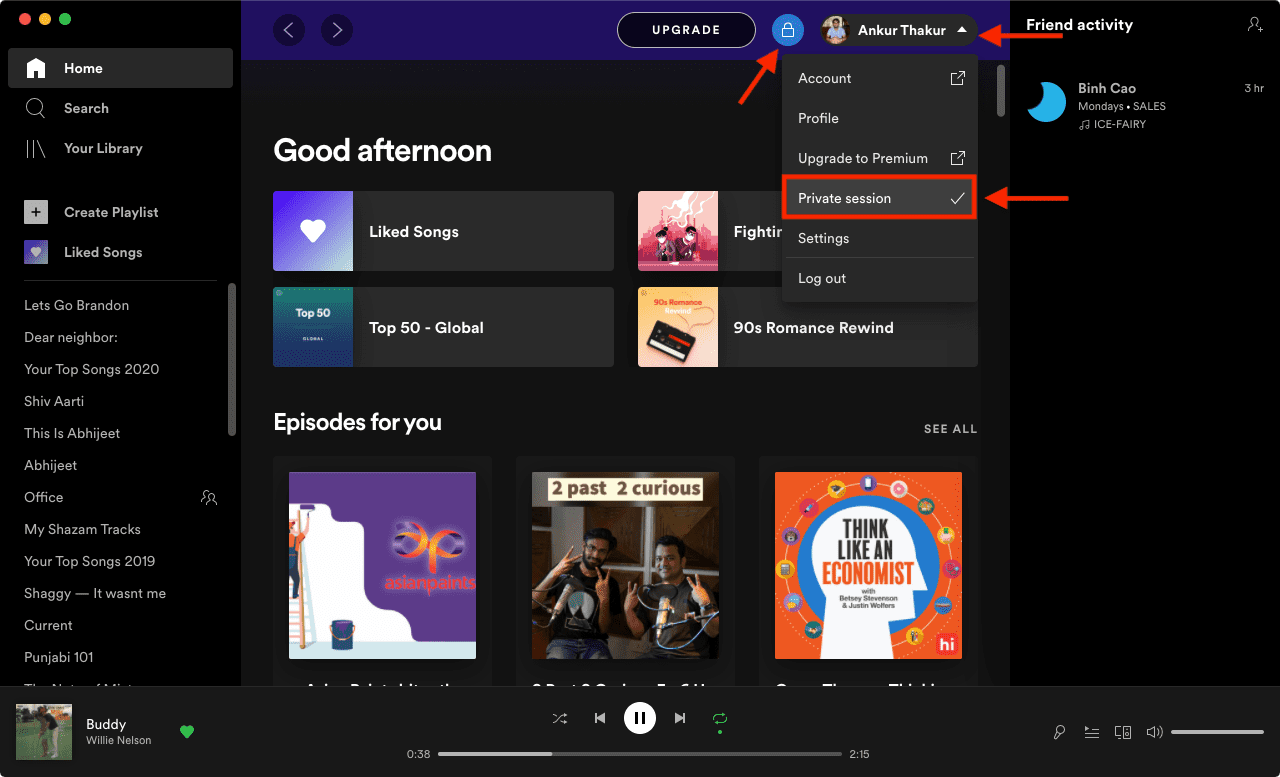
Sobald Sie fertig sind, sind alle Ihre Follower dabei Spotify und Facebook-Freunde könnten Ihre Höraktivitäten zum aktuellen Zeitpunkt nicht sehen.
Wie aktiviere ich eine private Sitzung auf einem Mobilgerät?
Es wird seitdem viel einfacher sein, die private Sitzung auf Ihrem Mobilgerät zu aktivieren SpotifyIn der Version für iPhone und Android-Telefone gibt es bereits eine speziell für Private Session vorgesehene und benannte Option. Aber ich habe unten die detaillierten Schritte zum Aktivieren der privaten Sitzung auf Mobilgeräten aufgelistet und um mehr über die Ergebnisse der Antwort auf die Frage „Private Sitzung“ zu erfahren Spotify.
Schritt 1. Der erste Schritt ist das Öffnen Ihres Spotify Anwendung und öffnen Sie dann Ihre Kontoeinstellungen.
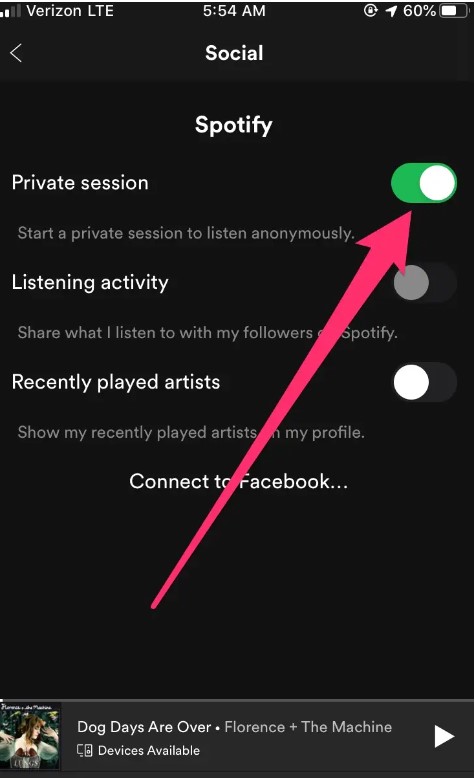
Schritt 2. Durchsuchen Sie die folgenden Optionen, bis Sie den Bereich „Soziales“ sehen. Klicken Sie darauf, sobald Sie ihn gefunden haben. Anschließend werden Ihnen erneut Optionen angezeigt, darunter auch die Option „Private Sitzung“.
Schritt 3. Dann müssen Sie nur noch die private Sitzung aktivieren, um den privaten Modus auf Ihrem Gerät zu aktivieren. Spotify Anwendung.
Ich möchte Sie noch einmal kurz daran erinnern, dass die private Sitzung, genau wie ich vor einiger Zeit gesagt habe, automatisch geschlossen oder beendet wird, sobald Sie sie nicht mehr verwenden oder schließen Spotify App. Stellen Sie daher sicher, dass Sie die private Sitzung immer bei jeder Nutzung einschalten Spotify App, wenn Sie den Privatmodus aktivieren möchten.
Teil 3. Wie man ... macht Spotify Privatsitzung dauerhaft?
Um vollständig zu verhindern, dass alle Ihre Follower und Facebook-Freunde Ihre Höraktivitäten erfahren und kennen, ist es am besten, dies zu tun Laden Sie Ihre herunter Spotify Favoriten in Ihr Gerät und hören Sie sie dann an, ohne dass eine Internetverbindung erforderlich ist. Auf diese Weise müssen Sie sich nicht mehr die Mühe machen, die Antwort auf die Frage zu erfahren, worum es bei „Privatsitzung“ geht Spotify und im Wesentlichen Ihre Spotify Private Sitzung dauerhaft.
Das perfekte Tool, mit dem Sie Songs herunterladen und in ein anderes Audioformat konvertieren können, um auf jedem anderen Gerät darauf zugreifen zu können, ist kein anderes als TuneSolo Spotify Music Converter. Lassen Sie uns zunächst eine detaillierte Beschreibung aller Funktionen von geben TuneSolo.
Merkmale TuneSolo Spotify Music Converter
Herunterladen Spotify Music
Der Offline-Modus von Spotify ist ausschließlich allen Premium-Benutzern vorbehalten. Wenn Sie also das verwenden Spotify Wenn Sie die kostenlose Anwendung herunterladen, denken Sie möglicherweise, dass Sie nicht auf alle Ihre Lieblingslieder zugreifen können, da Sie diese nicht auf Ihr Gerät herunterladen dürfen. Nun, es ist einfach so glücklich, das zu wissen TuneSolo Spotify Music Converter kann Ihnen beim Herunterladen Ihrer Lieblings-Playlists und -Titel helfen. Egal, ob Sie ein kostenloser Nutzer sind oder ein Premium-Nutzer, der sein Abonnement kündigen möchte, TuneSolo kann Ihnen in dieser Angelegenheit weiterhelfen.
Konvertieren Spotify Music Zu einem anderen Audioformat
Deine Lieblingslieder von Spotify Alle Dateien können in das gewünschte Audioformat konvertiert werden. Zu den verfügbaren Formaten gehören unter anderem: MP3 Format AAC Format WAV, und FLAC Ausgabeformat. Sie können jedes dieser Formate wählen, da sie die gängigsten und auf einer Vielzahl von Geräten am besten zugänglichen Formate sind.
Beste Qualität der Songs
TuneSolo Spotify Music Converter ist sehr wohl in der Lage, Ihnen Folgendes zu geben 100 prozentual perfekte Songqualität. Die Originalqualität von Spotify Songs gehen während des Konvertierungsprozesses nicht verloren, sodass Sie sich nicht so viele Gedanken über die resultierende Qualität machen müssen, die Sie nach Abschluss des gesamten Konvertierungsprozesses erhalten würden.
Schnelle Konvertierungsgeschwindigkeit
TuneSolo Spotify Music Converter Es liefert nicht nur die perfekte Qualität konvertierter Songs, sondern auch die bestmögliche Performance. Es kann Ihre Songs bis zu ... konvertieren. 5x-mal schneller als die normale Konvertierungsgeschwindigkeit. Stellen Sie sich nur vor, wie viele Stunden Sie allein durch diese Funktion sparen könnten. In nur wenigen Stunden könnten Sie bereits eine Menge Songs konvertieren.
Behält die ID3 Tags und Metadateninformationen
Ein weiteres gutes Feature von TuneSolo Spotify Music Converter Die Stärke des Programms liegt darin, dass es alle wichtigen Informationen der Lieder auch nach der Konvertierung bewahrt. Es konnte die ID beibehalten.3 Die Tags der Songs und die Metadaten bleiben erhalten. Es ist gut zu wissen, dass diese Informationen während des Prozesses nicht verloren gehen. Das erspart Ihnen viel mühsame und zeitaufwändige Arbeit, alle Details jedes einzelnen Songs manuell einzugeben, insbesondere wenn Sie über eine große Musikbibliothek und viele konvertierte Songs und Wiedergabelisten verfügen.
Spielen Sie die Songs auf verschiedenen Geräten ab
Das Spotify Premium-Benutzer konnten nur ihren Favoriten spielen Spotify Lieder bis zu 3 Geräte allein. Dies liegt hauptsächlich daran, dass Spotify Songs sind durch DRM geschützt oder auch als Digital Rights Management bekannt. Mit der Hilfe von TuneSolo Spotify Music ConverterAlle kostenlosen Nutzer sowie Premium-Nutzer können auf mehr als 1000 Plattformen auf die Songs zugreifen und sie abspielen. 3 Es gäbe keinerlei Beschränkungen hinsichtlich der Anzahl der Geräte, die Sie zum Genießen Ihres Produkts verwenden können. Spotify Favoriten.
Organisieren Sie Ihre eigene Musikbibliothek
TuneSolo Spotify Music Converter Die App ermöglicht es Nutzern außerdem, ihre Musikbibliothek selbst zu organisieren. Sie können frei wählen, nach welchen Kategorien Ihre Songs in Ihrer Bibliothek angezeigt werden sollen. Sie können die Sortierung nach Album, Interpret oder Erscheinungsjahr festlegen. Allein durch diese Funktion sparen Sie viel Zeit. Anstatt Ihre gesamte Musikbibliothek zu sortieren oder zu durchsuchen, klicken Sie einfach auf den gewünschten Ordner oder Titel, in dem die gewünschten Songs gespeichert sind.
Kostenlose Updates und Hilfe vom technischen Support-Team
TuneSolo Spotify Music Converter hat außerdem allen Nutzern kostenlose Anwendungsupdates zur Verfügung gestellt, sobald diese verfügbar sind. 1 Verfügbar. Sie können außerdem unbegrenzt Hilfe vom technischen Support-Team anfordern, falls Sie während des Vorgangs auf ein Problem stoßen.
Lassen Sie uns nun die Schritte zum Herunterladen von Songs besprechen Spotify mit automatisierten TuneSolo Spotify Music Converter.
Schritt 1. Herunterladen und starten TuneSolo Spotify Music Converter
Der allererste Schritt, den Sie tun müssen, besteht darin, die Anwendung herunterzuladen TuneSolo. Um dies zu tun, können Sie auf die offizielle Website von gehen TuneSolo oder klicken Sie einfach unten auf die Schaltfläche „Sicher“. Nachdem Sie die App heruntergeladen haben, müssen Sie sie starten und auf Ihrem Gerät ausführen.
Kostenlos testen Kostenlos testen
Schritt 2. Laden Sie die Spotify Lieder weiter TuneSolo Spotify Music Converter
Nach dem Start TuneSolo Warten Sie auf Ihrem Gerät, bis es geladen wird Spotify Music Bibliothek. Sobald Ihre Bibliothek erfolgreich erkannt und gelesen wurde von TuneSolo Spotify Music ConverterSie können nun versuchen, Ihre Datei hochzuladen. Spotify Favoriten in TuneSolo. Dazu kopieren Sie einfach den Link der Songs und fügen ihn dann in den dafür vorgesehenen Bereich in der Benutzeroberfläche des Konverters ein. Sie haben auch die Möglichkeit, die Songdateien per Drag & Drop aus Ihrer lokalen Musikbibliothek in den Konverter zu ziehen.

Schritt 3. Wählen Sie das Ausgabeformat und den Ausgabeordner.
Direkt nach dem Hochladen der Songs können Sie das gewünschte Ausgabeformat auswählen. Sie haben folgende Möglichkeiten: MP3 Format WAV, AAC, und FLAC Ausgabeformat. Sie müssen möglicherweise auch einen Ausgabeordner angeben, in dem alle konvertierten Lieder gespeichert werden, sobald die Konvertierung erfolgreich abgeschlossen ist.

Schritt 4. Klicken Sie auf die Schaltfläche „Alle konvertieren“.
Nachdem die Songs nun hochgeladen und das Ausgabeformat festgelegt wurde, können Sie nun auf die Schaltfläche „Alle konvertieren“ klicken, um den Konvertierungsprozess endlich zu starten. Sie müssen nur ein paar Minuten warten, bis der Konvertierungsvorgang abgeschlossen ist.

Schritt 5. Hol dir die konvertierten Songs
Sie können nun alle konvertierten Songs im Abschnitt „Ausgabedateien anzeigen“ überprüfen und schließlich abrufen. Auf diese Weise können Sie Ihre Songs dauerhaft auf Ihrem Gerät behalten und so Ihre Songs speichern Spotify Private Sitzungen dauerhaft.
Teil 4. Fazit
Anderen Personen nicht erlauben, Ihre Höraktivitäten oder „sozialen“ Aktivitäten zu erfahren Spotify ist nur natürlich, insbesondere wenn Sie zu der Art von Person gehören, die auch nur eine oder kleine Information über Sie geheim halten möchte. In diesem Fall können Ihnen alle oben besprochenen Verfahren und Tipps dabei helfen, Ihr Ziel in Bezug auf Datenschutzfragen zu erreichen.
Ich hoffe, dass Sie die perfekte Antwort auf die Frage „Private Sitzung“ erhalten haben Spotify und die entsprechenden Schritte, die Sie befolgen müssen, um den privaten Modus in der Anwendung zu aktivieren. Eine weitere Möglichkeit, die Frage, worum es bei „Private Session“ geht, nicht zu beantworten Spotify Das heißt, Sie können alternativ alle Ihre Lieblingsdateien herunterladen Spotify Songs auf Ihrem Gerät mit TuneSolo Spotify Music Converter und hören Sie ihnen privat zu.

