

Spotify-Playlist mit 4 einfachen Methoden nach Excel exportieren
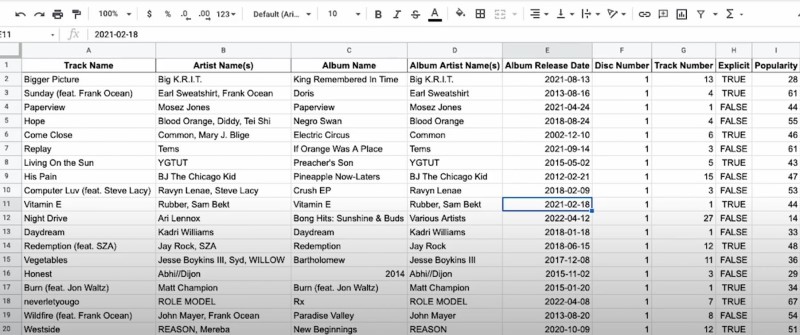
Sind Sie ein Musikliebhaber und möchten Ihre Spotify-Playlist zur einfacheren Verwaltung oder zum Teilen nach Excel exportieren ? Dann haben Sie Glück! In diesem Artikel stellen wir Ihnen verschiedene Methoden vor, mit denen Sie Ihre Spotify-Playlist nach Excel exportieren können.
Von TuneMyMusic über Exportify bis hin zu Soundiiz – wir bieten Ihnen Schritt-für-Schritt-Anleitungen für jedes Tool. Außerdem zeigen wir Ihnen, wie Sie Ihre Playlist in eine Java-JSON-Datei konvertieren und Spotify Music als MP3 herunterladen, um sie offline mit Spotify Music Converter anzuhören. Legen wir also gleich los und lernen wir, wie Sie Ihre Spotify-Playlist nach Excel exportieren!
Artikelinhalt Teil 1. Wie exportiert man die Wiedergabeliste Spotify mit TuneMyMusic in eine Excel-CSV-Testdatei?Teil 2. Wie kann ich die Wiedergabeliste Spotify mit Exportify in eine Excel-CSV-Datei konvertieren?Teil 3. Wie exportiert man die Spotify-Playlist mit Soundiiz in eine Excel-Datei?Teil 4. Wie konvertiert man eine Spotify-Playlist in eine Java-JSON-Datei?Tipp: Wie lade ich Spotify Music bis MP3 herunter, um sie offline anzuhören?Fazit
Teil 1. Wie exportiert man die Wiedergabeliste Spotify mit TuneMyMusic in eine Excel-CSV-Testdatei?
Das Exportieren Ihrer Spotify-Playlist in eine Excel-CSV-Testdatei mit TuneMyMusic ist ein einfacher Vorgang. Folgen Sie diesen Schritten:
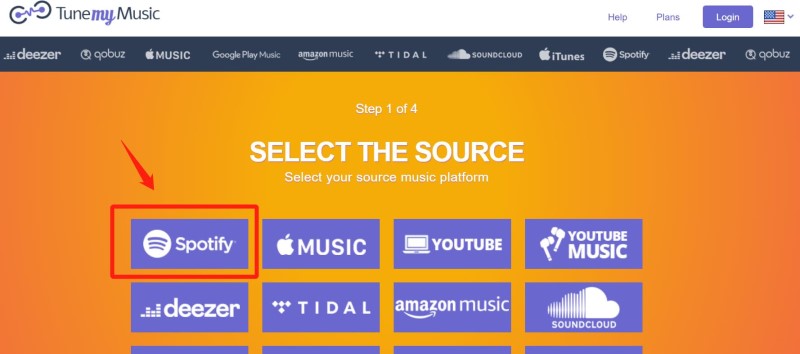
- Zurück Nach Website von TuneMyMusic und wählen Sie die "Spotify to File" .
- Melden Sie sich in Ihrem Spotify-Konto an und erteilen Sie TuneMyMusic die Berechtigung, auf Ihr Konto zuzugreifen.
- Wählen Sie die Playlist aus, die Sie exportieren möchten, und klicken Sie auf die Schaltfläche „Exportieren“.
- Wählen Sie als Exportformat „CSV“ und klicken Sie auf „Exportieren“.
- Ihre Playlist wird in eine CSV-Datei konvertiert, die Sie dann herunterladen und in Excel öffnen können.
Das war's! Mit nur wenigen Klicks können Sie Ihre Spotify-Playlist mit TuneMyMusic in eine Excel-CSV-Testdatei exportieren.
Teil 2. Wie kann ich die Wiedergabeliste Spotify mit Exportify in eine Excel-CSV-Datei konvertieren?
Exportify ist ein webbasiertes Tool, mit dem Sie Ihre Spotify-Playlist in eine Excel-CSV-Datei konvertieren können. Hier sind die Schritte dazu:
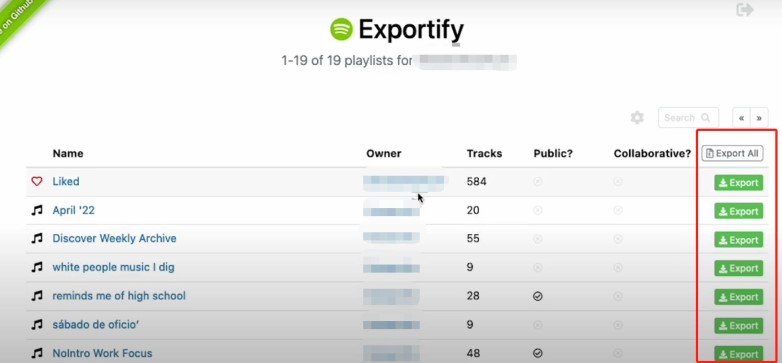
- Öffnen Sie die Website von Exportify und klicken Sie auf die Schaltfläche „Start“.
- Melden Sie sich in Ihrem Spotify-Konto an und gewähren Sie Exportify Zugriff auf Ihr Konto.
- Wählen Sie die zu exportierende Playlist aus und klicken Sie auf "Export to CSV."
- Nachdem Exportify die Verarbeitung Ihrer Playlist abgeschlossen hat, erhalten Sie eine E-Mail mit einem Download-Link.
- Laden Sie die Excel-CSV-Datei herunter, indem Sie auf den Link in Ihrer E-Mail klicken.
Und da haben Sie es! Sie können Ihre Spotify-Playlist jetzt in Excel mit der CSV-Datei öffnen, die Sie von Exportify heruntergeladen haben.
Teil 3. Wie exportiert man die Spotify-Playlist mit Soundiiz in eine Excel-Datei?
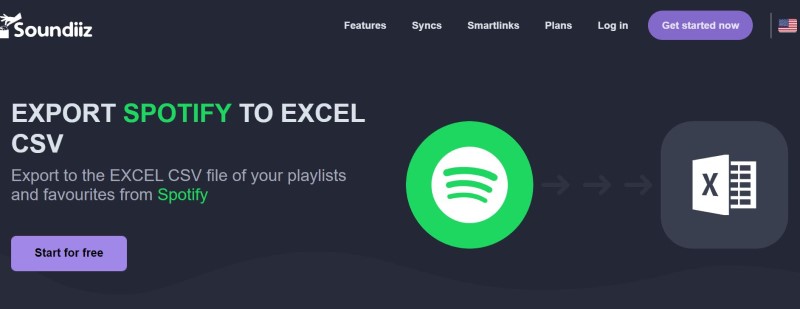
Soundiiz ist ein weiteres webbasiertes Tool, mit dem Sie Ihre Spotify-Playlist in eine Excel-Datei exportieren können. So geht's:
- Wenn Sie noch kein Konto haben, gehen Sie zu die Soundiiz-Website und erstellen Sie eine.
- Wählen Sie im oberen Menü „Plattformen“ und dann „Spotify“.
- Wählen Sie die Playlist aus, die Sie exportieren möchten, indem Sie auf „Playlist“ klicken.
- Wählen "Export as file" von den 3 Punkten neben dem Playlist-Namen.
- Wählen Sie „CSV“ als Dateiformat und „Excel“ als Software zum Öffnen.
- Nachdem Sie auf „Exportieren“ geklickt haben, wird die Datei auf Ihren PC heruntergeladen.
Das war's! Sie können die Excel-Datei jetzt öffnen und Ihre Spotify-Playlist ansehen. Soundiiz bietet Ihnen außerdem die Möglichkeit, Ihre Playlist in anderen Formaten wie PDF und JSON zu exportieren.
Teil 4. Wie konvertiert man eine Spotify-Playlist in eine Java-JSON-Datei?
Wenn Sie Ihre Spotify-Playlist in eine Java-JSON-Datei konvertieren möchten , können Sie ein Tool wie MusicBackuper verwenden. So geht's:
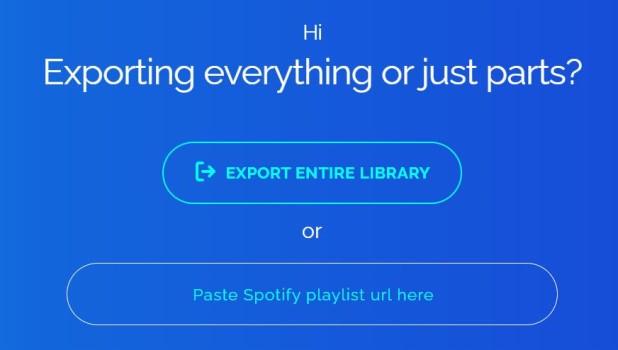
- Gehen Sie zur MusicBackuper-Website und registrieren Sie sich für ein Konto.
- Verbinden Sie Ihr Spotify-Konto mit MusicBackuper und wählen Sie die Wiedergabeliste aus, die Sie konvertieren möchten.
- Wählen Sie „JSON“ als Ausgabeformat und klicken Sie auf „Start“.
- MusicBackuper beginnt dann mit der Verarbeitung Ihrer Wiedergabeliste und der Benutzer erhält eine E-Mail mit einem Link zum Herunterladen der .json-Datei, wenn diese abgeschlossen ist.
- Laden Sie die JSON-Datei auf Ihren Computer herunter.
Das war's! Sie können die .json-Datei nun verwenden, um Ihre Spotify-Playlist in andere Anwendungen oder Programme zu importieren, die dieses Format unterstützen. Beachten Sie jedoch, dass nicht alle Anwendungen oder Programme .json-Dateien unterstützen. Prüfen Sie dies daher unbedingt vor dem Import.
Tipp: Wie lade ich Spotify Music bis MP3 herunter, um sie offline anzuhören?
TuneSolo Spotify Music Converter ist ein Programm, mit dem Sie Lieder aus dem Format Spotify in das Format MP3 herunterladen und offline hören können. Es ist ein leistungsstarkes und benutzerfreundliches Tool, mit dem Sie Ihre Lieblingstitel aus dem Format Spotify in hoher Qualität und mit hoher Geschwindigkeit in das Format MP3 konvertieren können.
Kostenlos testen Kostenlos testen
Außerdem unterstützt es die Batch-Konvertierung, sodass Sie mehrere Tracks oder Wiedergabelisten gleichzeitig herunterladen und konvertieren können, wodurch Sie Zeit und Mühe sparen.

Im Folgenden sind die Schritte zur Verwendung aufgeführt:
- TuneSolo Spotify Music Converter kann heruntergeladen und auf Ihrem PC installiert werden.
- Starten Sie die Software und wählen Sie dann Folgendes aus: “Open Spotify Web Player”Wählen Sie die Spotify-Titel oder Wiedergabelisten aus, die Sie speichern möchten.
- Wählen Sie als Ausgabeformat „MP3“ und passen Sie die anderen Ausgabeoptionen entsprechend an.
- Nach dem Klicken auf die Schaltfläche „Konvertieren“ beginnt TuneSolo mit dem Herunterladen und Konvertieren der Spotify-Titel in das MP3-Format.
- Sobald der Schnellkonvertierungsprozess abgeschlossen ist, befinden sich die MP3-Dateien am von Ihnen angegebenen Ausgabeverzeichnis.
Das war's! Sie können die heruntergeladenen MP3-Dateien jetzt auf Ihr Mobilgerät oder einen anderen Mediaplayer übertragen und Ihre Lieblingsmelodien aus dem Spotify ohne Einschränkungen anhören.

Fazit
Zusammenfassend lässt sich sagen, dass es mehrere Möglichkeiten gibt, Ihre Spotify-Playlist in eine Excel-Datei zu exportieren, beispielsweise mithilfe von Tools wie TuneMyMusic, Exportify und Soundiiz. Jedes dieser Tools bietet eigene Funktionen und Vorteile. Es lohnt sich daher, einige auszuprobieren, um das für Sie optimale Tool zu finden. Wenn Sie außerdem die Spotify Music-Playlist im MP3-Format herunterladen möchten, um sie offline anzuhören, ist die TuneSolo Spotify Music Converter-Playlist eine ausgezeichnete Wahl.
Zusammenfassend lässt sich sagen, dass der Export Ihrer Spotify-Playlist in eine Excel-Datei und das Herunterladen der Spotify Music-Datei in das MP3-Format Ihr Hörerlebnis deutlich verbessern und Ihnen mehr Flexibilität und Kontrolle über Ihre Musiksammlung bieten kann. Mit den richtigen Tools lassen sich diese Aufgaben problemlos erledigen, sodass Sie Ihre Lieblingsmusik jederzeit und überall genießen können.

