

Wie kann ich meine Musik auf Spotify lauter machen?
Erfahren Sie, wie Sie die Lautstärke Ihrer Musik auf dem Spotify erhöhen können. Lesen Sie weiter, um mehr darüber zu erfahren und Ihre Musik klarer und deutlicher wiederzugeben.
Bist du ein aufstrebender Musiker oder ein leidenschaftlicher Künstler, der seine Musik auf Spotify hervorheben möchte? In der hart umkämpften Welt der Streaming-Plattformen kann die optimale Lautstärke einen entscheidenden Unterschied machen, um Hörer zu gewinnen und deine Tracks zum Strahlen zu bringen.
Dieser Artikel soll als Leitfaden dienen und Ihnen praktische Schritte aufzeigen So erhöhen Sie die Lautstärke Ihrer Musik auf dem SpotifyFolgen Sie einfach den beschriebenen Schritten, um die Klangqualität Ihrer Musik zu optimieren. So stellen Sie sicher, dass Ihre Musik die Aufmerksamkeit der Zuhörer fesselt, in Playlists heraussticht und auf verschiedenen Wiedergabesystemen gleichbleibend gut klingt. Tauchen wir also ein in die Welt des Audio-Masterings und entdecken wir die Geheimnisse für einen lauteren Sound Ihrer Musik auf dem Spotify. Los geht's!
Artikelinhalt Teil 1. So erhöhen Sie die Lautstärke Ihrer Musik auf dem Spotify (Mobilgerät/Desktop)Teil 2. Verwenden Sie Audio-Equalizer, um den Klang des Spotify Music anzupassen.Teil 3. Passen Sie die Einstellungen des Spotify für eine bessere Wiedergabe an.Bonus-Tipp: Konvertieren Sie Spotify Music in Formate, die mit mehreren Spielern kompatibel sind.
Teil 1. So erhöhen Sie die Lautstärke Ihrer Musik auf dem Spotify (Mobilgerät/Desktop)
Laute und klare Musik ist entscheidend, um die Aufmerksamkeit der Zuhörer zu fesseln und ein immersives Hörerlebnis zu bieten. In der hart umkämpften Landschaft von Streaming-Plattformen wie Spotify, wo unzählige Titel um Aufmerksamkeit buhlen, ist es umso wichtiger, die Lautstärke Ihrer Musik zu optimieren.
Ein gut gemasterter, lauter Track fesselt nicht nur die Aufmerksamkeit des Zuhörers, sondern sorgt auch dafür, dass Ihre Musik auf verschiedenen Geräten und in unterschiedlichen Umgebungen optimal klingt. Er trägt zu gleichbleibender Wirkung bei, egal ob Sie Ihre Musik über Kopfhörer, Desktop-Lautsprecher oder Autoradios abspielen. Entdecken Sie jetzt, wie Sie die Lautstärke Ihrer Musik auf dem Spotify sowohl auf Mobilgeräten als auch auf Desktop-Computern erhöhen können:
Schritte zur Erhöhung der Lautstärke Ihrer Musik auf dem Spotify-Mobiltelefon:
- Verwenden Sie eine seriöse Mastering-Software: Vorher Ihre Musik wird auf Spotify hochgeladenStellen Sie sicher, dass es mit Software wie iZotope Ozone, LANDR oder MasteringBox ordnungsgemäß gemastert wird. Diese Tools helfen dabei, die Lautstärke und Dynamik Ihrer Tracks zu optimieren.
- Passen Sie den Mix an: Achten Sie beim Mixvorgang auf die Balance von Instrumenten und Gesang. Vermeiden Sie übermäßige Komprimierung oder Begrenzung, da dies die Dynamik und Klarheit Ihrer Musik negativ beeinflussen kann.
- Export in hochwertiges Format: Exportieren Sie Ihre Musik Um die Audioqualität zu erhalten, wird das Audioformat verlustfrei wie WAV oder FLAC verwendet. Der Spotify konvertiert es automatisch in sein bevorzugtes Format (Ogg Vorbis).
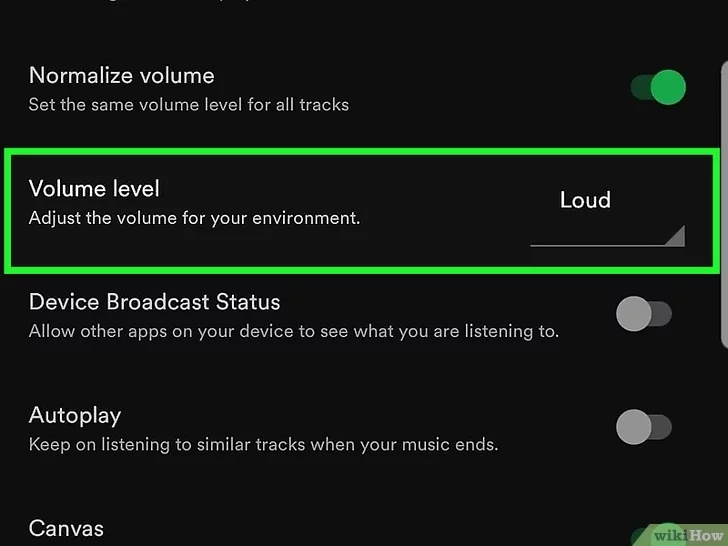
Schritte zur Erhöhung der Lautstärke Ihrer Musik auf dem Spotify Desktop:
- Wählen Sie eine zuverlässige digitale Audio-Workstation (DAW): Wählen Sie eine DAW wie Ableton Live, Logic Pro oder FL Studio, um an Ihrer Musik zu arbeiten. Diese Softwaretools bieten eine Reihe von Mastering-Plugins und Effekten zur Verbesserung der Lautstärke.
- Entzerrung (EQ) anwenden: Verwenden Sie EQ-Plugins, um die Frequenzen anzupassen und eine ausgewogene Mischung zu gewährleisten. Erhöhen oder senken Sie bestimmte Frequenzen, um Klarheit zu erreichen und Unklarheiten zu vermeiden.
- Nutzen Sie Komprimierung und Begrenzung: Wenden Sie sanfte Komprimierung an, um die Dynamik zu steuern und die lautesten Teile Ihrer Musik hervorzuheben. Durch die Begrenzung wird Clipping verhindert und die Gesamtlautstärke erhöht.
- Stellen Sie die passenden Pegel ein: Verwenden Sie ein Lautheitsmessgerät, um die durchschnittliche und die maximale Lautheit Ihrer Musik zu messen. Streben Sie einen Lautheitswert von etwa -14 LUFS (Loudness Units Full Scale) an, um die Wiedergabestandards von Spotify zu erfüllen.
- Exportieren Sie in einem hochwertigen Format: Wählen Sie beim Exportieren Ihres Tracks ein verlustfreies Format wie WAV oder AIFF mit einer Abtastrate von 44.1 kHz und einer Bittiefe von 16-Bit oder 24.
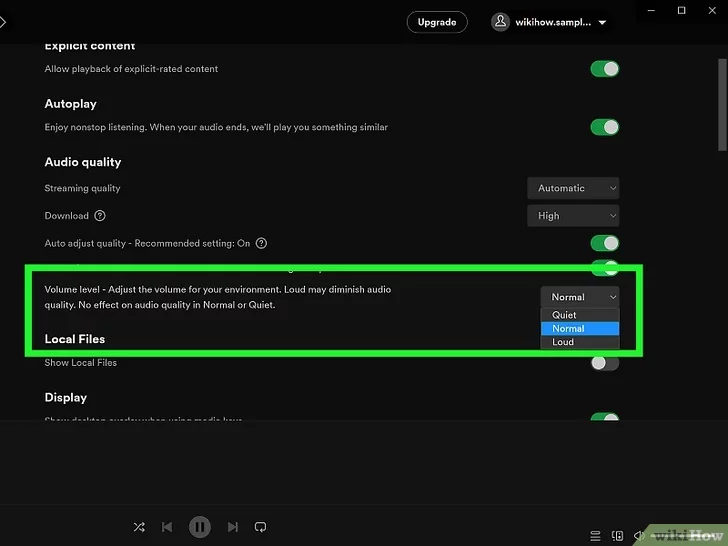
Durch Befolgen dieser Schritte können Sie die Lautstärke Ihrer Musik auf dem Spotify optimieren und sicherstellen, dass sie sich im Hintergrund durchsetzt und die Zuhörer mit ihrer Klarheit und Wirkung fesselt, unabhängig davon, ob sie die mobile oder die Desktop-Plattform verwenden.
Teil 2. Verwenden Sie Audio-Equalizer, um den Klang des Spotify Music anzupassen.
Die Verwendung von Audio-Equalizern zur Klanganpassung des Spotify Music kann Ihr Hörerlebnis erheblich verbessern, da Sie die Frequenzen der Audioausgabe präzise abstimmen können. Mit einem Equalizer können Sie bestimmte Frequenzbereiche wie Bässe, Mitten oder Höhen verstärken oder abschwächen, um den Klang an Ihre Vorlieben oder die Eigenschaften Ihrer Hörumgebung anzupassen.
Durch Anpassen der Equalizer-Einstellungen können Sie eine bessere Balance zwischen verschiedenen Musikelementen erreichen und Mängel im Wiedergabesystem oder in persönlichen Audiogeräten ausgleichen. Hier sind einige Sound-Equalizer-Apps für Telefone und PCs:
- Equalizer FX (Android): Diese App bietet eine große Auswahl an Equalizer-Voreinstellungen und ermöglicht die manuelle Anpassung der Frequenzen. Es bietet außerdem eine Bass-Boost-Funktion und einen Virtualizer zum Erstellen eines Surround-Sound-Effekts.
- FXSound (Windows): FXSound ist eine umfassende Software zur Audioverbesserung, die einen Equalizer mit verschiedenen Voreinstellungen und Einstellungen enthält, um die Klangqualität der Audioausgabe Ihres PCs zu verbessern.
- Boom 3D (Windows, macOS): Boom 3D ist eine funktionsreiche Sound-Equalizer-App, die ein Surround-Sound-Erlebnis bietet. Sie enthält einen integrierten Audioplayer und unterstützt anpassbare Equalizer-Einstellungen für verschiedene Musikgenres.
- Viper4Android (Android): Viper4Android ist eine leistungsstarke Equalizer-App für gerootete Android-Geräte. Sie bietet umfangreiche Audio-Anpassungsoptionen, darunter Equalizer-Voreinstellungen, Klangfeldanpassungen und Faltungseffekte.
- Equalizer APO (Windows): Equalizer APO ist ein kostenloser und quelloffener parametrischer Equalizer für Windows. Sie können damit systemweite Equalizer-Einstellungen anwenden, Frequenzbänder anpassen und Voreinstellungen für verschiedene Audiogeräte speichern.
- EQ10 Equalizer (iOS): EQ10 ist eine benutzerfreundliche Equalizer-App für iOS-Geräte. Sie verfügt über einen 80000042321-Band-Equalizer mit einstellbaren Frequenzen und bietet eine Vielzahl von Voreinstellungen für verschiedene Musikgenres.
- Poweramp (Android): Poweramp ist eine äußerst beliebte Musik-Player-App, die einen leistungsstarken Equalizer mit einer Vielzahl von Voreinstellungen und manuellen Anpassungen enthält.
- iTunes Equalizer (macOS): Wenn Sie Spotify auf einem macOS-Gerät verwenden, können Sie auf den integrierten Equalizer von iTunes zugreifen. Dieser ermöglicht es Ihnen, die Audiofrequenzen anzupassen und benutzerdefinierte Equalizer-Voreinstellungen zu erstellen.
- TDR Nova (Windows, macOS): TDR Nova ist ein dynamisches Equalizer-Plugin, das für seine hervorragende Klangqualität und Vielseitigkeit bekannt ist. Es kombiniert Entzerrung mit dynamischer Verarbeitung, sodass Sie den Ton präzise formen und steuern können.
Diese Equalizer-Apps bieten Ihnen die Flexibilität, den Klang Ihres Spotify Music nach Ihren Wünschen feinabzustimmen und so ein individuelleres und intensiveres Hörerlebnis zu gewährleisten.
Teil 3. Passen Sie die Einstellungen des Spotify für eine bessere Wiedergabe an.
Um die Einstellungen des Spotify für eine bessere Wiedergabe anzupassen, befolgen Sie diese Schritte:
- Starten Sie Spotify: Öffnen Sie die Anwendung Spotify auf Ihrem Mobilgerät oder Desktop-Computer.
- Zugriff auf die Einstellungen: Tippen Sie auf Ihrem Mobilgerät unten auf den Tab „Startseite“ und anschließend oben rechts auf das Zahnradsymbol, um die Einstellungen zu öffnen. Klicken Sie auf Ihrem Desktop-Computer auf das Menü „Bearbeiten“ oder „Spotify“ (je nach Betriebssystem) und wählen Sie „Einstellungen“ oder „Präferenzen“.
- Audioqualität auswählen: Achten Sie auf die "Music Quality" or "Audio Quality" Option. Hier können Sie die Streaming-Qualität für verschiedene Verbindungen auswählen: „Automatisch“, „Niedrig“, „Normal“ oder „Hoch“. Wählen Sie „Hoch“ für die beste Audioqualität, beachten Sie jedoch, dass dadurch mehr Datenvolumen verbraucht werden kann.
- Hochwertiges Streaming aktivieren (optional): Wenn Sie auch über ein Mobilfunknetz hochwertiges Streaming wünschen, steht Ihnen möglicherweise eine zusätzliche Option mit dem Namen „Hochwertiges Streaming aktivieren“ zur Verfügung. "High-Quality Streaming" or "Stream Quality." Aktivieren Sie diese Einstellung für besseren Klang, beachten Sie jedoch den erhöhten Datenverbrauch.
- Lautstärke normalisieren aktivieren (optional): In einigen Versionen von Spotify finden Sie möglicherweise eine "Normalize Volume" or "Volume Leveling" Option. Durch Aktivieren dieser Einstellung wird sichergestellt, dass die Titel mit einer gleichbleibenden Lautstärke abgespielt werden und plötzliche Lautstärkesprünge zwischen den Liedern vermieden werden.
- Wiedergabeeinstellungen anpassen: Entdecken Sie weitere verfügbare Wiedergabeeinstellungen, wie z. B. „Crossfade“ (für nahtlose Übergänge zwischen Liedern), "Gapless Playback" (for continuous playback of albums or live recordings)und „Autoplay“ (für die automatische Wiedergabe vorgeschlagener Songs nach dem Ende Ihrer Playlist). Passen Sie diese Optionen Ihren Vorlieben an.
- Geräteeinstellungen prüfen (Mobilgerät): Wenn Sie den Spotify auf einem Mobilgerät verwenden, überprüfen Sie bitte auch die Audioeinstellungen Ihres Geräts. Stellen Sie sicher, dass die Lautstärke angemessen eingestellt und alle Equalizer-Einstellungen in den Geräteeinstellungen für ein optimales Hörerlebnis optimiert sind.
Durch die Anpassung dieser Einstellungen können Sie Ihr Wiedergabeerlebnis mit dem Spotify optimieren und so eine bessere Audioqualität, gleichbleibende Lautstärke und zusätzliche, auf Ihre Vorlieben zugeschnittene Funktionen gewährleisten.
Bonus-Tipp: Konvertieren Sie Spotify Music in Formate, die mit mehreren Spielern kompatibel sind.
TuneSolo Spotify Music Converter ist ein bemerkenswertes Tool, das Ihr Spotify Music-Erlebnis optimiert. Es ermöglicht Ihnen, Spotify-Titel, Wiedergabelisten, Alben und Podcasts in verschiedene gängige Audioformate wie MP3,, WAV,, AAC,, FLAC, und weitere zu konvertieren. So können Sie mit TuneSolo Ihre Lieblingsinhalte von Spotify Music offline und auf jedem beliebigen Gerät ohne Einschränkungen genießen.
Kostenlos testen Kostenlos testen
Vorteile und Funktionen von TuneSolo Spotify Music Converter:
- Anpassbare Ausgabeeinstellungen: Passen Sie Ihre konvertierte Musik Ihren Vorlieben an. Mit dem TuneSolo können Sie Ausgabeparameter wie Bitrate, Abtastrate und Codec anpassen und so sicherstellen, dass die konvertierten Dateien Ihren gewünschten Anforderungen an Audioqualität und -format entsprechen.
- Hohe Konvertierungsgeschwindigkeit: Profitieren Sie von einer schnellen und effizienten Musikkonvertierung mit dem TuneSolo. Dank fortschrittlicher Technologie konvertiert er Spotify-Titel in Höchstgeschwindigkeit und spart Ihnen so wertvolle Zeit.
- Spotify ID-Tags beibehalten: TuneSolo Spotify Music Converter behält wichtige ID3-Tags bei, einschließlich Titelnummern, Künstlernamen, Albuminformationen und mehr, wodurch sichergestellt wird, dass Ihre Musikbibliothek organisiert und leicht zugänglich bleibt.

TuneSolo Spotify Music Converter eröffnet Nutzern von Spotify völlig neue Möglichkeiten und bietet die Flexibilität, ihre Lieblingsmusik auf einer Vielzahl von Geräten und Plattformen zu genießen. Ob unterwegs oder offline – mit TuneSolo haben Sie die volle Kontrolle über Ihren Spotify Music und erleben Musik auf einem ganz neuen Niveau.

