

Wie kann ich auf Spotify zwischen Konten wechseln und meine Wiedergabelisteninformationen übertragen?
Sind Sie ein häufiger Nutzer des Spotify mit mehreren Konten? Egal, ob Sie separate Profile für berufliche und private Zwecke haben oder ein Konto mit Familienmitgliedern teilen – zu wissen, wie Sie auf dem Spotify zwischen Konten wechseln, kann Ihr Hörerlebnis deutlich verbessern. In diesem Artikel finden Sie eine Schritt-für-Schritt-Anleitung, wie Sie auf dem Spotify nahtlos zwischen Konten wechseln.
Verabschieden Sie sich vom lästigen Ein- und Ausloggen und dem Verzicht auf personalisierte Playlists – mit unseren Expertentipps und Tricks wechseln Sie mühelos zwischen Profilen und genießen Ihre Lieblingsmusik genau so, wie Sie es möchten. Tauchen wir ein in die Welt des Kontowechsels auf dem Spotify!
Artikelinhalt Teil 1. Mehrere Konten: Wie wechsle ich die Konten auf Spotify?Teil 2. Wie übertrage ich Spotify Music und meine Wiedergabelisten auf ein neues Konto?Teil 3. Wie kann ich das Konto Spotify in einen Familientarif umwandeln?Teil 4. Bewahre deine Spotify-Songs für immer auf, damit du sie nicht verpasst.Teil 5. Fazit
Teil 1. Mehrere Konten: Wie wechsle ich die Konten auf Spotify?
Das Wechseln zwischen mehreren Benutzerkonten auf dem Spotify ist für viele Nutzer ein häufiges Bedürfnis. Glücklicherweise bietet der Spotify einen unkomplizierten Prozess zum Erstellen von Profilen, Löschen von Konten und Wechseln von Konten auf verschiedenen Geräten. In diesem Abschnitt führen wir Sie durch die notwendigen Schritte für einen reibungslosen Kontowechsel.
So wechseln Sie Konten in der Spotify Desktop-App
Um in der Desktop-Anwendung Spotify das Konto zu wechseln, gehen Sie wie folgt vor:
- Öffnen Sie die Spotify-App auf Ihrem Computer und stellen Sie sicher, dass Sie in Ihrem aktuellen Konto angemeldet sind.
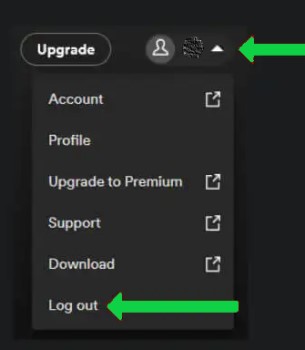
- Klicken Sie oben rechts auf Ihr Profilbild oder Ihren Benutzernamen.
- Wählen Sie im Dropdown-Menü „Abmelden“ aus.
- Nach dem Abmelden werden Sie zur Anmeldeseite Spotify weitergeleitet. Geben Sie die Anmeldedaten des Kontos ein, zu dem Sie wechseln möchten, und klicken Sie auf „Weiter“. “Log In”.
- Sobald Sie angemeldet sind, haben Sie Ihr Konto erfolgreich gewechselt. Sie können jetzt auf Ihre personalisierten Wiedergabelisten, gespeicherten Songs und andere kontospezifische Einstellungen zugreifen.
So wechseln Sie Spotify-Konten auf Mobilgeräten
Das Wechseln von Konten in der mobilen App des Spotify erfordert je nach Gerät eine etwas andere Vorgehensweise. So wechseln Sie Konten auf iOS- und Android-Geräten:
iOS:
- Öffnen Sie die App Spotify auf Ihrem iOS-Gerät und stellen Sie sicher, dass Sie mit dem aktuellen Konto angemeldet sind.
- Tippen Sie auf die Registerkarte „Home“ in der unteren linken Ecke des Bildschirms.
- Tippen Sie anschließend auf das Zahnradsymbol (Einstellungen) in der oberen rechten Ecke, um auf die Einstellungen des Spotify zuzugreifen.
- Scrollen Sie nach unten zum Abschnitt „Soziales“ und tippen Sie auf “Log Out”.
- Sie werden zur Anmeldeseite Spotify weitergeleitet. Geben Sie die Anmeldedaten des Kontos ein, zu dem Sie wechseln möchten, und tippen Sie auf … “Log In”.
Android:
- Starten Sie die Spotify-App auf Ihrem Android-Gerät und stellen Sie sicher, dass Sie in Ihrem aktuellen Konto angemeldet sind.
- Tippen Sie auf die Registerkarte „Home“ in der unteren linken Ecke des Bildschirms.
- Tippen Sie auf das Zahnradsymbol (Einstellungen) in der oberen rechten Ecke, um auf die Einstellungen des Spotify zuzugreifen.
- Scrollen Sie nach unten zum Abschnitt „Soziales“ und tippen Sie auf “Log Out”.
- Sie werden zur Anmeldeseite Spotify weitergeleitet. Geben Sie die Anmeldedaten des Kontos ein, zu dem Sie wechseln möchten, und tippen Sie auf … “Log In”.
Mit diesen Schritten können Sie mühelos zwischen verschiedenen Spotify-Konten auf Desktop- und Mobilgeräten wechseln. So genießen Sie personalisierte Wiedergabelisten, Empfehlungen und Einstellungen für jedes Konto.
Teil 2. Wie übertrage ich Spotify Music und meine Wiedergabelisten auf ein neues Konto?
Wenn Sie kürzlich ein neues Spotify-Konto erstellt haben oder zu einem anderen Konto wechseln möchten, befürchten Sie vielleicht, Ihre sorgfältig zusammengestellte Musikbibliothek und Ihre Wiedergabelisten zu verlieren. Sie können Ihre Spotify Music-Konten und Wiedergabelisten jedoch problemlos auf ein neues Konto übertragen, sodass Sie Ihre Lieblingssongs nahtlos genießen können, ohne von vorne beginnen zu müssen.
In diesem Abschnitt führen wir Sie durch den Prozess der Übertragung Ihres Spotify Music und Ihrer Wiedergabelisten auf ein neues Konto.
Übertragen Sie Spotify Music und Wiedergabelisten mithilfe eines Drittanbieterdienstes auf ein neues Konto.
Eine der einfachsten Möglichkeiten, Ihre Spotify Music-Konsole und Ihre Wiedergabelisten zu übertragen, ist die Nutzung von Drittanbietern, die sich auf Kontoübertragungen spezialisiert haben. Eine beliebte Option ist die Website „Soundiiz“ . So können Sie Soundiiz nutzen, um Ihre Musik und Wiedergabelisten zu übertragen:
- Besuchen Sie die Soundiiz-Website und erstellen Sie ein kostenloses Konto.
- Nach der Anmeldung bei Soundiiz sehen Sie eine Liste der unterstützten Musikplattformen. Klicken Sie in der Liste auf „Spotify“.
- Soundiiz fordert Sie auf, sich in Ihr altes Spotify-Konto einzuloggen. Geben Sie die Anmeldedaten des Kontos ein, das Ihre gewünschte Musikbibliothek und Ihre Wiedergabelisten enthält.
- Nach dem Einloggen analysiert Soundiiz Ihr Spotify-Konto und zeigt Ihre Musikbibliothek, Wiedergabelisten und weitere Details an.
- Klicken Sie anschließend oben rechts auf „Einstellungen“ und wählen Sie „Konto“, um sich von Ihrem alten Spotify-Konto abzumelden.
- Nach dem Abmelden klicken Sie oben links auf „Hinzufügen“ und wählen Sie „Spotify“ erneut aus.
- Soundiiz fordert Sie nun auf, sich in Ihr neues Spotify-Konto einzuloggen. Geben Sie die Anmeldedaten des Kontos ein, in das Sie Ihre Musik und Wiedergabelisten übertragen möchten.
- Nach dem Einloggen startet Soundiiz den Übertragungsprozess. Ihre alte Spotify-Bibliothek und Ihre Wiedergabelisten werden mit Ihrem neuen Konto abgeglichen und die Übertragung beginnt.
- Der Übertragungsvorgang kann je nach Größe Ihrer Bibliothek und Anzahl der Wiedergabelisten einige Zeit dauern. Nach Abschluss der Übertragung finden Sie Ihre Musik und Wiedergabelisten auf Ihrem neuen Spotify-Konto.
Manuelle Übertragung von Songs und Wiedergabelisten des Spotify-Kontos auf das neue Konto
Wenn Sie lieber selbst Hand anlegen möchten, können Sie Ihre Musik und Wiedergabelisten manuell von Ihrem alten Spotify-Konto auf Ihr neues Konto übertragen. So geht's:
- Öffnen Sie die Anwendung Spotify auf Ihrem Computer und melden Sie sich mit Ihrem alten Konto Spotify an.
- Erstellen Sie in Ihrem neuen Spotify-Konto neue Wiedergabelisten, die den Wiedergabelisten entsprechen, die Sie übertragen möchten.
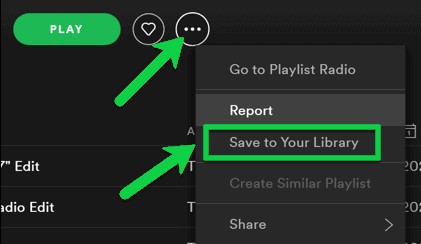
- Öffnen Sie in Ihrem alten Spotify-Konto jede Wiedergabeliste, die Sie übertragen möchten, wählen Sie alle Titel in der Wiedergabeliste aus (Strg+A oder Befehl+A), klicken Sie mit der rechten Maustaste und wählen Sie „Kopieren“.
- Wechseln Sie zu Ihrem neuen Spotify-Konto, öffnen Sie die entsprechende neue Wiedergabeliste, klicken Sie mit der rechten Maustaste in die Wiedergabeliste und wählen Sie „Einfügen“. Dadurch werden die kopierten Titel zur neuen Wiedergabeliste hinzugefügt.
- Wiederholen Sie diesen Vorgang für alle Playlists, die Sie übertragen möchten.
Mit diesen Schritten übertragen Sie Ihre Spotify Music-Bibliothek und -Playlists von Ihrem alten auf Ihr neues Konto. Egal, ob Sie einen Drittanbieterdienst wie Soundiiz nutzen oder Ihre Musik manuell übertragen – dieser Prozess stellt sicher, dass Sie Ihre Lieblingstitel und -Playlists nahtlos auf Ihrem neuen Spotify-Konto weiter genießen können.
Teil 3. Wie kann ich das Konto Spotify in einen Familientarif umwandeln?
Für musikbegeisterte Familien bietet der Wechsel von Ihren individuellen Spotify-Konten zu einem Familientarif eine kostengünstige Möglichkeit, Premium-Funktionen zu nutzen und die Freude an der Musik mit ihren Liebsten zu teilen. Mit einem Spotify-Familientarif können Sie ein zentrales Konto erstellen, mit dem mehrere Familienmitglieder eigene Profile, personalisierte Wiedergabelisten und werbefreies Musikhören genießen können.
In diesem Abschnitt erklären wir Ihnen, wie Sie Ihr Spotify-Konto auf einen Familientarif umstellen und so Ihr Musikerlebnis als Familie verbessern können. Um Ihr Spotify-Konto auf einen Familientarif umzustellen, gehen Sie wie folgt vor:
- Öffnen Sie einen Webbrowser und besuchen Sie die Webseite Spotify.
- Stellen Sie sicher, dass Sie in Ihrem Spotify-Konto angemeldet sind.
- Navigieren Sie zur Spotify Premium-Seite und scrollen Sie nach unten, bis Sie den Abschnitt „Premium für Familien“ finden.
- Klicken Sie auf “Get Started” Schaltfläche unter der Option „Premium für Familien“.
- Sie werden aufgefordert, sich anzumelden, falls Sie noch nicht angemeldet sind.
- Spotify fordert Sie anschließend auf, Ihre Adresse zu bestätigen, um Ihre Berechtigung für den Familientarif zu überprüfen. Geben Sie die erforderlichen Daten ein und klicken Sie auf „Bestätigen“.
- Als nächstes müssen Sie Familienmitglieder zu Ihrem Plan hinzufügen. Geben Sie ihre jeweiligen E-Mail-Adressen ein oder klicken Sie auf den bereitgestellten Link, um ihnen eine Einladung zum Beitritt zum Plan zu senden.
- Jedes Familienmitglied erhält eine E-Mail-Einladung zur Teilnahme am Familientarif. Sie müssen die Einladung annehmen und den Anweisungen folgen, um ihr eigenes individuelles Spotify-Konto einzurichten.
- Sobald alle Familienmitglieder die Einladung angenommen und ihre Konten eingerichtet haben, werden sie mit dem Familienplan verknüpft und Sie können gemeinsam Premium-Funktionen genießen.

Teil 4. Bewahre deine Spotify-Songs für immer auf, damit du sie nicht verpasst.
TuneSolo Spotify Music Converter ist ein leistungsstarkes Tool zum Konvertieren und Herunterladen von Spotify Music, sodass Sie die Datei lokal auf Ihren Geräten speichern können. Dadurch genießen Sie Ihre Lieblingstitel offline, ohne auf eine Internetverbindung angewiesen zu sein oder sich Gedanken über deren Verfügbarkeit auf der Plattform von Spotify machen zu müssen.
Mit TuneSolo Spotify Music Converter können Sie Ihre sorgfältig zusammengestellten Wiedergabelisten, personalisierten Empfehlungen und sogar exklusive Veröffentlichungen sichern. Das Tool ermöglicht die Konvertierung von Spotify Music in verschiedene gängige Audioformate wie MP3,, FLAC,, WAV, und weitere und gewährleistet so die Kompatibilität mit einer Vielzahl von Geräten und Playern.
Kostenlos testen Kostenlos testen
Mit TuneSolo Spotify Music Converter erhalten Sie die volle Kontrolle über Ihr Spotify Music und können so eine dauerhafte Musiksammlung ganz nach Ihrem Geschmack erstellen. Egal, ob Sie befürchten, dass Songs von Ihrem Spotify gelöscht werden, oder einfach nur Ihre Lieblingstitel auch mit einem kostenlosen Konto hören möchten – TuneSolo bietet eine zuverlässige und effiziente Lösung.

Verpassen Sie nicht Ihre Lieblingssongs, die Ihnen Freude bereiten – dank der ständig wechselnden Musikstreaming-Angebote. Mit TuneSolo Spotify Music Converter können Sie Ihre geliebten Spotify-Songs sichern und jederzeit und überall genießen, ohne sich Gedanken um deren Verfügbarkeit machen zu müssen.
Teil 5. Fazit
Der Wechsel zwischen Konten auf dem Spotify, das Übertragen von Musik und Wiedergabelisten, das Upgrade auf einen Familientarif und das Speichern Ihrer Lieblingssongs sind wichtige Aspekte, um Ihr Spotify-Erlebnis optimal zu nutzen. Mit den in diesem Leitfaden beschriebenen Schritten und Tools können Sie mühelos zwischen Konten wechseln, Musik mit Ihren Liebsten teilen und sicherstellen, dass Ihre Lieblingstitel immer griffbereit sind.
Um zu vermeiden, dass Sie Ihre Lieblingssongs aus der Spotify-Datei verpassen, ist TuneSolo Spotify Music Converter eine empfehlenswerte Lösung. Mit diesem leistungsstarken Tool können Sie Spotify Music konvertieren und herunterladen, sodass Sie Ihre Lieblingssongs dauerhaft behalten können. Dank lokaler Kopien Ihrer Lieblingssongs können Sie diese offline genießen, unabhängig von der Verfügbarkeit oder der Entfernung von Songs aus der Spotify-Datei.
Mit den Tipps, Tricks und Tools in diesem Leitfaden können Sie Ihr Spotify-Erlebnis optimieren und alle Funktionen optimal nutzen. Ob Kontowechsel, Musikübertragung, Upgrade auf einen Familientarif oder das Sichern Ihrer Lieblingssongs – mit diesem Wissen und den richtigen Tools navigieren Sie mühelos durch Ihr Spotify.

