

So deaktivieren Sie die Zufallswiedergabe in Spotify (kostenlose oder Premium-Version, Desktop/Mobil)
Haben Sie schon einmal eine Playlist erstellt auf Spotify, nur um festzustellen, dass die Zufallswiedergabe standardmäßig aktiviert ist und Sie Ihre Songs nicht in der gewünschten Reihenfolge abspielen können? Egal, ob Sie ein Musikkenner sind oder einfach nur gerne Ihre Lieblingssongs in einer bestimmten Reihenfolge hören, lernen wie man die Zufallswiedergabe ausschaltet Spotify Kostenlos oder Premium kann frustrierend sein, wenn Sie nicht wissen, wie es geht.
Glücklicherweise ist das Deaktivieren von Shuffle ein unkomplizierter Vorgang, der in nur wenigen Schritten erledigt werden kann. In diesem Artikel stellen wir Ihnen eine detaillierte Anleitung zum Deaktivieren der Zufallswiedergabe zur Verfügung Spotify, sowohl auf Desktop- als auch auf Mobilgeräten hör auf deine Spotify Wiedergabelisten in der gewünschten Reihenfolge.
Artikelinhalt Teil 1. So deaktivieren Sie die Zufallswiedergabe Spotify Premium (Desktop/Mobil)?Teil 2. Warum gibt es in meiner Medienwiedergabeleiste keine „Zufallswiedergabe“-Schaltfläche?Teil 3. Was tun, wenn Spotify steckt bei Shuffle fest?Für Spotify Kostenlose Benutzer: So hören Sie zu Spotify Songs ohne Premium-Limits?Fazit
Teil 1. So deaktivieren Sie die Zufallswiedergabe Spotify Premium (Desktop/Mobil)?
Spotify hat sich zu einer beliebten Plattform für das Streamen von Musik entwickelt, und die Shuffle-Funktion hat es einfach gemacht, eine große Auswahl an Songs zu genießen. Wenn Sie jedoch eine Wiedergabeliste in ihrer ursprünglichen Reihenfolge anhören möchten, kann das Ausschalten der Zufallswiedergabe etwas schwierig sein. In diesem Abschnitt stellen wir Schritt-für-Schritt-Anleitungen bereit, wie Sie die Zufallswiedergabe sowohl in der Desktop- als auch in der mobilen Version von deaktivieren können Spotify.
1. So deaktivieren Sie die Zufallswiedergabe Spotify Prämie (Desktop)
- Schritt 1: Open Spotify auf Ihrem Desktop und wählen Sie die Wiedergabeliste aus, die Sie anhören möchten.
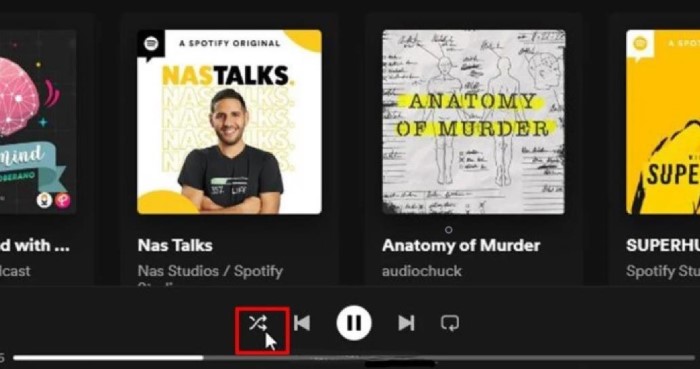
- Schritt 2Sobald die Wiedergabeliste geöffnet ist, suchen Sie die Wiedergabetaste unten links auf dem Bildschirm. Sie sollten Folgendes sehen: 2 Neben der Wiedergabetaste befinden sich Pfeile, die einen Kreis bilden. Dies ist die Zufallswiedergabetaste.
- Schritt 3: Klicken Sie auf die Zufallswiedergabe-Schaltfläche, um die Zufallswiedergabe auszuschalten. Die Pfeile, die den Kreis bilden, sollten grau werden, was anzeigt, dass die Zufallswiedergabe deaktiviert ist.
- Schritt 4: Drücken Sie die Wiedergabetaste, und Ihre Wiedergabeliste sollte in der gewünschten Reihenfolge abgespielt werden.
2. So deaktivieren Sie die Zufallswiedergabe Spotify (Mobiltelefone)
- Schritt 1: Starte den Spotify Öffnen Sie die App auf Ihrem Smartphone und wählen Sie in Schritt 1 die gewünschte Playlist aus.
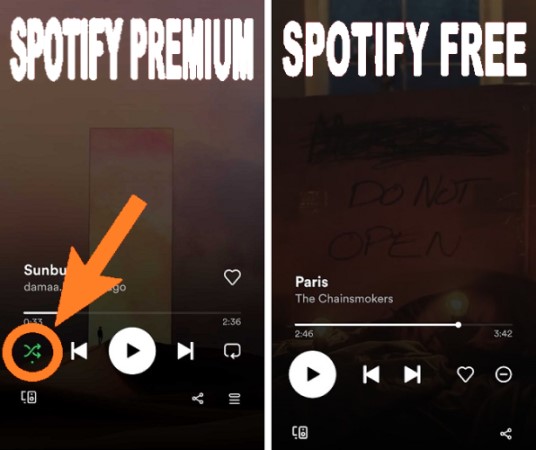
- Schritt 2Wenn die Wiedergabeliste geöffnet ist, suchen Sie nach der Wiedergabetaste in der unteren rechten Ecke des Displays. Die Wiedergabetaste sollte folgende Eigenschaften aufweisen: 2 Daneben befinden sich Pfeile, die einen Kreis bilden. Mit dieser Schaltfläche kann man die Karten mischen.
- Schritt 3. Berühren Sie die Shuffle-Taste, um die Wiedergabe zu stoppen. Wenn die Zufallswiedergabe deaktiviert ist, sollten die Pfeile, die den Kreis bilden, grau werden.
- Schritt 4: Klicken Sie auf „Play“ und Ihre Playlist sollte in der von Ihnen gewählten Reihenfolge abgespielt werden.
Teil 2. Warum gibt es in meiner Medienwiedergabeleiste keine „Zufallswiedergabe“-Schaltfläche?
Wenn Sie die verwenden Spotify App verwenden und die Schaltfläche für die Zufallswiedergabe in Ihrer Medienwiedergabeleiste nicht finden können, kann dies frustrierend sein. Die Shuffle-Taste ist für viele ein entscheidendes Merkmal Spotify Benutzer, und wenn Sie es nicht haben, kann dies Ihr Hörerlebnis einschränken. In diesem Abschnitt besprechen wir einige mögliche Gründe, warum es in Ihrer Medienwiedergabeleiste keine Schaltfläche für die zufällige Wiedergabe gibt, und wie Sie das Problem beheben können.
Grund #1Premium- vs. Gratis-Konto
Die Shuffle-Funktion ist sowohl für Premium als auch für kostenlos verfügbar Spotify Konten. Wenn Sie jedoch ein kostenloses Konto haben, haben Sie möglicherweise keinen Zugriff auf alle Funktionen, einschließlich der Shuffle-Taste. Um die Shuffle-Funktion nutzen zu können, müssen Sie möglicherweise auf ein Premium-Konto upgraden.
Grund #2: Veraltete Version von Spotify
Wenn Sie eine veraltete Version von verwenden Spotify app, haben Sie möglicherweise nicht Zugriff auf alle Funktionen, einschließlich der Zufallstaste. Um sicherzustellen, dass Sie die neueste Version der App haben, gehen Sie auf Ihrem Gerät zum App Store und suchen Sie nach Updates.
Grund #3Regionale Beschränkungen
In einigen Ländern gelten möglicherweise Einschränkungen, die verhindern, dass bestimmte Funktionen auf dem verfügbar sind Spotify App. In diesem Fall können Sie die Zufallswiedergabe-Schaltfläche in Ihrer Medienwiedergabeleiste möglicherweise nicht sehen. Sie können mit überprüfen SpotifyWenden Sie sich an den Kundensupport von , um festzustellen, ob für Ihr Konto regionale Beschränkungen gelten.
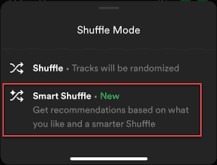
Wie repariert man Spotify Kein Problem mit der „Shuffle“-Taste?
Wenn bei Ihnen eines der oben genannten Probleme auftritt, können Sie einige Schritte unternehmen, um das Problem zu beheben.
- Upgrade auf ein Premium-Konto um auf alle zuzugreifen SpotifyFunktionen von , einschließlich der Shuffle-Taste.
- Stellen Sie sicher, dass Sie haben die neueste Version des Spotify App auf Ihrem Gerät installiert.
- Kontakt SpotifyKundensupport um zu sehen, ob für Ihr Konto regionale Beschränkungen gelten.
Indem Sie diese Schritte befolgen, sollten Sie in der Lage sein, alle Probleme mit der Shuffle-Taste zu lösen und das volle Hörerlebnis zu genießen Spotify.
Teil 3. Was tun, wenn Spotify steckt bei Shuffle fest?
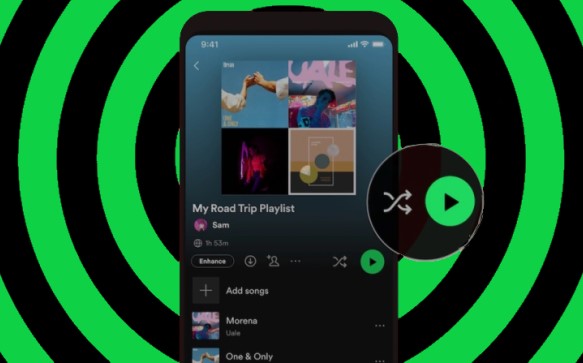
Während die Shuffle-Funktion an Spotify ist eine großartige Möglichkeit, eine Vielzahl von Songs zu genießen, manchmal kann es hängen bleiben, und Sie können es möglicherweise nicht ausschalten. Das kann frustrierend sein, besonders wenn Sie Ihre Playlist in einer bestimmten Reihenfolge anhören möchten. In diesem Abschnitt stellen wir einige Lösungen vor, wenn Spotify hängt bei Shuffle fest.
Lösung #1: Starten Sie den Spotify App
Das erste, was Sie versuchen können, wenn Spotify bei Shuffle hängen bleibt, ist ein Neustart der App. Schließen Sie die App vollständig und öffnen Sie sie erneut. Dies sollte die Shuffle-Funktion zurücksetzen und Sie sollten sie ausschalten können.
Lösung #2: Löschen Sie die Spotify Cache
Wenn der Neustart der App nicht funktioniert, können Sie versuchen, den Cache zu leeren. Durch das Leeren des Caches werden alle temporären Dateien entfernt, die möglicherweise eine Fehlfunktion der Shuffle-Funktion verursachen.
- Führen Sie die folgenden Schritte aus, um den Cache in der Desktop-App zu leeren:
- Öffnen Sie den Microsoft Store auf Ihrem Windows-PC Spotify App und klicken Sie auf die 3 Punkte in der oberen linken Ecke des Bildschirms.
- Klicken Sie auf „Einstellungen“ und wählen Sie dann „Erweiterte Einstellungen anzeigen“.
- Scrollen Sie nach unten zum Abschnitt „Offline-Songs-Speicher“ und klicken Sie auf „Cache und gespeicherte Daten löschen“.
- Klicken Sie zur Bestätigung auf „OK“.

- Führen Sie die folgenden Schritte aus, um den Cache in der mobilen App zu leeren:
- Öffnen Sie den Microsoft Store auf Ihrem Windows-PC Spotify app und klicken Sie auf das Zahnradsymbol in der oberen rechten Ecke des Bildschirms.
- Scrollen Sie nach unten zum Abschnitt „Speicher“ und klicken Sie auf „Cache löschen“.
- Klicken Sie zur Bestätigung auf „OK“.
Lösung #3: Installieren Sie die Spotify App
Wenn das erste 2 Wenn die Lösungen nicht funktionieren, können Sie versuchen, das Programm neu zu installieren. Spotify App. Deinstallieren Sie die App von Ihrem Gerät und installieren Sie sie dann erneut aus dem App Store. Dies sollte alle Störungen oder Fehler beseitigen, die möglicherweise zu einer Fehlfunktion der Shuffle-Funktion führen.
Wenn Sie diese Lösungen befolgen, sollten Sie in der Lage sein, alle Probleme mit der Shuffle-Funktion zu beheben Spotify und genießen Sie Ihre Wiedergabelisten in der gewünschten Reihenfolge.
Für Spotify Kostenlose Benutzer: So hören Sie zu Spotify Songs ohne Premium-Limits?
TuneSolo Spotify Music Converter ist ein Softwaretool, mit dem Benutzer konvertieren können Spotify Music in verschiedenen Formaten wie MP3, WAV, FLAC, und mehr. Die Software wurde entwickelt, um Benutzern beim Herunterladen und Konvertieren zu helfen. Spotify Lieder, Wiedergabelisten, Alben und Podcasts in ein Format konvertieren, das auf anderen Geräten abgespielt werden kann, wie z. B. einem MP3 Player, Smartphone oder Tablet.
Kostenlos testen Kostenlos testen
Mit TuneSolo Spotify Music Converterkönnen Benutzer einfach konvertieren und herunterladen Spotify Spuren mit nur wenigen Klicks, und die Software unterstützt die Stapelkonvertierung, was bedeutet, dass Benutzer mehrere Songs oder Wiedergabelisten gleichzeitig konvertieren können. Die Software bewahrt auch die ursprüngliche Qualität der Spotify Tracks, sodass Benutzer qualitativ hochwertige Musik ohne Klangqualitätsverlust genießen können.

TuneSolo Spotify Music Converter ist sowohl mit Windows- als auch mit Mac-Betriebssystemen kompatibel und wird regelmäßig aktualisiert, um die Kompatibilität mit den neuesten Versionen zu gewährleisten. Spotify. Zusätzlich sind TuneSolo bietet eine kostenlose Testversion der Software an, mit der Benutzer die Software vor dem Kauf testen können.
Hier sind die einfachen kurzen Schritte zur Verwendung des Tools:
- Auf dem TuneSolo App, greifen Sie auf die zu Spotify Web Player und melden Sie sich mit Ihrem an Spotify kostenloser Account.
- Ziehen Sie die Songs oder Alben, die Sie herunterladen möchten, hinein TuneSoloConversion-Warteschlange von .
- Wählen Sie das Ausgabeformat, den Ausgabeordner und bearbeiten Sie bei Bedarf die Ausgabeoptionen.
- Um den Konvertierungsprozess zu starten, klicken Sie auf die Schaltfläche „Konvertieren“. Sie können alle Lieder gleichzeitig konvertieren oder 1 zu einem Zeitpunkt.
- Greifen Sie auf den Ausgabeordner zu, um Ihre heruntergeladenen Dateien zu untersuchen und anzuhören Spotify Music wenn die Konvertierung abgeschlossen ist.

Fazit
Abschließend die Shuffle-Funktion an Spotify ist eine großartige Möglichkeit, neue Musik zu entdecken und Ihre Lieblingssongs in einer anderen Reihenfolge zu genießen. Manchmal kann die Shuffle-Funktion jedoch Probleme verursachen und Sie daran hindern, Ihre Wiedergabelisten in der gewünschten Reihenfolge anzuhören.
In diesem Artikel haben wir Lösungen bereitgestellt, die Ihnen helfen sollen Schalten Sie die Zufallswiedergabe aus Spotify sowohl auf Desktop- als auch auf Mobilgeräten. Darüber hinaus haben wir besprochen, warum Sie die Zufallswiedergabe-Schaltfläche möglicherweise nicht in Ihrer Medienwiedergabeleiste sehen und wie Sie das Problem beheben können.
Kostenlos testen Kostenlos testen
Schließlich haben wir eingeführt TuneSolo Spotify Music Converter, ein Werkzeug, mit dem Sie verkaufen Spotify Tracks in andere Formate, damit Sie Ihre Lieblingssongs auf anderen Geräten anhören können. Indem Sie diese Tipps und Lösungen befolgen, können Sie sicherstellen, dass Sie das beste Hörerlebnis haben Spotify.

