

Lerne, wie Sie Spotify-Codes für das Musik-Sharing optimal nutzt.
Eine der Funktionen von Spotify sind die Spotify-Codes zum Teilen von Musik . Diese Codes dienen dazu, den Musikaustausch zu vereinfachen und Musik exklusiv für alle zugänglich zu machen. Wenn Sie neugierig geworden sind, was die Spotify-Codes bewirken, lesen Sie einfach weiter. Ich erkläre Ihnen kurz, wie Sie die Spotify-Codes zum Teilen von Musik verwenden können.
Artikelinhalt Teil 1. Was bedeutet der Code Spotify? Kann man Musik über Spotify teilen? Teil 2. Wie erhalte ich die Codes Spotify für die Musikfreigabe?Teil 3. Bonus: Der beste Weg, Spotify Music kostenlos herunterzuladenZusammenfassung
Teil 1. Was bedeutet der Code Spotify? Kann man Musik über Spotify teilen?
Wie normale Codes oder QR-Codes funktionieren auch Spotify-Codes einwandfrei. Der einzige wesentliche Unterschied liegt im Aussehen. Für jeden Titel, jedes Album und jede Playlist erhalten Sie immer Spotify-Codes zum Teilen Ihrer Musik. Alle Premium-Konten können Spotify-Codes generieren, und das Gleiche gilt auch für kostenlose Konten. Um den Code zu erhalten, suchen Sie einfach nach dem Dreipunkt-Symbol unterhalb des Albumcovers oder neben jedem Titel und klicken Sie darauf, um die Option für Spotify-Codes zu finden. Dadurch erhalten Sie die Spotify-Codes zum Teilen Ihrer Musik.
Das Tolle an diesen Spotify-Codes ist, dass du sie direkt mit deiner Lieblingsperson teilen kannst, indem sie einfach den Spotify-Code scannt, den du gerade erhalten hast. Falls du gerade nicht bei der Person bist, mit der du die Musik teilen möchtest, kannst du einfach einen Screenshot der Spotify-Codes zum Musikteilen in der Fotobibliothek deines Geräts speichern und ihn später an deine Lieblingsperson senden, damit sie die Musik gemeinsam genießen kann.
Wenn Ihnen Spotify-Codes zum Teilen von Musik zugesendet wurden, müssen Sie nach dem Klicken auf das Kamerasymbol am anderen Ende der Suchleiste lediglich auf die Beschreibung klicken, die Folgendes besagt: “Select From Photos” Suchen Sie das Bild mit dem Code Spotify. Anschließend werden Sie automatisch zu den mit Ihnen geteilten Musikinhalten weitergeleitet.
Mit etwas Glück erhalten Sie die Codes Spotify über Werbeplattformen. Dies ist eine bewährte Strategie von Künstlern und Plattenfirmen, um ihre neue Musik zu bewerben und den Hörern einen schnellen und einfachen Zugang zu ermöglichen. Das ist ein großer Vorteil, auch für Sie.
Teil 2. Wie erhalte ich die Codes Spotify für die Musikfreigabe?
Im vorherigen Abschnitt haben Sie etwas über die Codes Spotify erfahren. In diesem Teil des Artikels erklären wir Ihnen detailliert, wie Sie die Codes Spotify zum Teilen von Musik auf Ihrem Smartphone und Computer verwenden.
#1. Auf Ihrem Telefon
- Als Erstes müssen Sie nach Titeln oder Wiedergabelisten suchen, die Sie mit Ihren Freunden oder Ihrer Familie teilen möchten.
- Sobald Sie die gewünschten Inhalte aufgerufen haben, suchen Sie nach der Schaltfläche mit den drei Punkten direkt neben jedem Titel. Falls Sie eine ganze Playlist aufrufen möchten, befinden sich die Punkte 3 unterhalb des Coverbildes im oberen Bereich der Seite.
- Nach dem Klicken auf die Schaltfläche mit den drei Punkten werden Ihnen verschiedene Optionen angezeigt, darunter: “Add to playlist”, “Add to queue”, "Aktie", “Go to radio” und mehr. Die Spotify-Codes zum Teilen von Musik befinden sich normalerweise unterhalb des Albumcovers und oberhalb des Titels des Musiktitels sowie der eben erwähnten Optionen.
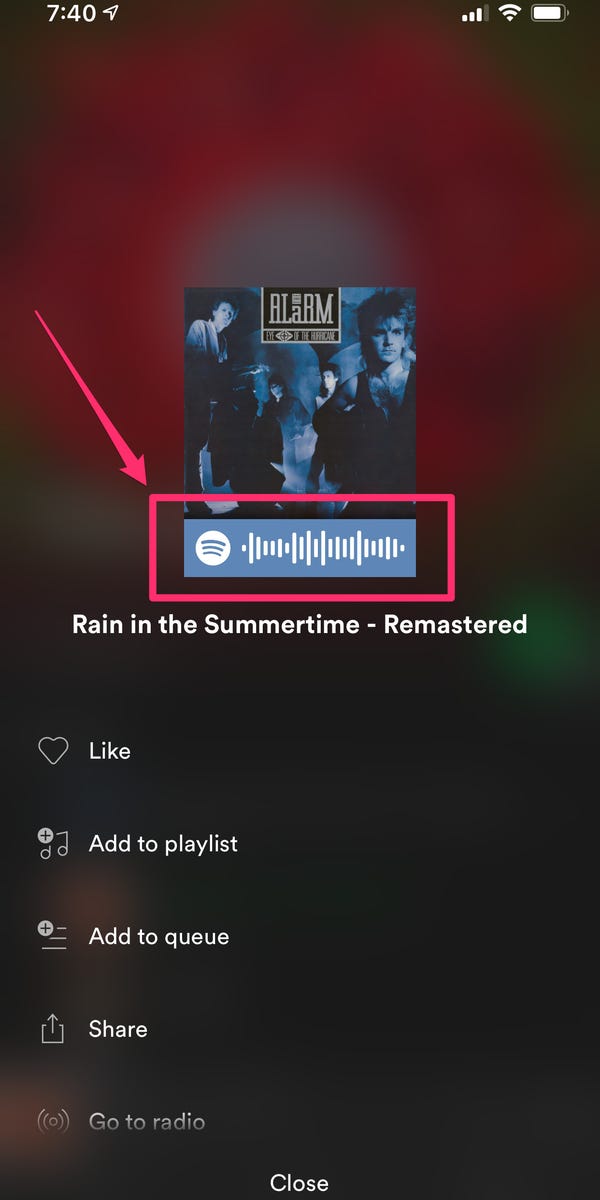
- Um nun die Spotify-Codes zum Teilen von Musik mithilfe eines anderen Geräts oder speziell eines anderen Mobiltelefons zu verwenden, lassen Sie das Gerät 1, mit dem Sie die Musik teilen möchten, seine Spotify-App öffnen und auf die Suchleiste im oberen Bereich des Bildschirms klicken.
- In der Suchleiste befindet sich am Ende ein Kamerasymbol. Tippen Sie auf dieses Kamerasymbol und platzieren Sie es über dem Code Spotify, den Sie vor Kurzem erhalten haben.
- Sobald dies erledigt ist, muss Ihr Freund nur noch ein paar Minuten warten, bis das Lied in seiner Spotify Music-App erscheint.
Und das war's! Nachdem Sie einige Schritte befolgt haben, um Spotify-Codes zum Teilen von Musik zu erhalten, können Sie Ihre Freunde oder Familienmitglieder bereits mit der gleichen Musik teilen, die Ihnen in letzter Zeit so viel Freude bereitet hat.
#2. Auf dem Computer
Wenn Sie einen Computer oder Desktop-PC als Streaming-Gerät verwenden, können Sie auch Spotify-Codes zum Musik-Sharing nutzen. Die Vorgehensweise unterscheidet sich diesmal nur geringfügig von der zuvor beschriebenen, daher sollten Sie die Schritte problemlos verstehen. Folgen Sie einfach den unten stehenden Anweisungen, um Spotify-Codes zum Musik-Sharing auf Ihrem Computer zu erhalten und zu verwenden.
- Der erste Schritt ist genau derselbe wie beim vorherigen 1, nämlich das Suchen und Auffinden der Titel und Wiedergabelisten, für die Sie die Spotify-Codes zum Teilen von Musik erhalten möchten.
- Im nächsten Schritt müssen die Punkte 3 für jeden Titel, jedes Album oder jede Playlist gesucht werden.
- Nachdem Sie auf diese Schaltflächen getippt haben, wird Ihnen eine Reihe von Optionen angezeigt, in denen Sie auf die Option „Teilen“ klicken müssen.
- Durch Klicken auf die Schaltfläche „Teilen“ erhalten Sie nun weitere Optionen, aus denen Sie die gewünschte Schaltfläche auswählen müssen. “Spotify Code”.
- Anschließend verfügen Sie über die Spotify-Codes zum Teilen von Musik und können diese an die gewünschte Person weitergeben.
Die Person, mit der Sie den Code Spotify geteilt haben, muss ihn lediglich scannen, um sofort auf das Musikstück zuzugreifen. Es ist genauso einfach wie die zuvor beschriebene Vorgehensweise. Wenn Sie Ihr Smartphone oder Ihren Computer verwenden möchten, können Sie die Beschreibung als Anleitung nutzen.
Teil 3. Bonus: Der beste Weg, Spotify Music kostenlos herunterzuladen
Die beste Alternative, um Musik mit Familie und Freunden zu teilen, ist das Herunterladen der Titel und deren dauerhafte Speicherung auf dem verwendeten Gerät. Das Problem dabei ist jedoch, dass dies mit Spotify Music-Inhalten nicht direkt möglich ist, da diese durch DRM geschützt sind. Dies ist das Haupthindernis beim Speichern. Premium-Nutzer können die Dateien zwar speichern, die Downloads sind jedoch nur zwischengespeicherte Dateien und lassen sich nicht von einem 1-Gerät auf ein anderes übertragen. Daher ist die beste Lösung, die Inhalte in ein Ausgabeformat zu konvertieren, das von jedem Audiogerät unterstützt wird. Für dieses Ausgabeformat eignet sich am besten das MP3-Format.
Um die Inhalte einfacher und unkomplizierter zu teilen, müssen Sie sie in das Format MP3 konvertieren und herunterladen. Das optimale Werkzeug dafür ist TuneSolo Spotify Music Converter . Dieses Werkzeug bietet nicht nur die genannten Funktionen, sondern noch vieles mehr. Um mehr über die weiteren Möglichkeiten von TuneSolo zu erfahren, betrachten wir im Folgenden kurz die wichtigsten Funktionen und Dienste.
Kostenlos testen Kostenlos testen
Hauptmerkmale von TuneSolo Spotify Music Converter
Download Spotify Music
Eine der besten Funktionen von TuneSolo Spotify Music Converter ist die Möglichkeit, Nutzern das Herunterladen von Inhalten von Spotify zu ermöglichen. Dies ist ein großer Vorteil für alle Nutzer der Spotify-App, da diese Funktion ursprünglich nicht für Nutzer der kostenlosen Version vorgesehen ist.
Konvertieren Sie Spotify Music in andere Audioformate
Eine weitere großartige Fähigkeit von TuneSolo ist seine Fähigkeit, die Inhalte in andere Formate zu konvertieren, einschließlich MP3, WAV, FLAC, und AAC.
Offline-Wiedergabe
Da die Download-Funktion dieses Mal verfügbar sein soll, hätten die Benutzer auch die Möglichkeit, die Songs jederzeit und überall offline zu streamen.
Verwenden Sie mehrere Geräte beim Abspielen der Songs
Die vor einiger Zeit erwähnten verfügbaren Ausgabeformate sind alle auf vielen Geräten verfügbar, sodass Sie beim Abspielen Ihrer Lieblingslieder auf jedem Gerät auswählen und entscheiden können.
Speichert ID3 Tags und Metadateninformationen
Wichtige Details wie Cover, Albumtitel, Künstlername, Erscheinungsjahr und Genre bleiben auch nach der Konvertierung erhalten. Diese Angaben sind für die Identifizierung der Lieder mit der Spotify-Datei unerlässlich.
Organisation der Ausgabe-Musikbibliothek
Mit TuneSolo Spotify Music Converter können alle Benutzer ihre Musikdateien individuell sortieren, so wie es für sie am besten und schnellsten funktioniert. Beispielsweise können sie nach Album, Jahr, Genre oder Interpret sortiert werden.
Kostenlose Updates und Hilfe vom technischen Support-Team
Nach dem Herunterladen von TuneSolo erhalten Sie automatisch das Recht, Ihre Kopie der Anwendung bei jeder neuen Version zu aktualisieren. Dieses Recht gilt lebenslang, solange Sie die Anwendung besitzen. Sollten Sie während des Vorgangs auf ein Problem stoßen, können Sie sich jederzeit an den technischen Support wenden.
Schritte zur Konvertierung von Spotify Music in MP3
Es gibt einige grundlegende Schritte, die Sie befolgen müssen, um Inhalte aus dem Format TuneSolo Spotify Music Converter in das Format MP3 zu konvertieren. Nachfolgend finden Sie eine Zusammenfassung der einzelnen Schritte mit einer Beschreibung.
- Laden Sie TuneSolo Spotify Music Converter herunter und starten Sie es.
- Laden Sie die ausgewählten Inhalte des Spotify in den Konverter hoch.
- Wählen Sie das Ausgabeformat der Songs und den Ausgabeordner.
- Klicken Sie auf die Schaltfläche „Alle konvertieren“, um den Konvertierungsprozess zu starten.
- Holen Sie sich die erfolgreich konvertierten Musikdateien von “View Output File” .
Schritt 1. Laden Sie TuneSolo Spotify Music Converter herunter und starten Sie es.
Als Erstes müssen Sie die App TuneSolo von der offiziellen Website von TuneSolo herunterladen. Alternativ können Sie die App auch über den App Store Ihres Geräts beziehen. Klicken Sie einfach auf die Suchleiste und suchen Sie nach der App TuneSolo. Nach dem Herunterladen können Sie die App installieren und auf Ihrem Gerät starten.
Schritt 2. Laden Sie die Musikdateien in den Musikkonverter hoch.
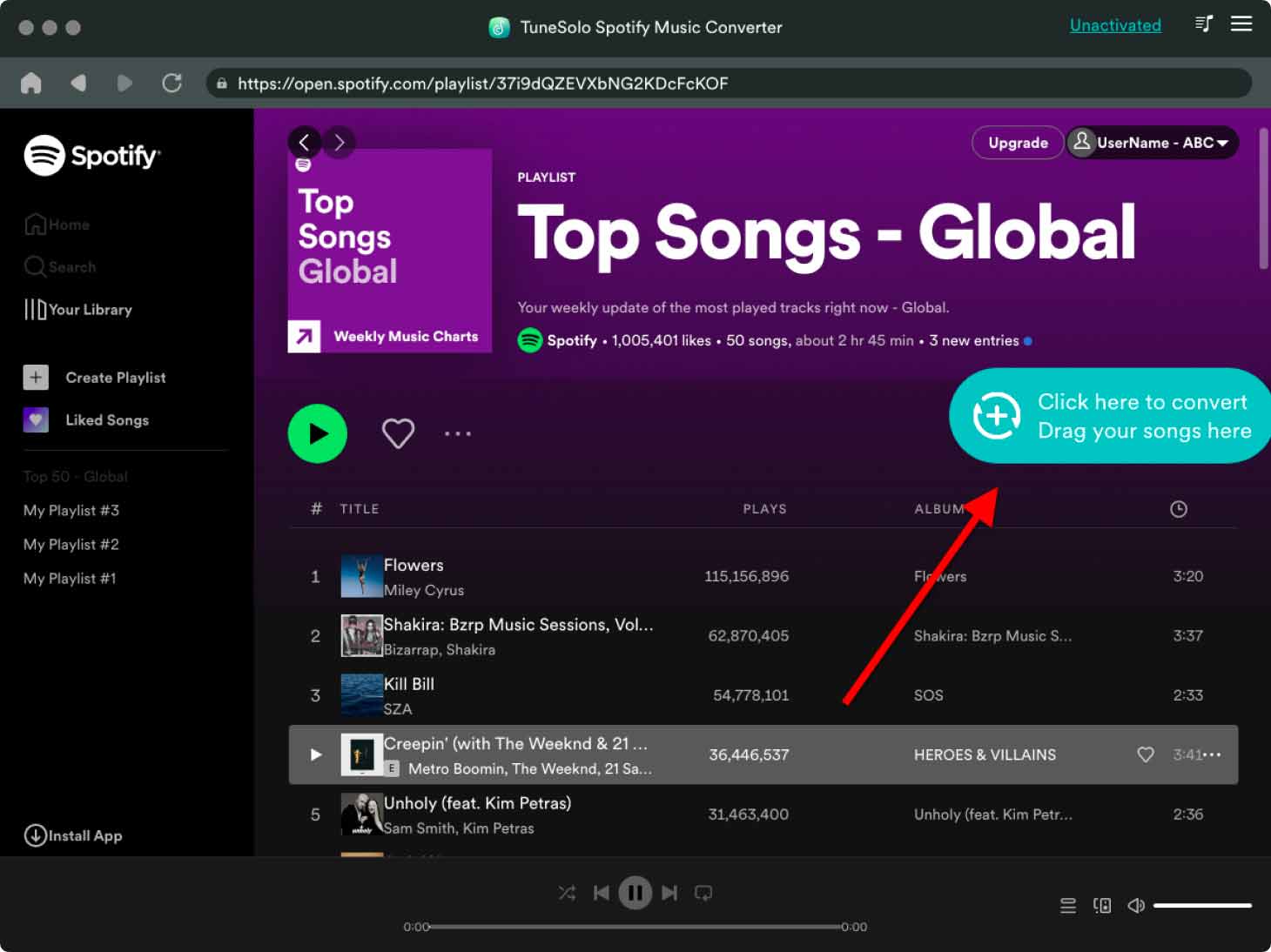
Nachdem die Anwendung vollständig auf Ihrem Gerät installiert und gestartet wurde, warten Sie einfach ein paar Minuten, bis Ihre Musikbibliothek von der App erkannt wird. wie es bis dahin war, können Sie jetzt mit dem Hochladen der Musikdateien beginnen. Dazu können Sie entweder den Song-Link aus Ihrer Musikbibliothek kopieren und in den Konverter einfügen oder die Musikdateien einfach per Drag & Drop vom selben Speicherort zum genannten Ziel ziehen.
Schritt 3. Wählen Sie das Ausgabeformat der Lieder
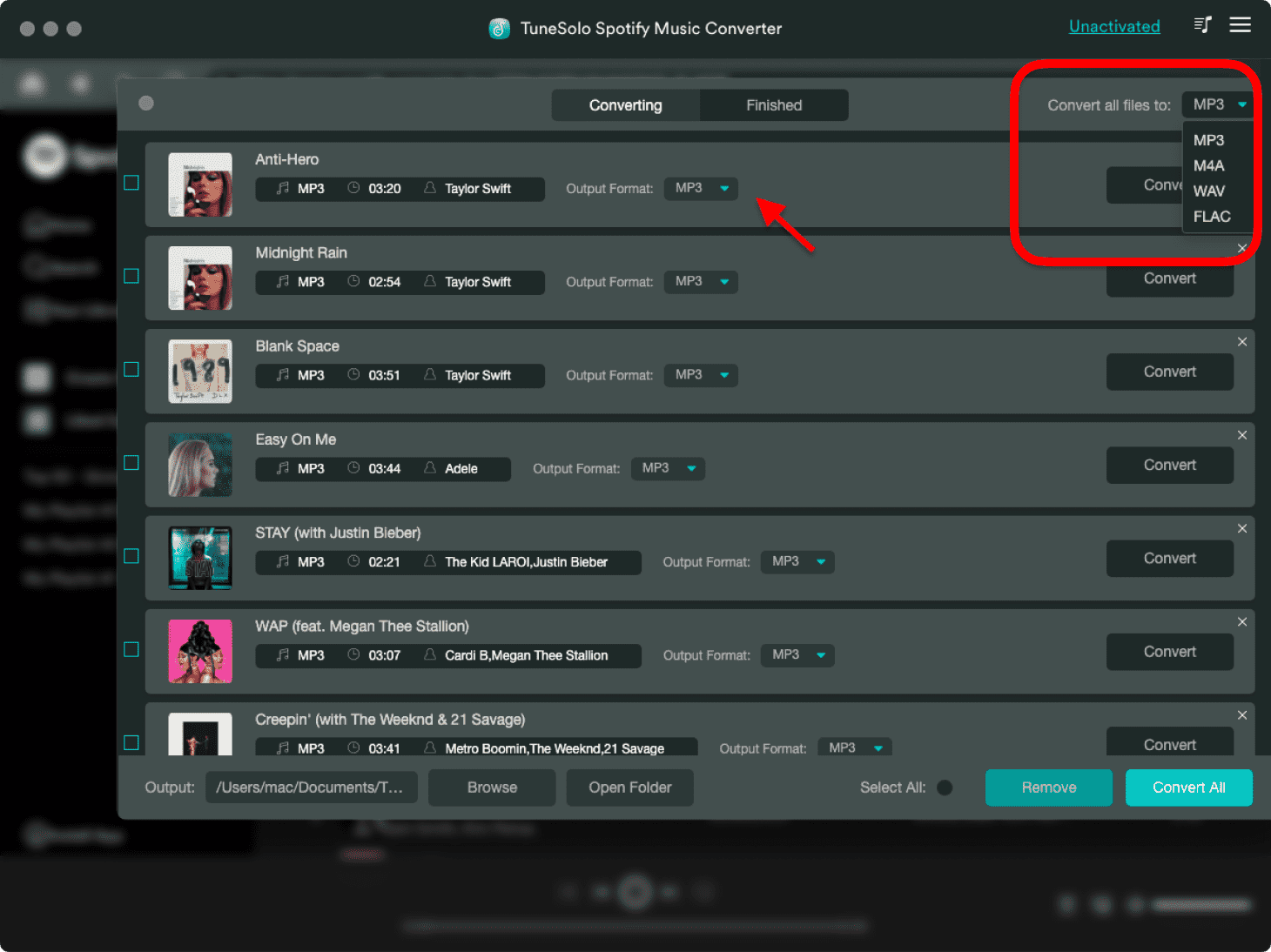
Sobald alle Songs in den Musikkonverter hochgeladen sind, können Sie das Ausgabeformat auswählen. In unserem Fall wählen Sie bitte das Audioformat MP3 aus den verfügbaren Formaten. Anschließend müssen Sie noch einen Ausgabeordner angeben.
Schritt 4. Klicken Sie auf die Schaltfläche „Alle konvertieren“.
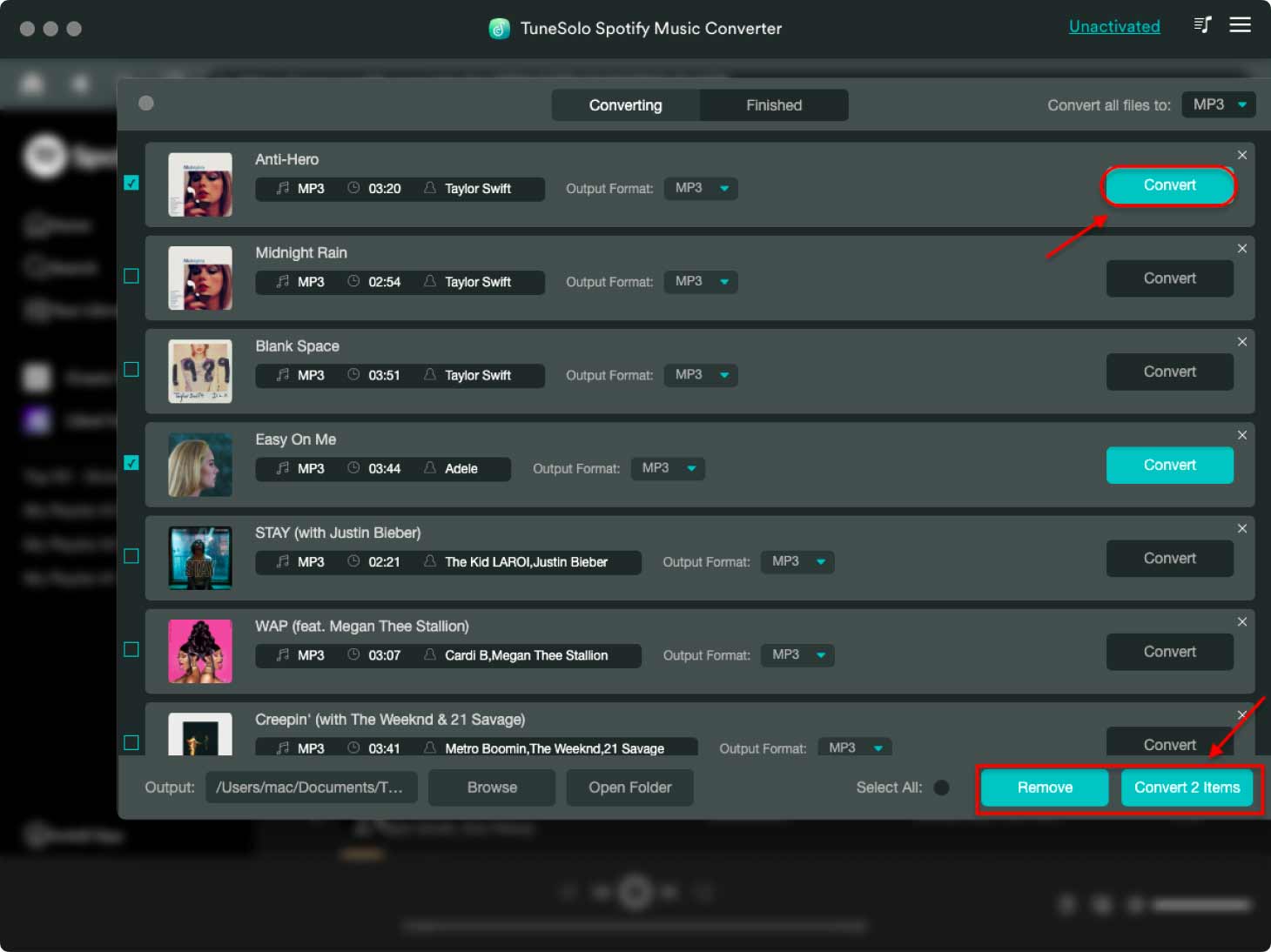
Nachdem Sie nun das Hochladen von Songs und die Auswahl des Ausgabeformats abgeschlossen haben, können Sie jetzt auf die Schaltfläche klicken. “Convert All” Klicken Sie auf diese Schaltfläche, um den Konvertierungsprozess endlich zu starten.
Schritt 5. Hier finden Sie die erfolgreich konvertierten Songs.
Nachdem er auf die “Convert All” Nach dem Klicken auf die Schaltfläche müssen Sie einige Minuten warten, bis die Konvertierung abgeschlossen ist. Sobald sie abgeschlossen ist, können Sie alle erfolgreich konvertierten Einträge durch Anklicken der Schaltfläche abrufen. “View Output File” .
Zusammenfassung
Sobald Sie die Inhalte auf Ihr bevorzugtes Gerät heruntergeladen haben, können Sie sie mit anderen Musikliebhabern teilen. Auch wenn Sie nicht über die Codes Spotify zum Teilen von Musik verfügen, können Sie diese mithilfe des Codes TuneSolo Spotify Music Converter teilen. Befolgen Sie dazu einfach die oben beschriebenen Schritte.

