

So verbessern Sie Ihre Erfahrung mit dem Rainmeter Visualizer (Spotify).
Wenn Sie ein Fan von Spotify und lieben es, Ihren Desktop individuell anzupassen Spotify Regenmesser-Visualisierer Werkzeug ist die perfekte Kombination für Sie. Rainmeter ist ein beliebtes Desktop-Anpassungstool, mit dem Sie Widgets und Skins zu Ihrem Desktop hinzufügen können. Mit Regenmesser Spotify Visualizer können Sie einen Skin erhalten, der das Albumcover, den Künstlernamen, den Songtitel und mehr des aktuell wiedergegebenen Songs anzeigt Spotify.
In diesem Artikel führen wir Sie durch wie man Spotify wird jetzt auf Ihrem Desktop abgespielt mit Rainmeter Visualizer. Wir zeigen Ihnen auch, wie Sie den Rainmeter-Visualizer herunterladen und wie man es einfach herunterlädt Spotify Music kostenlos registrieren zum Kennenlernen der Rainmeter-Tools.
Artikelinhalt Teil 1. Erfahren Sie mehr über Rainmeter Spotify VisualizerTeil 2. Spotify Rainmeter Visualizer: So erhalten Sie ihn Spotify Wird jetzt auf dem Desktop abgespieltTeil 3. Kostenlos Herunterladen Spotify Music Songs zum Ausprobieren des Rainmeter-ToolsTeil 4. Fazit
Teil 1. Erfahren Sie mehr über Rainmeter Spotify Visualizer
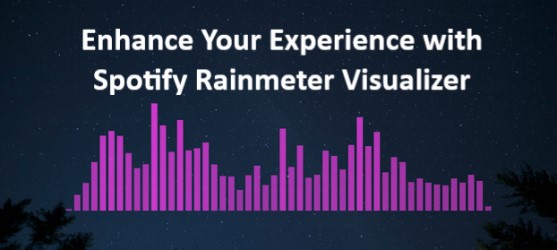
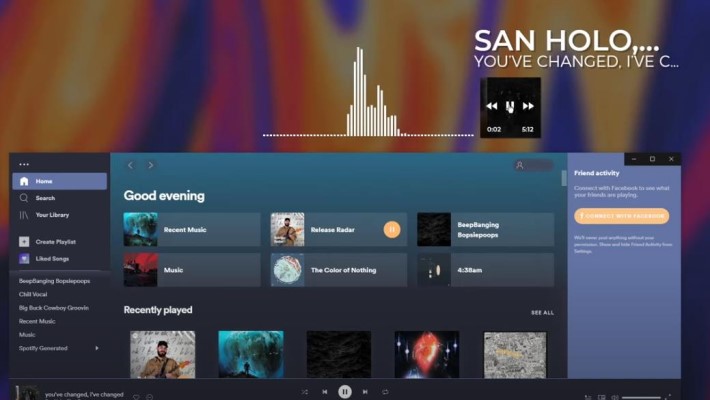
Rainmeter Spotify Visualizer ist ein Skin oder Widget für das Rainmeter-Desktop-Anpassungstool, mit dem Sie Informationen zum aktuell wiedergegebenen Song anzeigen können Spotify. Der Skin zeigt das Albumcover, den Künstlernamen, den Songtitel und andere Details des Songs in Echtzeit an und sorgt so für ein immersives Musikhörerlebnis.
Viele Benutzer fragen sich, ob Spotify funktioniert mit Rainmeter und die Antwort ist ja! Regenmesser Spotify Visualizer ist so konzipiert, dass es nahtlos damit zusammenarbeitet Spotifyund es unterstützt alle Versionen der App, einschließlich Desktop- und Web-Player.
Rainmeter-Skins können Zeigt das aktuell gespielte Lied an on Spotify, dank des Rainmeter Spotify Visualizer-Haut. Der Skin wird in Echtzeit aktualisiert und zeigt den aktuell abgespielten Song an Spotify, und Sie können den Skin anpassen, um zusätzliche Informationen anzuzeigen, z. B. den Liedtext oder die Biografie des Künstlers. Mit Regenmesser Spotify Visualizer können Sie Ihrem Musikhörerlebnis ein visuelles Element hinzufügen und Ihren Desktop zum Leben erwecken.
Es ist erwähnenswert, dass Rainmeter ein hochgradig anpassbares Tool ist und Sie damit eine Vielzahl von Skins oder Widgets erstellen können, die über das bloße hinausgehen Spotify Visualisierer. Rainmeter unterstützt eine Vielzahl von Plugins und Add-ons und Sie können viele von der Community erstellte Skins finden, die alles von der Systemüberwachung bis hin zu Wetteraktualisierungen abdecken. Wenn Sie also Ihren Desktop personalisieren und ihm zusätzliche Funktionen hinzufügen möchten, ist Rainmeter auf jeden Fall einen Blick wert.
Teil 2. Spotify Rainmeter Visualizer: So erhalten Sie ihn Spotify Wird jetzt auf dem Desktop abgespielt
Um Spotify Wenn Sie jetzt mit Rainmeter Visualizer auf Ihrem Desktop spielen, gehen Sie wie folgt vor:
Schritt 1. Rainmeter herunterladen und installieren
Der erste Schritt besteht darin, Rainmeter herunterzuladen und zu installieren . Sie können Rainmeter von der offiziellen Website herunterladen und wie jedes andere Windows-Programm installieren.
Schritt 2. Laden Sie Rainmeter herunter Spotify Visualizer
Nach der Installation von Rainmeter müssen Sie das Rainmeter herunterladen Spotify Visualizer-Haut. Auf der Rainmeter-Website oder auf anderen Websites wie DeviantArt oder RMSKINS. Wählen Sie den Skin aus, den Sie bevorzugen, und laden Sie ihn auf Ihren Computer herunter.
Schritt 3. Rainmeter installieren Spotify Visualizer
Sobald Sie den Rainmeter heruntergeladen haben Spotify Um den Visualizer-Skin zu verwenden, müssen Sie ihn in Rainmeter installieren. Klicken Sie dazu mit der rechten Maustaste auf das Rainmeter-Symbol in der Taskleiste und wählen Sie „Verwalten“. Klicken Sie im angezeigten Rainmeter-Fenster auf die Registerkarte „Skins“ und dann auf „Ordner öffnen“, um zu dem Ordner zu navigieren, in dem Sie den heruntergeladenen Skin gespeichert haben. Ziehen Sie den Skin-Ordner per Drag & Drop in den Rainmeter-Skins-Ordner und er wird installiert.
Schritt 4. Skin einrichten
Nach der Installation des Skins müssen Sie ihn einrichten. Klicken Sie mit der rechten Maustaste auf das Rainmeter-Symbol in der Taskleiste und wählen Sie „Skins“. Wählen Sie anschließend den soeben installierten Skin aus. Der Skin wird nun auf Ihrem Desktop angezeigt und kann nach Belieben in der Größe angepasst und verschoben werden.
Schritt 5. Rainmeter zum Laufen bringen mit Spotify
Damit Rainmeter funktioniert Spotify, müssen Sie das „WebNowPlaying“-Plugin in Rainmeter aktivieren. Klicken Sie mit der rechten Maustaste auf das Rainmeter-Symbol in der Taskleiste und wählen Sie „Skin bearbeiten“. Dadurch wird die Skin-Datei in einem Texteditor geöffnet. Suchen Sie nach der Zeile „Plugin=NowPlaying“ und ersetzen Sie sie durch „Plugin=WebNowPlaying“. Speichern Sie die Datei und schließen Sie den Texteditor. Rainmeter sollte jetzt funktionieren Spotify und zeigen Sie das aktuell abgespielte Lied auf der Visualizer-Skin an.

Das ist es! Sie haben den Regenmesser nun erfolgreich eingerichtet Spotify Visualizer-Skin erstellt und dafür gesorgt, dass es funktioniert Spotify. Genießen Sie Ihr personalisiertes Desktop-Musikhörerlebnis.
Teil 3. Kostenlos Herunterladen Spotify Music Songs zum Ausprobieren des Rainmeter-Tools
Während der Regenmesser Spotify Mit dem Visualizer können Sie das aktuell wiedergegebene Lied anzeigen Spotify, vielleicht möchten Sie es herunterladen Spotify Music Um es mit Rainmeter offline zu verwenden. Leider Spotify Erlaubt es Ihnen nicht, Lieder herunterzuladen als MP3 Die Dateien werden direkt geladen, was problematisch sein kann, wenn man sie mit Rainmeter verwenden möchte.
Glücklicherweise gibt es Tools von Drittanbietern wie TuneSolo Spotify Music Converter Das kann Ihnen beim Herunterladen helfen Spotify Music und konvertieren Sie es in MP3, So können Sie es mit Rainmeter verwenden. TuneSolo ist ein leistungsstarkes und einfach zu bedienendes Spotify Music Converter das herunterladen und konvertieren kann Spotify Songs, Wiedergabelisten und Alben in hoher Qualität in verschiedene Audioformate auf Ihrem Computer-Desktop umwandeln.
Die Verwendung von TuneSolo ist unkompliziert – Sie müssen lediglich die App starten und sich bei Ihrem anmelden Spotify Konto, wählen Sie die Songs aus, die Sie herunterladen möchten, und klicken Sie auf die Schaltfläche „Konvertieren“. TuneSolo werden wir Konvertieren Sie automatisch die ausgewählten Spotify Spuren zu MP3 formatieren und auf Ihrem Computer speichern.
Kostenlos testen Kostenlos testen
Mit dem heruntergeladenen Spotify Music Mit Rainmeter können Sie jetzt auch offline Albumcover, Künstlernamen und Songtitel anzeigen lassen. TuneSolo ist ein großartiges Tool, wenn Sie Rainmeter-Benutzer sind und Ihr Musikhörerlebnis verbessern möchten.

Teil 4. Fazit
Zusammenfassend lässt sich sagen, dass Rainmeter ein hervorragendes Tool ist, um Ihren Windows-Desktop anzupassen und ihn funktionaler und optisch ansprechender zu gestalten. Mit dem Regenmesser Spotify Mit der Visualizer-Skin können Sie den aktuell abgespielten Song anzeigen Spotify direkt auf Ihrem Desktop und verleiht Ihrem Musikhörerlebnis eine neue Dimension. Indem Sie die in diesem Artikel beschriebenen Schritte befolgen, können Sie den Regenmesser ganz einfach einrichten Spotify Visualizer-Skin erstellen und damit arbeiten lassen Spotify.
Darüber hinaus mit Hilfe von Tools von Drittanbietern wie TuneSolo Spotify Music Converter, es können herunterladen Spotify Music und verwenden Sie es mit Rainmeter, auch wenn Sie offline sind. Mit diesen leistungsstarken Tools können Sie Ihre Desktop-Anpassung auf die nächste Stufe heben und ein personalisierteres und verbessertes Musikhörerlebnis genießen.

