

Tipps zur Fehlerbehebung, wenn der Webplayer Spotify nicht abspielt
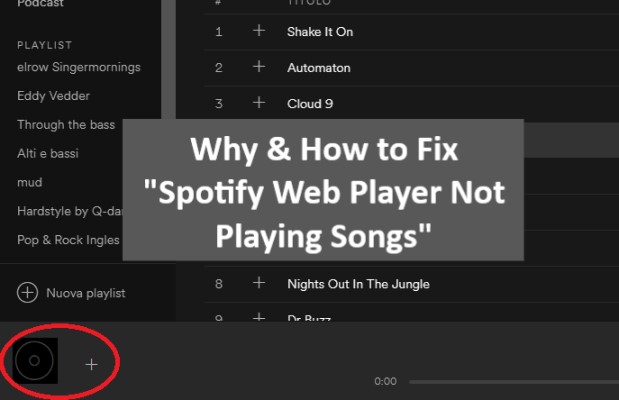
Spotify ist einer der beliebtesten Musikstreaming-Dienste der Gegenwart, mit Millionen von Nutzern, die dort ihre Lieblingssongs hören. Selbst die zuverlässigsten Systeme können gelegentlich ausfallen, und viele Nutzer des Online-Players 1 kennen das Problem, dass der Spotify-Webplayer nicht funktioniert.
Sie sind nicht allein, wenn Sie dieses Problem haben. In diesem Beitrag gehen wir auf einige der häufigsten Ursachen dafür ein, dass der Online-Player Spotify keine Lieder abspielt, und zeigen mögliche Lösungen auf, damit Sie Spotify Music wieder ohne Unterbrechungen hören können.
Artikelinhalt Teil 1. Warum funktioniert der Webplayer Spotify nicht und spielt meine Lieder nicht ab?Teil 2. Fehlerbehebung "Spotify Web Player Not Playing"?Teil 3. Laden Sie Spotify Music auf Ihren Desktop herunter, um es offline anzuhören.Teil 4. Fazit
Teil 1. Warum funktioniert der Webplayer Spotify nicht und spielt meine Lieder nicht ab?
Manchmal funktioniert der Webplayer nicht wie erwartet, sodass Nutzer ihre Lieblingssongs nicht abspielen können. In diesem Artikel gehen wir auf die häufigsten Ursachen für Funktionsstörungen des Webplayers Spotify ein und geben Tipps zur Fehlerbehebung.
- Schlechte InternetverbindungEiner der häufigsten Gründe, warum der Webplayer Spotify möglicherweise nicht funktioniert, ist eine schlechte Internetverbindung. Bei langsamer Internetgeschwindigkeit oder Verbindungsabbrüchen kann es zu Problemen beim Musikstreaming kommen. Versuchen Sie in diesem Fall, sich mit einem anderen Netzwerk zu verbinden oder Ihre Internetverbindung neu zu starten.
- Browser-KompatibilitätEin weiterer Grund, warum der Webplayer Spotify möglicherweise nicht funktioniert, könnten Kompatibilitätsprobleme mit Ihrem Webbrowser sein. Stellen Sie sicher, dass Sie einen unterstützten und aktuellen Browser verwenden. Sie können auch versuchen, den Browser-Cache und die Cookies zu löschen, um zu sehen, ob das Problem dadurch behoben wird.
- Ad BlockerWenn Sie in Ihrem Webbrowser einen Werbeblocker aktiviert haben, kann dies die korrekte Funktion des Webplayers Spotify beeinträchtigen. Deaktivieren Sie testweise Ihren Werbeblocker oder fügen Sie Spotify Ihrer Whitelist hinzu, um zu prüfen, ob das Problem dadurch behoben wird.
- Veraltete App-VersionWenn Sie eine veraltete Version des Webplayers Spotify verwenden, funktioniert dieser möglicherweise nicht ordnungsgemäß. Prüfen Sie, ob Updates verfügbar sind, und stellen Sie sicher, dass Sie die neueste Version installiert haben.
- KontoproblemeFalls keiner der oben genannten Tipps zur Fehlerbehebung hilft, liegt möglicherweise ein Problem mit Ihrem Spotify-Konto vor. Überprüfen Sie, ob Ihr Abonnement aktiv ist und ob es Abrechnungs- oder Zahlungsprobleme gibt, die Ihr Konto beeinträchtigen könnten.
- Firewall- oder Antivirus-SoftwareManche Firewalls oder Antivirenprogramme können die Internetverbindung und das Musikstreaming des Webplayers Spotify beeinträchtigen. Deaktivieren Sie testweise Ihre Firewall oder Ihr Antivirenprogramm, um zu prüfen, ob das Problem dadurch behoben wird.
- ServerausfallGelegentlich kann es bei den Servern von Spotify zu Ausfällen oder Wartungsproblemen kommen, die die korrekte Funktion des Webplayers verhindern. Überprüfen Sie die Statusseite Spotify um zu sehen, ob es bekannte Probleme gibt, die Ihre Fähigkeit zum Streamen von Musik beeinträchtigen könnten.
- Beschädigter Cache oder beschädigte CookiesWenn der Cache oder die Cookies Ihres Browsers beschädigt sind, kann dies zu Problemen mit der Funktionalität des Webplayers Spotify führen. Versuchen Sie, den Cache und die Cookies Ihres Browsers zu löschen, um zu sehen, ob das Problem dadurch behoben wird.
- Plugins von DrittanbieternFalls Sie Plugins oder Erweiterungen von Drittanbietern in Ihrem Webbrowser installiert haben, können diese die korrekte Funktion des Webplayers Spotify beeinträchtigen. Deaktivieren Sie testweise alle Plugins und Erweiterungen, um zu prüfen, ob das Problem dadurch behoben wird.
- GerätekompatibilitätEinige Geräte sind möglicherweise nicht mit dem Webplayer Spotify kompatibel, was zu Problemen beim Musikstreaming führen kann. Stellen Sie sicher, dass Ihr Gerät die Mindestsystemanforderungen für die Nutzung des Webplayers erfüllt, und versuchen Sie, von einem anderen Gerät aus auf den Webplayer zuzugreifen, um zu prüfen, ob das Problem dadurch behoben wird.
Teil 2. Fehlerbehebung "Spotify Web Player Not Playing"?
Lösung 01. Überprüfen Sie, ob Ihr Abonnement aktiv ist
Wenn Ihr Abonnement für Spotify nicht aktiv ist, können Sie möglicherweise keine Songs auf dem Webplayer Spotify abspielen. So überprüfen Sie, ob Ihr Abonnement aktiv ist:
Melden Sie sich mit Ihrem Benutzernamen und Passwort bei Ihrem Spotify-Konto im Webplayer an.
- Klicken Sie auf Ihr Profilsymbol in der oberen rechten Ecke des Bildschirms und wählen Sie „Konto“ aus dem Dropdown-Menü.
- Überprüfen Sie auf der Seite Kontoübersicht den Status Ihres Abonnements. Wenn "Kostenlos" angezeigt wird, müssen Sie möglicherweise auf ein Premium-Abonnement upgraden, um auf alle Funktionen des Webplayers zugreifen zu können.
- Wenn Ihr Abonnementstatus „Premium“ ist, überprüfen Sie, ob Ihre Zahlungsmethode auf dem neuesten Stand ist und dass es keine Abrechnungs- oder Zahlungsprobleme gibt, die sich auf Ihr Konto auswirken könnten.
Falls Ihr Abonnement nicht aktiv ist oder Probleme mit Ihrer Abrechnung oder Zahlung bestehen, beheben Sie das Problem, um wieder Zugriff auf die volle Funktionalität des Webplayers Spotify zu erhalten.
Lösung 02. Deaktivieren Sie alle Werbeblocker und Drittanbieter-Erweiterungen
Werbeblocker und Browsererweiterungen von Drittanbietern können die Funktionalität des Webplayers Spotify beeinträchtigen. So deaktivieren Sie Werbeblocker oder Browsererweiterungen von Drittanbietern in Ihrem Webbrowser:
- Öffnen Sie Ihren Webbrowser und klicken Sie auf die Punkte 3 (oder die horizontalen Linien 3) in der oberen rechten Ecke des Bildschirms.
- Wählen Sie „Weitere Tools“ aus dem Dropdown-Menü und klicken Sie dann auf „Erweiterungen“.
- Suchen Sie den Werbeblocker oder die Erweiterung von Drittanbietern, die Sie deaktivieren möchten, und klicken Sie auf den Kippschalter, um sie zu deaktivieren.
- Aktualisieren Sie den Webplayer Spotify und versuchen Sie, ein Lied abzuspielen, um zu sehen, ob das Problem behoben wurde.
Wenn das Deaktivieren des Werbeblockers oder der Drittanbieter-Erweiterung das Problem behebt, müssen Sie möglicherweise Spotify zu Ihrer Whitelist hinzufügen oder die Einstellungen des Werbeblockers oder der Erweiterung anpassen, damit Spotify ordnungsgemäß funktioniert.
Lösung 03. Firewall oder Antivirus vorübergehend deaktivieren
Firewalls und Antivirenprogramme können den Internetzugriff des Webplayers Spotify blockieren und somit die Wiedergabe von Musik verhindern. So deaktivieren Sie Ihre Firewall oder Antivirensoftware vorübergehend:
- Klicken Sie auf das Windows-Startmenü und geben Sie „Firewall“ oder „Antivirus“ in das Suchfeld ein.
- Wählen Sie die Option zum Öffnen Ihrer Firewall oder Antivirensoftware.
- Suchen Sie die Option zum vorübergehenden Deaktivieren oder Deaktivieren der Firewall- oder Antivirensoftware.
- Nachdem Sie die Firewall oder die Antivirensoftware deaktiviert haben, aktualisieren Sie den Spotify Webplayer und versuchen Sie, ein Lied abzuspielen, um zu sehen, ob das Problem behoben wurde.
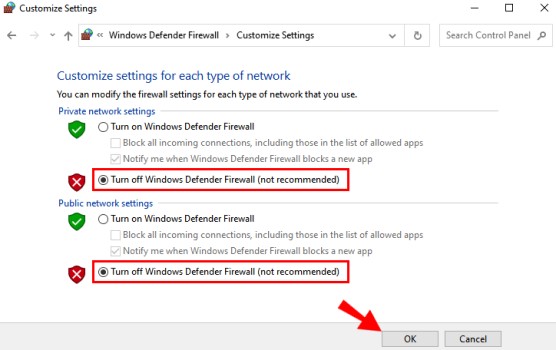
Wenn das Deaktivieren der Firewall oder der Antivirensoftware das Problem behebt, müssen Sie möglicherweise die Einstellungen der Firewall oder der Antivirensoftware anpassen, damit Spotify ordnungsgemäß funktioniert. Aktivieren Sie Ihre Firewall oder Antivirensoftware nach der Fehlerbehebung unbedingt wieder, um die Sicherheit Ihres Computers zu gewährleisten.
Lösung 04.: Verwenden Sie einen anderen Webbrowser oder ein anderes Gerät
Manchmal kann das Problem, dass der Webplayer Spotify keine Lieder abspielt, an einem bestimmten Webbrowser oder Gerät liegen. So versuchen Sie, einen anderen Webbrowser oder ein anderes Gerät zu verwenden:
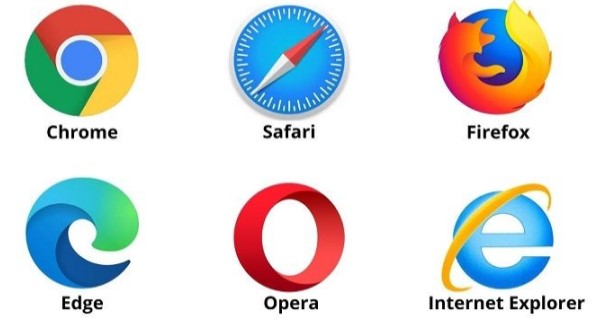
- Öffnen Sie einen anderen Webbrowser auf Ihrem Computer, z. B. Firefox, Safari oder Microsoft Edge.
- Melden Sie sich über den neuen Webbrowser bei Ihrem Spotify-Konto an und versuchen Sie, ein Lied abzuspielen, um zu sehen, ob das Problem behoben wurde.
- Sollte das Problem weiterhin bestehen, versuchen Sie, den Spotify-Webplayer von einem anderen Gerät, z. B. einem Smartphone oder Tablet, aufzurufen.
- Melden Sie sich auf dem neuen Gerät bei Ihrem Spotify-Konto an und versuchen Sie, ein Lied abzuspielen, um zu sehen, ob das Problem behoben wurde.
Wenn das Problem in einem anderen Webbrowser oder auf einem anderen Gerät behoben ist, deutet dies darauf hin, dass es an Ihrem ursprünglichen Webbrowser oder Gerät liegt. Versuchen Sie, Ihren Webbrowser oder Ihr Gerät auf die neueste Softwareversion zu aktualisieren, oder kontaktieren Sie den Support von Spotify, um weitere Hilfe zu erhalten.
Lösung 06. Aktualisieren Sie Ihren Browser und löschen Sie Cache und Cookies.
Ein veralteter Webbrowser oder veraltete Daten und Cookies können manchmal dazu führen, dass der Webplayer Spotify keine Lieder abspielt. So aktualisieren Sie Ihren Browser und löschen Cache und Cookies :
- Öffnen Sie Ihren Webbrowser und klicken Sie auf die Punkte 3 (oder die horizontalen Linien 3) in der oberen rechten Ecke des Bildschirms.
- Wählen Sie „Einstellungen“ aus dem Dropdown-Menü.
- Klicken Sie auf "Privacy and security" im Menü auf der linken Seite und klicken Sie dann auf "Clear browsing data."
- Aktivieren Sie die Kontrollkästchen für "Cached images and files" und "Cookies and other site data."
- Stellen Sie den Zeitraum ein auf "All time" und klicken Sie auf "Clear data."
- Nachdem Sie Ihren Cache und Ihre Cookies geleert haben, prüfen Sie, ob Ihr Webbrowser auf die neueste Version aktualisiert werden muss.
- Wenn ein Update verfügbar ist, installieren Sie das Update und starten Sie Ihren Webbrowser neu.
- Melden Sie sich über den aktualisierten Webbrowser bei Ihrem Spotify-Konto an und versuchen Sie, ein Lied abzuspielen, um zu sehen, ob das Problem behoben wurde.
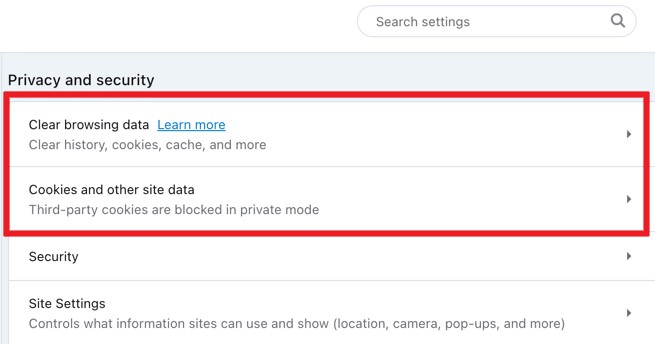
Wenn das Problem durch das Aktualisieren Ihres Webbrowsers und das Leeren Ihres Caches und Ihrer Cookies behoben wird, löschen Sie regelmäßig Ihren Cache und Ihre Cookies und halten Sie Ihren Webbrowser auf dem neuesten Stand, um zu verhindern, dass ähnliche Probleme in Zukunft auftreten.
Teil 3. Laden Sie Spotify Music auf Ihren Desktop herunter, um es offline anzuhören.
TuneSolo Spotify Music Converter ist ein Programm, das Spotify Music in verschiedene Dateiformate wie MP3,, WAV, und FLAC konvertiert. Sie können damit Lieder, Wiedergabelisten, Alben und Podcasts aus Spotify herunterladen und auf Ihrer Festplatte speichern sowie Spotify Music ohne Einschränkungen anhören.
TuneSolo Spotify Music Converter bietet den Vorteil, die ursprüngliche Audioqualität der Musik während der Konvertierung zu erhalten. Das bedeutet, dass Sie auch nach der Konvertierung Ihrer Lieblingsmusik (Spotify Music) in ein anderes Dateiformat weiterhin das gewohnte hochwertige Hörerlebnis genießen können.
Kostenlos testen Kostenlos testen
Das Tool TuneSolo bietet zudem eine benutzerfreundliche Oberfläche, die es Anwendern aller Erfahrungsstufen ermöglicht, die Audiodatei Spotify problemlos zu konvertieren. Darüber hinaus ist das Programm sowohl mit Windows- als auch mit Mac-Betriebssystemen kompatibel.

So setzen Sie es ein:
- Laden Sie die Anwendung kostenlos herunter, installieren Sie sie und führen Sie sie auf Ihrem Windows- oder Mac-PC aus.
- Klicken Sie auf die "Open Spotify Web Player" Schaltfläche, damit Sie Ihre Lieblingssongs aus dem Spotify-Ordner im TuneSolo-Ordner durchsuchen können.
- Ziehen Sie die Songs auf die grüne Plus-Schaltfläche, um sie zu konvertieren.
- Wählen Sie als Nächstes ein Ausgabeformat, z. B. MP3 oder WAV.
- Weitere Optionen oder Einstellungen können ausgewählt werden, ebenso wie ein Zielordner, in dem Dateien gespeichert werden.
- Wählen “Convert/Convert All Items” über die Benutzeroberfläche, sodass Sie alle Lieder auf Ihrem Computer stapelweise herunterladen können.
Insgesamt ist TuneSolo Spotify Music Converter eine fantastische Anwendung zum Herunterladen und Konvertieren von Spotify-Songs in das MP3-Format für die Offline-Wiedergabe. Jetzt ausprobieren!

Teil 4. Fazit
Zusammenfassend lässt sich sagen, dass es mehrere Lösungsansätze für das Problem gibt, dass der Webplayer Spotify keine Songs abspielt . Dazu gehören die Überprüfung Ihres Abonnements, Ihrer Internetverbindung, das Deaktivieren von Werbeblockern oder Drittanbieter-Erweiterungen, das vorübergehende Deaktivieren Ihrer Firewall oder Antivirensoftware, die Verwendung eines anderen Webbrowsers oder Geräts, die Aktualisierung Ihres Webbrowsers sowie das Löschen von Cache und Cookies.
Mit diesen Schritten können Sie das zugrundeliegende Problem identifizieren und beheben und Ihre Lieblingsmusik weiterhin über den Webplayer von Spotify genießen. Sollte das Problem weiterhin bestehen, wenden Sie sich bitte an den Support von Spotify, um weitere Unterstützung zu erhalten. Alternativ können Sie TuneSolo Spotify Music Converter verwenden, um jederzeit offline Musik zu hören.

