

Fehlerbehebung: Spotify lässt sich in Chrome nicht abspielen – wie kann ich das beheben?
Haben Sie das frustrierende Problem, dass Spotify in Chrome nicht abgespielt wird ? Sie sind nicht allein. Viele Nutzer stoßen auf dieses Problem und können ihre Lieblingssongs oder -playlists auf der beliebten Musikstreaming-Plattform mit dem Chrome-Browser nicht abspielen.
Glücklicherweise gibt es mehrere Lösungsansätze, die Ihnen bei der Fehlerbehebung helfen können. In dieser Anleitung zeigen wir Ihnen verschiedene Schritte und Techniken, mit denen Sie Spotify wieder problemlos in Chrome nutzen können.
Ob es sich um eine technische Störung oder ein Browserkompatibilitätsproblem handelt, wir helfen Ihnen. Legen wir los und sorgen wir dafür, dass Sie auf Ihrem Spotify wieder ungestört Musik streamen können!
Artikelinhalt Teil 1. Warum lässt sich Spotify nicht in Chrome abspielen?Teil 2. Wie behebt man das Problem, dass der Webplayer Spotify in Google Chrome nicht funktioniert?Teil 3. Hören und laden Sie Spotify Music auf dem in TuneSolo integrierten Spotify-Player herunter.Teil 4. Fazit
Teil 1. Warum lässt sich Spotify nicht in Chrome abspielen?
Es kann verschiedene Gründe geben, warum Sie Probleme beim Abspielen von Spotify im Chrome-Browser haben. Wenn Sie diese möglichen Ursachen kennen, können Sie die Ursache des Problems ermitteln und eine passende Lösung finden.
Hier sind einige häufige Gründe, warum Spotify möglicherweise nicht im Google Chrome-Browser abgespielt werden kann:
Browser-Kompatibilität
Der Webplayer Spotify nutzt bestimmte Webtechnologien, und es kann gelegentlich zu Kompatibilitätsproblemen zwischen Browser und Plattform kommen. Dies kann die korrekte Funktion von Spotify in Chrome beeinträchtigen.
Veralteter Browser
Die Verwendung einer veralteten Chrome-Version kann zu Kompatibilitätsproblemen mit Spotify führen. Um eine reibungslose Funktion zu gewährleisten, ist es wichtig, Ihren Browser stets aktuell zu halten.
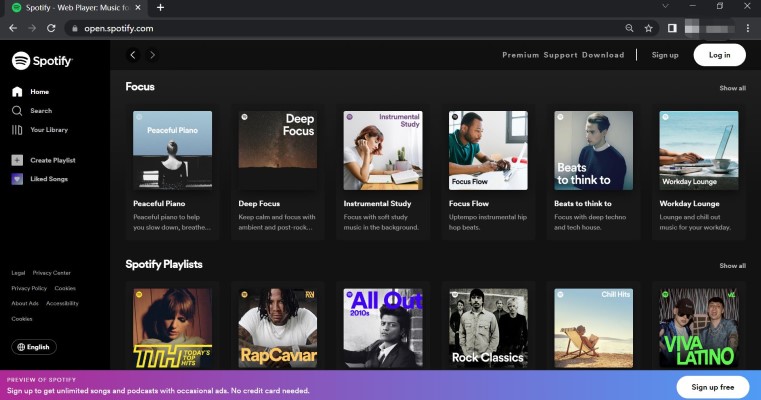
Cache und Cookies
Angesammelte Cache- und Cookie-Dateien in Ihrem Browser können die Funktionalität des Spotify beeinträchtigen. Mit der Zeit können diese Dateien beschädigt oder veraltet sein, was zu Problemen bei der Musikwiedergabe führt.
Erweiterungs- oder Zusatzinterferenz
Bestimmte Browsererweiterungen oder Add-ons können mit Spotify in Konflikt geraten und zu Wiedergabeproblemen führen. Diese Erweiterungen blockieren möglicherweise bestimmte Funktionen oder stören die Verbindung zwischen Spotify und Chrome.
Probleme mit der Netzwerkverbindung
Eine schlechte oder instabile Internetverbindung kann die Wiedergabe von Spotify in Chrome verhindern. Netzwerkprobleme können den Streaming-Prozess stören und zu Unterbrechungen oder einem vollständigen Wiedergabeausfall führen.
Audiotreiber oder Systemeinstellungen
Probleme mit Audiotreibern oder fehlerhafte Systemeinstellungen können die Tonwiedergabe des Spotify über den Chrome-Browser beeinträchtigen. Inkompatibilitäten oder Fehlkonfigurationen können zu stummgeschaltetem oder verzerrtem Ton führen.
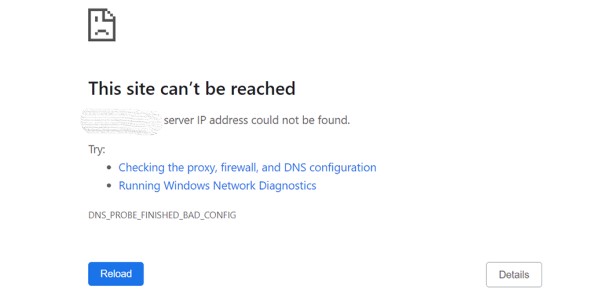
Nachdem wir nun einige mögliche Ursachen für das Wiedergabeproblem von Spotify in Chrome identifiziert haben, gehen wir im nächsten Abschnitt zu den Lösungsansätzen über.
Teil 2. Wie behebt man das Problem, dass der Webplayer Spotify in Google Chrome nicht funktioniert?
Falls Sie Probleme mit der Wiedergabe von Spotify in Google Chrome haben, können Sie verschiedene Schritte zur Fehlerbehebung unternehmen, um das Problem zu lösen.
Befolgen Sie diese Lösungen, um den Webplayer von Spotify in Chrome wieder zum Laufen zu bringen:
Aktualisieren Sie die Chrome-Browserversion
Stellen Sie sicher, dass auf Ihrem Computer die neueste Version von Google Chrome installiert ist. Veraltete Versionen können Kompatibilitätsprobleme mit Spotify verursachen.
Um Chrome zu aktualisieren, gehen Sie zum Chrome-Menü, wählen Sie „Hilfe“ und dann "About Google Chrome"Falls ein Update verfügbar ist, folgen Sie den Anweisungen zur Installation.
Cache und Cookies löschen
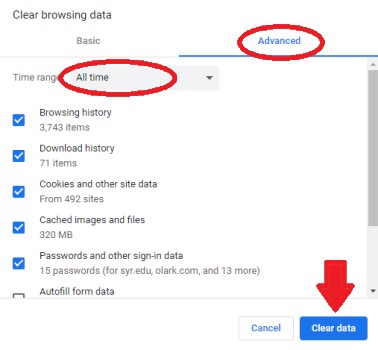
Das Löschen des Browser-Caches und der Cookies kann helfen, Probleme im Zusammenhang mit veralteten oder beschädigten Daten zu beheben.
Gehen Sie dazu im Chrome-Menü auf „Einstellungen“ und dann auf "Privacy and Security", Und klicken Sie auf "Clear browsing data"Wählen Sie den passenden Zeitraum und wählen Sie aus "Cookies and other site data" und "Cached images and files"Klicken Sie auf „Daten löschen“, um die ausgewählten Elemente zu entfernen.
Deaktivieren Sie Erweiterungen
Manche Browsererweiterungen oder Add-ons können die Funktionalität von Spotify beeinträchtigen. Deaktivieren Sie vorübergehend alle installierten Erweiterungen und prüfen Sie, ob Spotify dann funktioniert.
Um Erweiterungen zu deaktivieren, gehen Sie zum Chrome-Menü, wählen Sie „Weitere Tools“ und dann „Erweiterungen“. Schalten Sie den Schalter neben jeder Erweiterung aus, um sie zu deaktivieren.
Überprüfen Sie die Internetverbindung
Stellen Sie sicher, dass Sie über eine stabile und zuverlässige Internetverbindung verfügen. Versuchen Sie, andere Websites oder Streaming-Dienste aufzurufen, um zu überprüfen, ob das Problem spezifisch für Spotify ist. Falls Ihre Internetverbindung problematisch ist, beheben Sie die Netzwerkprobleme oder kontaktieren Sie Ihren Internetanbieter.
Chrome-Einstellungen zurücksetzen
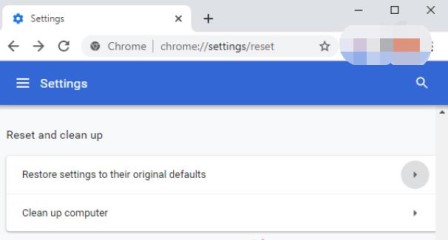
Das Zurücksetzen von Chrome auf die Standardeinstellungen kann verschiedene Probleme beheben. Gehen Sie zum Chrome-Menü, wählen Sie „Einstellungen“, scrollen Sie dann nach unten und klicken Sie auf „Erweitert“. Unter dem Menüpunkt „Einstellungen“ finden Sie die entsprechenden Optionen. "Reset and clean up" Wählen Sie im Abschnitt "Restore settings to their original defaults" und bestätigen Sie die Aktion.
Beachten Sie, dass dadurch Ihre Browsereinstellungen zurückgesetzt werden, einschließlich Ihrer Startseite, der Seite „Neuer Tab“ und den Suchmaschineneinstellungen.
Überprüfen Sie die Audioeinstellungen und Treiber
Stellen Sie sicher, dass Ihre Audioeinstellungen und Treiber korrekt konfiguriert sind. Stellen Sie sicher, dass der Ton nicht stummgeschaltet und die Lautstärke erhöht ist. Suchen Sie außerdem nach Updates für Ihre Audiotreiber und installieren Sie diese, falls verfügbar.
Deaktivieren Sie die Hardwarebeschleunigung
Hardwarebeschleunigung kann mitunter Konflikte mit bestimmten Websites oder Anwendungen verursachen. Um sie in Chrome zu deaktivieren, öffnen Sie das Chrome-Menü, wählen Sie „Einstellungen“ und klicken Sie anschließend auf „Erweitert“. Deaktivieren Sie im Abschnitt „System“ den Schalter neben der Hardwarebeschleunigung. "Use hardware acceleration when available"Starten Sie Chrome neu und prüfen Sie, ob Spotify problemlos abgespielt wird.
Aktualisiere Adobe Flash Player
Der Webplayer von Spotify benötigt den Adobe Flash Player, um ordnungsgemäß zu funktionieren. Stellen Sie sicher, dass Sie die neueste Version des Flash Players auf Ihrem Computer installiert haben. Besuchen Sie die Adobe Flash Player-Website, laden Sie die neueste Version herunter und folgen Sie den Installationsanweisungen.
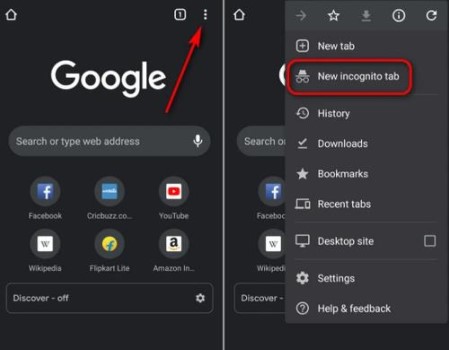
Versuchen Sie es mit dem Inkognito-Modus
Starten Sie Chrome im Inkognitomodus und prüfen Sie, ob Spotify funktioniert. In diesem Modus werden Erweiterungen und einige Browsereinstellungen deaktiviert, was helfen kann, festzustellen, ob einer dieser Faktoren das Problem verursacht. Um ein Inkognitofenster zu öffnen, klicken Sie in Chrome auf das Dreipunkt-Menü und wählen Sie dann „Inkognitomodus“. "New incognito window".
Deaktivieren Sie Proxy oder VPN
Wenn Sie einen Proxy-Server oder ein VPN (Virtual Private Network) verwenden, deaktivieren Sie diese bitte vorübergehend. Manchmal können diese Netzwerkkonfigurationen die Verbindung des Spotify beeinträchtigen oder Wiedergabeprobleme verursachen.
Chrome-Bereinigungstool ausführen
Chrome verfügt über ein integriertes Tool namens „ Chrome Cleanup “, das dabei helfen kann, unerwünschte Software oder Malware zu erkennen und zu entfernen, die die Leistung Ihres Browsers beeinträchtigen könnten.
Um das Chrome-Bereinigungstool auszuführen, öffnen Sie das Chrome-Menü, wählen Sie „Einstellungen“ und scrollen Sie dann nach unten, um auf „Erweitert“ zu klicken. "Reset and clean up" Wählen Sie im Abschnitt "Clean up computer" und folgen Sie den Anweisungen.
Verwenden Sie einen anderen Browser
Sollte alles andere fehlschlagen, versuchen Sie, mit einem anderen Browser auf Spotify zuzugreifen. Testen Sie den Webplayer in Browsern wie Mozilla Firefox, Microsoft Edge oder Safari, um festzustellen, ob das Problem weiterhin besteht. Dies kann helfen, zu ermitteln, ob das Problem spezifisch für Chrome ist oder ob es sich um ein weit verbreitetes Problem handelt.
Durch Befolgen dieser Lösungsansätze sollte sich das Wiedergabeproblem mit Spotify in Google Chrome beheben lassen. Sollte das Problem weiterhin bestehen, empfiehlt es sich, den Support von Spotify zu kontaktieren, um weitere Unterstützung zu erhalten.
Teil 3. Hören und laden Sie Spotify Music auf dem in TuneSolo integrierten Spotify-Player herunter.
Wenn Sie nach einer alternativen Lösung suchen, um Spotify Music zu genießen, ohne auf den Webplayer angewiesen zu sein, ist TuneSolo Spotify Music Converter eine ausgezeichnete Option.
TuneSolo ist ein leistungsstarker Spotify Music Converter, mit dem Sie Spotify Music direkt auf Ihrem Computer anhören und herunterladen können. Dank des integrierten Spotify-Players genießen Sie Ihre Lieblingstitel jederzeit und überall – ganz ohne Browser.
Kostenlos testen Kostenlos testen
Lassen Sie uns erkunden, wie Sie TuneSolo nutzen können, um Ihr Spotify Music-Erlebnis zu verbessern.
Einfache Schritte zum Anhören und Herunterladen von Spotify Music mit TuneSolo
Schritt 1Installieren und starten Sie TuneSolo kostenlos
Besuchen Sie die offizielle Website von TuneSolo und laden Sie die mit Ihrem Betriebssystem kompatible Anwendung herunter. Installieren Sie die Software nach dem Download auf Ihrem Computer und starten Sie sie.
Schritt 2: Öffnen Sie den Webplayer TuneSolo Spotify
Nach dem Öffnen von TuneSolo klicken Sie auf die Schaltfläche mit der Aufschrift “Open Spotify Web Player”Sie können sich nun in Ihr kostenloses Spotify-Konto einloggen.

Schritt 3Suche deine Songs und höre dir Spotify Music an.
Der TuneSolo bietet eine benutzerfreundliche Oberfläche, mit der Sie Ihre Lieblingssongs, -alben oder -playlists durchsuchen und finden können. Geben Sie einfach den Namen des Titels oder des Interpreten in die Suchleiste ein und wählen Sie das gewünschte Ergebnis aus. Fügen Sie die Songs der Konvertierungswarteschlange hinzu, wenn Sie sie auf Ihrem Computer speichern und dauerhaft behalten möchten.
Schritt 4: download Spotify Music
Klicken Sie auf die Schaltfläche KONVERTIEREN. TuneSolo konvertiert Spotify Music in ein kompatibles Format und speichert es auf Ihrem Gerät, sodass Sie es auch ohne Internetverbindung genießen können.
Schritt 5Genießen Sie Spotify Music auf jedem Gerät
Nachdem Sie Ihre Lieblingstitel der Spotify-Reihe mit TuneSolo heruntergeladen haben, können Sie sie auf jedes beliebige Gerät übertragen. Ob Smartphone, MP3-Player oder andere mobile Geräte – Sie können Ihre heruntergeladenen Spotify Music-Titel jederzeit und überall anhören.

Der TuneSolo bietet eine komfortable und funktionsreiche Lösung für alle Spotify Music-Fans, die einen eigenständigen Player bevorzugen. Mit diesen einfachen Schritten können Sie Ihre Lieblingstitel des Spotify Music nahtlos anhören und herunterladen – dank des integrierten Players des TuneSolo.
Teil 4. Fazit
Es kann frustrierend sein, wenn Spotify in Google Chrome nicht abgespielt wird. Mit den bereitgestellten Lösungsansätzen zur Fehlerbehebung sollten Sie das Problem jedoch beheben und ununterbrochenes Musikstreaming genießen können.
Von der Überprüfung der Browserkompatibilität und der Aktualisierung von Chrome über das Löschen von Cache und Cookies bis hin zum Deaktivieren von Erweiterungen und dem Sicherstellen einer stabilen Internetverbindung können Ihnen diese Schritte dabei helfen, häufige Hindernisse zu überwinden.
Sollte das Wiedergabeproblem mit Spotify in Chrome weiterhin bestehen, können alternative Optionen wie TuneSolo Spotify Music Converter Ihr Musikerlebnis verbessern. Mit dem in TuneSolo integrierten Spotify-Player können Sie Spotify Music direkt auf Ihrem Gerät anhören und herunterladen – für mehr Komfort und Flexibilität.
Kostenlos testen Kostenlos testen
Wenn Sie die in diesem Leitfaden bereitgestellten Hinweise und Lösungen befolgen, sollten Sie gut gerüstet sein, um das Problem zu beheben, dass Spotify in Chrome nicht abgespielt wird, und alternative Methoden zu entdecken, um Ihr Lieblingsspiel Spotify Music zu genießen.

