

Teil 1. So aktivieren Sie TuneSolo YouTube Music Converter
Schritt 1. Installieren Sie TuneSolo YouTube Music Converter
Besuchen Sie die offizielle Website von TuneSolo und laden Sie die neueste Version von TuneSolo YouTube Music Converter für Ihr Betriebssystem herunter. Alternativ können Sie unten das passende Installationsprogramm auswählen:
Es wird empfohlen, stets die neueste Version herunterzuladen, um von neuen Funktionen, Leistungsverbesserungen und Fehlerbehebungen zu profitieren.
Schritt 2. Upgrade auf die Premium-Mitgliedschaft
Bevor Sie Musik ohne Einschränkungen herunterladen können, müssen Sie TuneSolo YouTube Music Converter mit einer gültigen Lizenz aktivieren. Die Aktivierung schaltet alle Premium-Funktionen frei.
- Probeversion: Mit der Testversion können Sie die Software vor dem Kauf einer Lizenz ausprobieren. Je nach Produktrichtlinie können bestimmte Einschränkungen gelten, wie z. B. eine begrenzte Anzahl an Konvertierungen und eingeschränkter Zugriff auf Premium-Funktionen.
- Registrierte Version: Nach der Aktivierung Ihrer Lizenz können Sie mit TuneSolo YouTube Music Converter alle Inhalte von YouTube Music herunterladen.
So kaufen Sie YouTube Music Converter (Windows) >>>
So kaufen Sie YouTube Music Converter (Mac) >>>
Schritt 3. Melden Sie sich bei Ihrem TuneSolo-Konto an.
- Öffnen Sie TuneSolo YouTube Music Converter auf Ihrem Computer.
- Klicken Sie auf die Schaltfläche „Anmelden“ oder „Konto“ in der unteren linken Ecke der Hauptschnittstelle.
- Wählen Sie im Popup-Fenster „Mit Lizenz anmelden“.
- Geben Sie sowohl Ihre E-Mail-Adresse als auch Ihren Lizenzschlüssel ein und klicken Sie anschließend auf „Anmelden“, um Ihr Abonnement zu aktivieren.
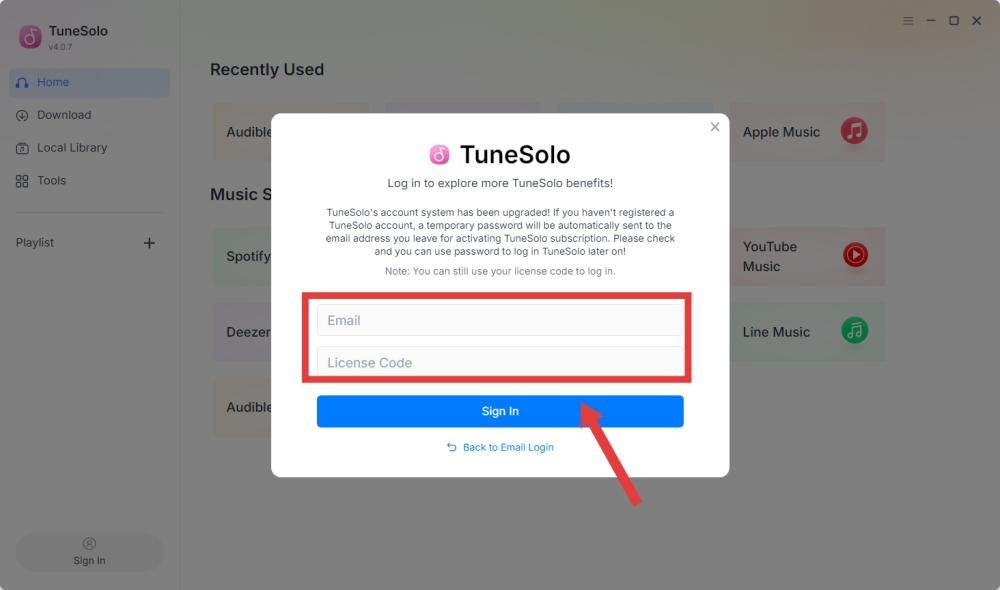
Bei erfolgreicher Aktivierung erscheint eine Bestätigungsmeldung, und alle Premium-Funktionen werden sofort freigeschaltet.
Schritt 4. Überprüfen Sie Ihren Aktivierungsstatus
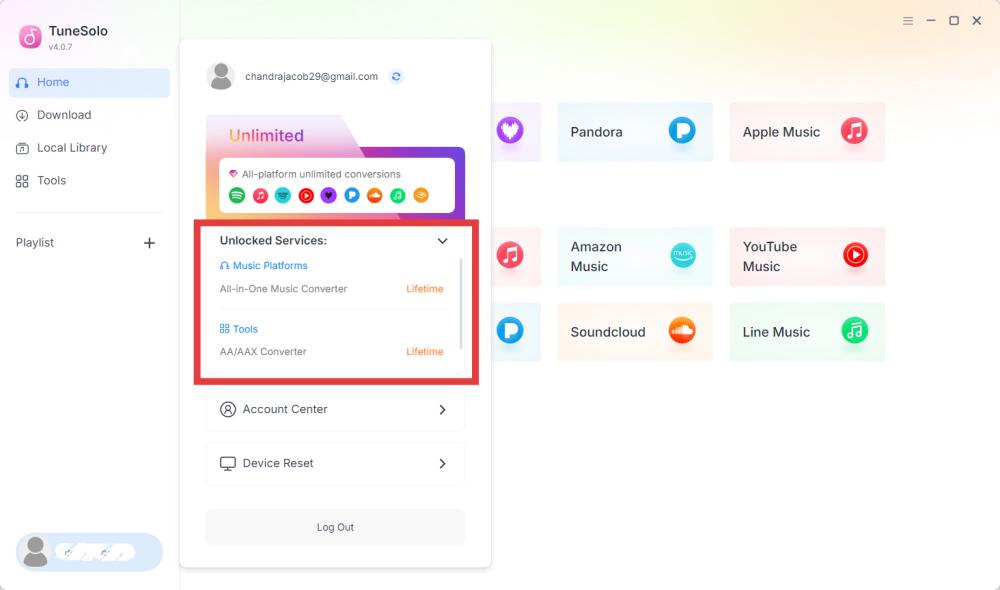
Klicken Sie auf die Schaltfläche „Konto“ unten links in der Hauptschnittstelle, um zu bestätigen, dass die Software aktiviert wurde.
Sie sollten Informationen wie die folgenden sehen:
- Registrierte Email
- Freigeschaltete Dienste
- Ablaufdatum (falls zutreffend)
Lösung für ungültigen Lizenzschlüssel:
- Kopieren Sie den Lizenzschlüssel direkt aus Ihrer Kaufbestätigungs-E-Mail und fügen Sie ihn ein.
- Vergewissern Sie sich, dass Sie das richtige Produkt gekauft haben.
- Vergewissern Sie sich, dass Sie die richtige Version für Ihren Computer installiert haben.
- Sollte das Problem weiterhin bestehen, wenden Sie sich bitte mit einem Screenshot an den Kundensupport.
Teil 2. So konfigurieren Sie die Grundeinstellungen
Vor dem Herunterladen von Musik empfiehlt es sich, die Ausgabeeinstellungen Ihren Vorlieben anzupassen. Mit dem TuneSolo YouTube Music Converter können Sie das Ausgabeformat, die Audioqualität, den Zielordner, die Dateibenennungsregeln und weitere Optionen individuell anpassen, um Ihre heruntergeladene Musikbibliothek besser zu organisieren.
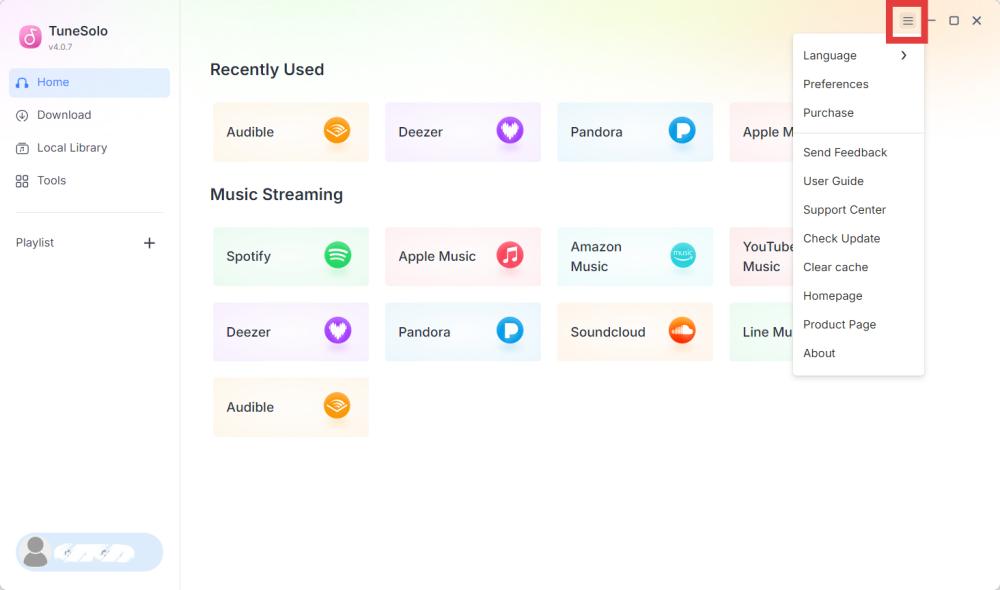
Um das Fenster „Einstellungen“ zu öffnen, klicken Sie auf das Menüsymbol in der oberen rechten Ecke des Programms und wählen Sie „Voreinstellungen“ (oder „Einstellungen“, je nach Ihrer Softwareversion).
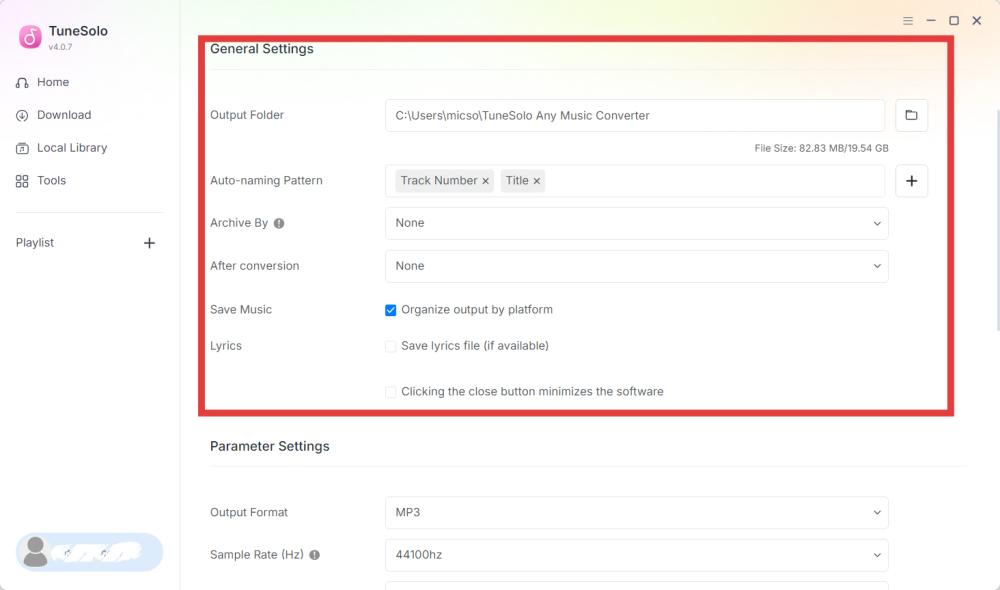
Allgemeine Einstellungen
- Ausgabeordner: Heruntergeladene Dateien werden standardmäßig im Standard-Musikordner des Systems gespeichert. Sie können bei Bedarf einen anderen Speicherort auswählen.
- Automatisches Namensmuster: Mit dem TuneSolo können Sie heruntergeladene Dateien automatisch anhand von Metadaten umbenennen. Zu den verfügbaren Benennungselementen gehören unter anderem Titelnummer, Interpret und Album.
- Archiviert von: Sie können heruntergeladene Dateien auch automatisch in Ordnern organisieren. Zu den verfügbaren Organisationsmethoden gehören beispielsweise: Nach Künstler, Nach Album und mehr.
- Nach der Konvertierung: Sie können auswählen, welche Aktion nach Abschluss der Musikkonvertierung erfolgen soll – beispielsweise das automatische Beenden des Programms.
- Musik speichern: Die Ausgabe soll nach Plattform organisiert werden oder nicht.
- Text
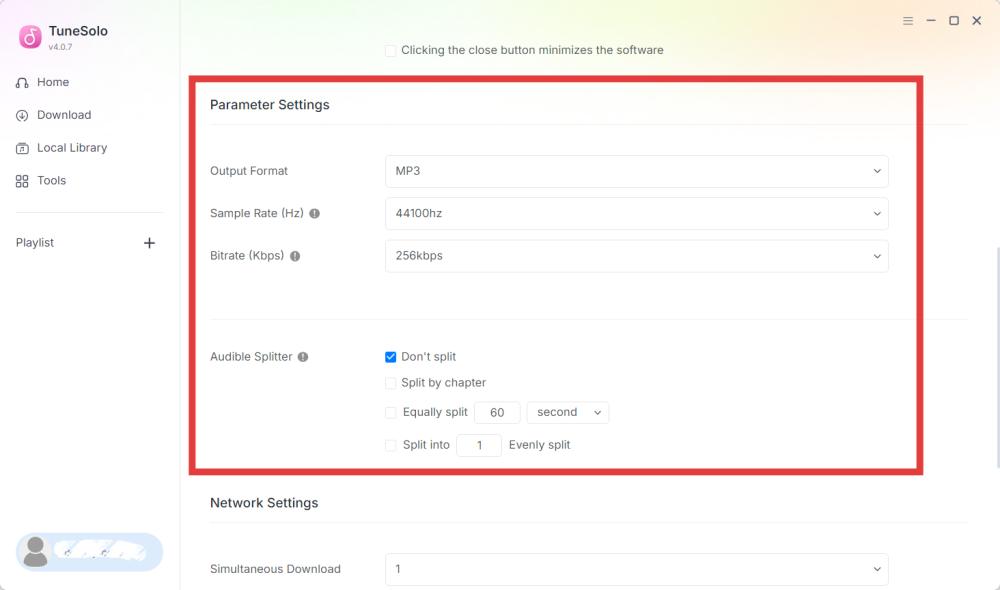
Parametereinstellungen
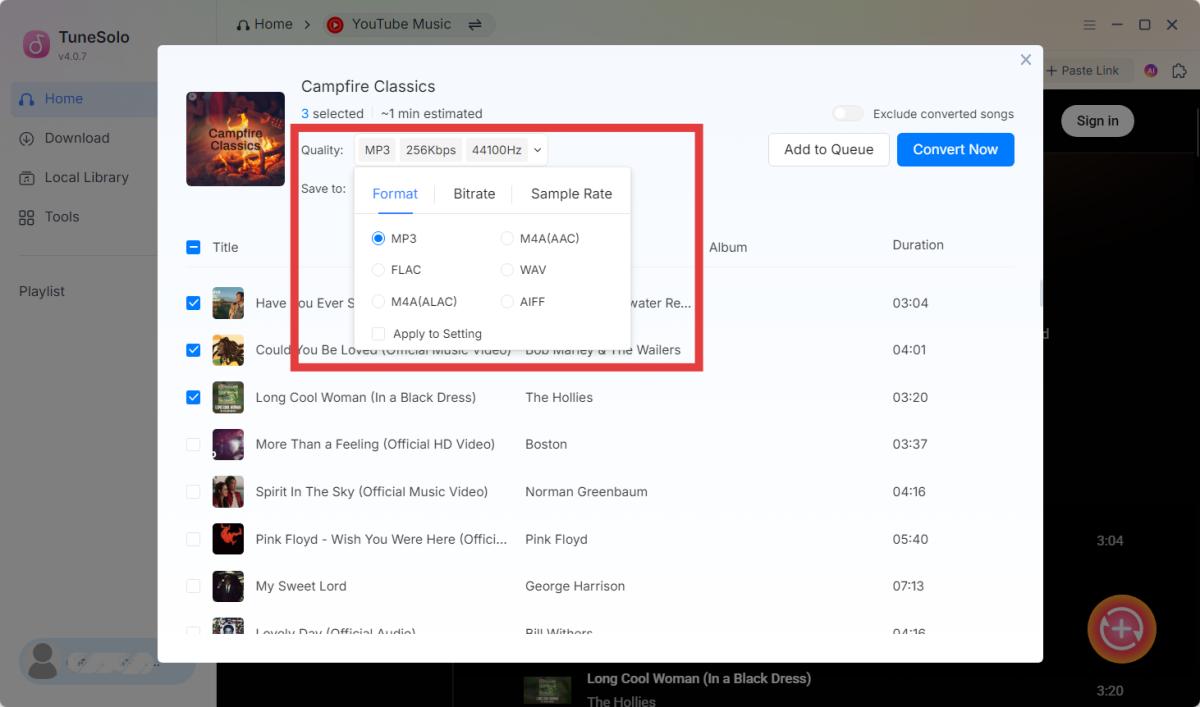
- Ausgabeformat: Der TuneSolo unterstützt mehrere Ausgabeformate, um die Kompatibilität mit verschiedenen Geräten und Mediaplayern zu gewährleisten. Zu den verfügbaren Formaten gehören MP3, M4A (AAC), FLAC, WAV, M4A (ALAC) und AIFF.
- Abtastrate (Hz): Die Abtastrate bestimmt, wie häufig Audio während der Aufnahme oder Konvertierung abgetastet wird. Typische Optionen sind 22050 Hz,, 44100 Hz (CD-Qualität), 48000 Hz, und Original.
- Bitrate (Kbps): Die Bitrate bestimmt die Menge der pro Sekunde gespeicherten Audiodaten. Höhere Bitraten führen im Allgemeinen zu besserer Klangqualität, aber auch zu größeren Dateien. Gängige Optionen sind 128 kbps (für gelegentliches Hören), 256 kbps (für hochwertige Musikwiedergabe), 320 kbps (beste Qualität für MP3-Ausgabe) und Original.
- Audible Splitter: Beim Konvertieren von Audible-Hörbüchern ermöglicht Ihnen TuneSolo, lange Hörbücher in kleinere Segmente aufzuteilen, um die Wiedergabe und Dateiverwaltung zu vereinfachen.
Netzwerkeinstellungen
- Gleichzeitiger Download: Es ermöglicht dem TuneSolo, mehrere Titel gleichzeitig herunterzuladen, was die Effizienz beim Herunterladen großer Wiedergabelisten oder Alben erheblich verbessern kann.
- Proxy: Falls Ihr Netzwerk einen Proxy-Server für den Internetzugang benötigt, können Sie die Proxy-Einstellungen in TuneSolo konfigurieren.
Teil 3. So laden Sie YouTube Music-Songs als MP3 herunter
Schritt 1. Wählen Sie YouTube Music aus.
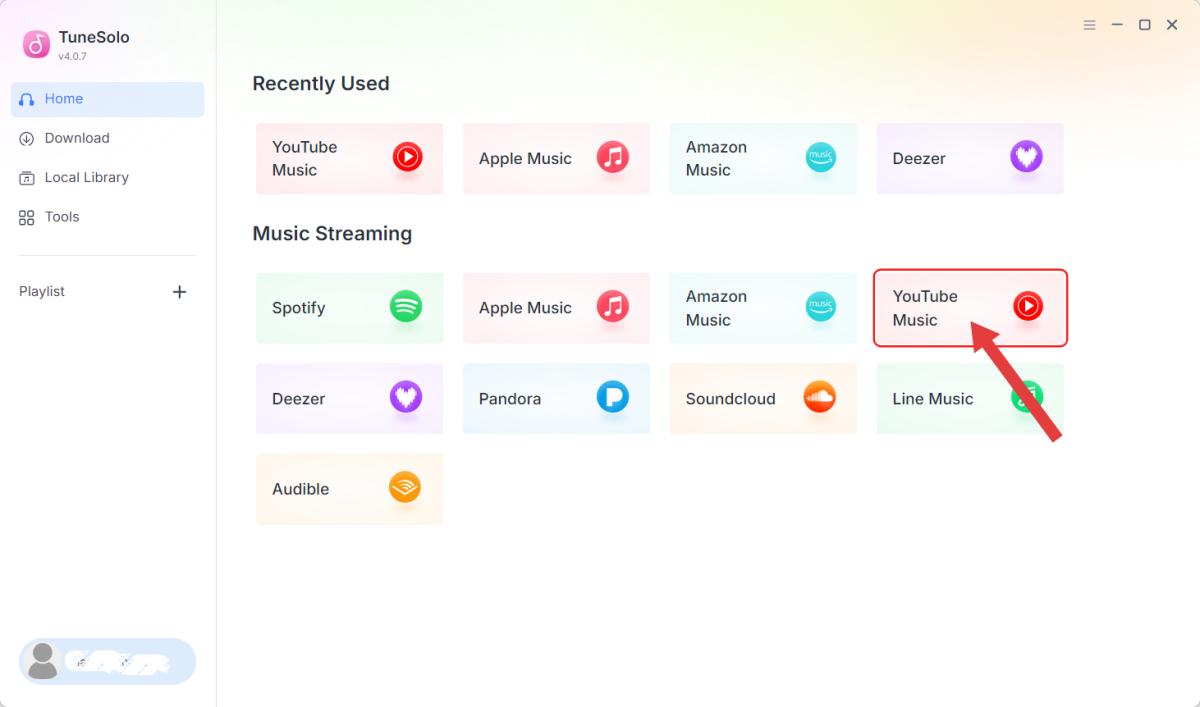
Starten Sie TuneSolo YouTube Music Converter. Klicken Sie auf YouTube Music. Der integrierte Webplayer wird automatisch geöffnet.
Schritt 2. Melden Sie sich bei Ihrem YouTube Music-Konto an.
Um auf Ihre persönliche Bibliothek, Wiedergabelisten und gespeicherten Inhalte zuzugreifen, melden Sie sich mit Ihrem YouTube Music-Konto an.
Hinweis: TuneSolo speichert Ihr Kontopasswort nicht. Die Authentifizierung erfolgt über den offiziellen Webplayer des ausgewählten Streaming-Dienstes.
Schritt 3. Song zur Konvertierungsliste hinzufügen
Nutzen Sie die Suchleiste oder durchsuchen Sie Ihre Bibliothek, um die gewünschten Inhalte zu finden. Anschließend können Sie dies auf folgende Weise tun:
- Ziehen Sie den Song oder die Playlist auf die Schaltfläche „Hinzufügen“, oder
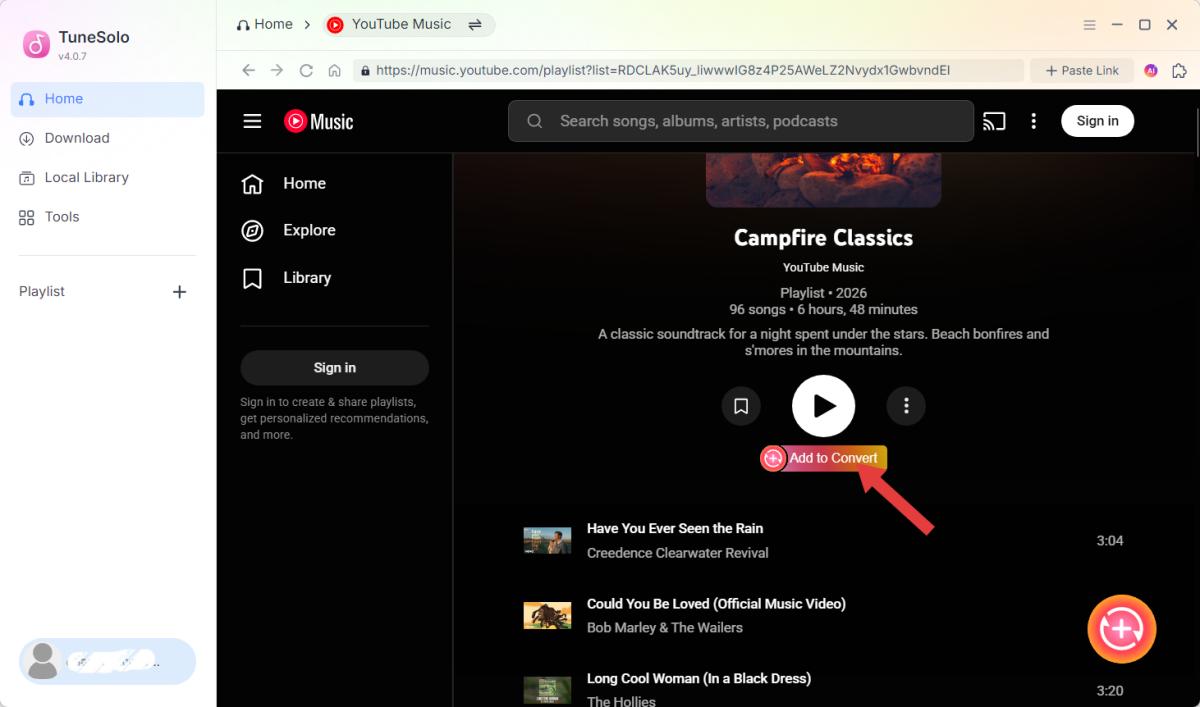
- Das Album, die Playlist oder das Hörbuch öffnen und auf „Zur Konvertierungsliste hinzufügen“ klicken.
TuneSolo analysiert den ausgewählten Inhalt und zeigt alle verfügbaren Titel an.
*Die Verfügbarkeit der Songs kann je nach Region oder Streaming-Kontotyp variieren.
Schritt 4. Ausgabeeinstellungen konfigurieren
Überprüfen Sie die Liste und entfernen Sie die Häkchen bei allen Elementen, die Sie nicht herunterladen möchten. Überprüfen Sie vor dem Herunterladen Ihre Ausgabeeinstellungen wie Ausgabeformat, Ausgabeverzeichnis und Audioqualität.
Schritt 5. Download starten
Klicken Sie auf „Jetzt konvertieren“, „Herunterladen“ oder „Alle konvertieren“ (je nach Softwareversion), um mit dem Herunterladen der ausgewählten Inhalte zu beginnen.
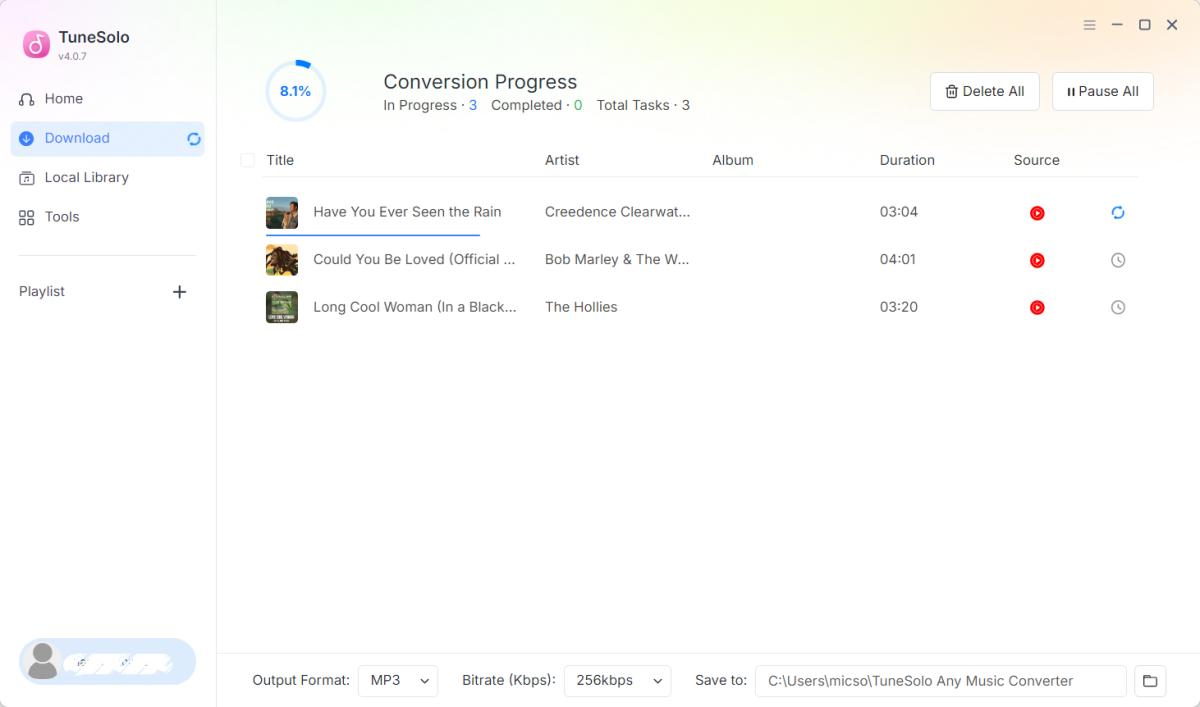
Schritt 6. Greifen Sie auf Ihre heruntergeladenen Dateien zu.
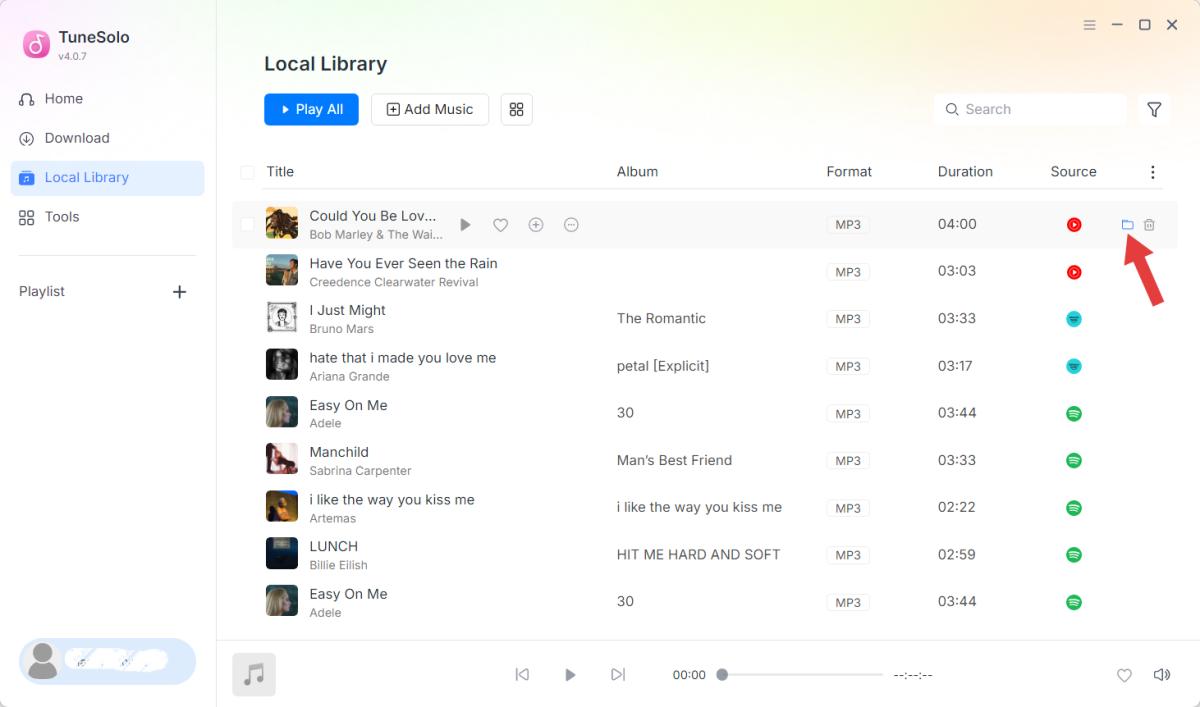
Nach Abschluss der Konvertierung wechseln Sie zum Tab „Lokale Bibliothek“. Die heruntergeladenen YouTube Music-Songdateien finden Sie, indem Sie auf „Ausgabedatei anzeigen“ oder „Ordner öffnen“ klicken. Ihre konvertierte Musik steht Ihnen nun zur Offline-Wiedergabe mit Ihrem bevorzugten Mediaplayer oder einem kompatiblen Gerät zur Verfügung.
Teil 4. So verwalten Sie Ihr TuneSolo-Konto
Kontoinformationen anzeigen
So greifen Sie auf Ihre Kontoinformationen zu:
- Launch TuneSolo Music Converter.
- Klicken Sie auf die Schaltfläche „Konto“ in der unteren linken Ecke der Hauptschnittstelle.
- Wählen Sie das Kontocenter.
Sie werden automatisch zum TuneSolo Account Center weitergeleitet, wo Sie Ihre Kontodetails einsehen können, darunter Abonnementtyp, Abrechnung, Aktivierungsinformationen und mehr.
Geräte zurücksetzen
Wenn eine Meldung erscheint, die darauf hinweist, dass das Gerätelimit überschritten wurde, bedeutet dies, dass der Lizenzschlüssel bereits auf der maximal zulässigen Anzahl von Geräten aktiviert wurde. Sie können die Gerätebindung zurücksetzen.
- Kontoeröffnungscenter.
- Wählen Sie Mein Konto > Geräte verwalten.
- Wählen Sie die Software aus, mit der Sie das Gerät zurücksetzen möchten.
- Klicken Sie auf „Alle Geräte zurücksetzen“.
- Melden Sie sich anschließend erneut in der Software an.
Bitte beachten Sie, dass die Anzahl der Selbstbedienungs-Geräterücksetzungen begrenzt ist. Sobald das Limit erreicht ist, wenden Sie sich bitte an unser Support-Team ([email protected]) und geben Sie Ihre registrierte E-Mail-Adresse und Ihren Lizenzschlüssel an, damit wir Ihnen beim Zurücksetzen der Gerätebindung für Ihre Lizenz helfen können.
Teil 5. Häufig gestellte Fragen
Welche Einschränkungen gibt es bei der kostenlosen Testphase?
Führt die Verwendung von TuneSolo zur Sperrung meines Streaming-Kontos?
TuneSolo hat keine Kontrolle über Konten Dritter, verwaltet diese nicht und trifft keine Entscheidungen bezüglich solcher Konten. Jegliche Einschränkungen, Sperrungen oder Verbote von Konten, die sich aus der Nutzung eines Streaming-Dienstes ergeben, werden gemäß den jeweiligen Nutzungsbedingungen, Richtlinien und Sicherheitssystemen des Dienstanbieters gehandhabt.
Die Nutzer sind selbst dafür verantwortlich, sicherzustellen, dass ihre Nutzung von TuneSolo den geltenden Nutzungsbedingungen ihrer Streaming-Plattformen entspricht.
Sollten Sie Probleme mit Ihrem Konto haben, wenden Sie sich bitte an den jeweiligen Streaming-Dienstanbieter, um Unterstützung zu erhalten.
Ist TuneSolo für Windows und Mac verfügbar?
Benötige ich ein Abonnement für einen Streaming-Dienst?
Kann ich meine Lizenz auf mehreren Computern verwenden?
Was passiert, wenn mein TuneSolo-Abonnement abläuft?

