

Cómo convertir AAC a MP3 GRATIS [Guía 2026]
La mayoría de los amantes de la música que tienen una colección de sus canciones favoritas suelen tener la tendencia a ser un poco meticulosos con su colección. Querrían organizar la colección hasta el más mínimo detalle, y si eres un amante de la música, probablemente quieras lo mismo.
Precisamente por eso resulta un poco frustrante ver que algunas canciones están en un formato diferente, como AAC . Así que probablemente quieras que todas tengan el mismo formato, que seguramente sea MP3.
Este artículo explicará con más detalle qué es realmente el formato AAC y cómo puede convertir AAC a MP3 para que pueda organizar su colección a su gusto.
Contenido del artículo Parte 1. ¿Qué es el AAC?Parte 2. ¿Cómo convertir AAC a MP3?Parte 3. Conclusión
Parte 1. ¿Qué es el AAC?
Antes que nada, debes saber más sobre qué es AAC. Hay un par de preguntas que debe hacer sobre este formato. Comencemos con lo que la gente suele preguntar primero.
¿Qué significa AAC y qué es?
AAC significa Codificación de Audio Avanzada y es básicamente un estándar para la codificación de audio. Estaba pensado para ser el sucesor de MP3, pero claro, la gente no se olvida de algo tan rápido, así que MP3 sigue siendo el que usamos siempre hoy en día.
¿De dónde vino la CAA?
Como ya se mencionó, AAC fue concebido como el sucesor de MP3 , y esto se debe a que, en realidad, es una versión mejorada gracias a ciertas mejoras. No existe una empresa o grupo específico que haya desarrollado el formato AAC, pero sabemos que muchas compañías contribuyeron a su creación. Entre ellas se encuentran Nokia, Dolby, Sony y otras.
¿Qué es un formato de audio con pérdida?
El formato de audio con pérdida es exactamente lo que su nombre indica: un formato de audio que experimenta una pérdida de calidad de sonido. Los formatos AAC y MP3 se popularizaron porque la mayoría de los archivos con este formato son muy pequeños. Por lo general, ocupan menos espacio que los archivos de otros formatos.
Esto se debe a que se comprimen o se hacen más pequeños. Para hacer un audio más pequeño de modo que solo consuma menos espacio, siempre habrá una parte de los datos originales que se deben borrar, de ahí la pérdida de algo de calidad de sonido.
¿Cómo puede abrir archivos AAC?
A pesar de recibir menos atención que el formato MP3,, el formato AAC es compatible con muchos reproductores multimedia, lo que probablemente se deba a que técnicamente representa una mejora con respecto al formato MP3. A continuación, se muestran algunos reproductores multimedia que le ayudarán a abrir archivos AAC:
- Apple iTunes
- VLC Media Player
- Media Player Classic
- JetAudio
¿Cuál es la diferencia entre AAC y MP3?
Sí, AAC es técnicamente una mejora de MP3,, pero ¿en qué sentido? A continuación se detallan algunas de las características que pueden considerarse una mejora con respecto al formato MP3:
- AAC puede admitir una gama más amplia de canales con una gama más amplia de frecuencia de muestreo,
- AAC puede tener frecuencias de codificación de hasta 16 kHz,
- comprime el audio de una forma completamente nueva con más funciones,
- entre otros.
Parte 2. ¿Cómo convertir AAC a MP3?
A pesar de haber afirmado que AAC es mejor que MP3 en la mayoría de los aspectos, es natural que aún desee convertir AAC a MP3. Después de todo, su principal objetivo ahora es organizar su colección de música, no encontrar un formato mejor.
Dicho esto, hay 3 maneras de convertir AAC a MP3. Empecemos con lo que más recomendamos para su situación actual.
Solución 1. Convierta AAC a MP3 mediante el convertidor recomendado.
TuneSolo Apple Music Converter es una herramienta que permite a los usuarios descargar y convertir canciones , audiolibros y otros archivos de audio a su biblioteca. Esto es posible gracias a la recopilación de las etiquetas de identificación de la aplicación iTunes, que, junto con otra información, se utiliza para descargar los archivos de audio.

Por supuesto, hay mucho más en el software, pero dejémoslo por hoy. Por ahora, solo eche un vistazo a algunas de las características clave de esta herramienta:
Características Clave:
- TuneSolo recopila toda la información necesaria y esa información o etiquetas de identificación se conservarán para el audio convertido, incluyendo el título, el álbum, los artistas y más.
- TuneSolo puede ejecutarse en PC con Windows y Mac, siempre que haya una aplicación iTunes instalada en ese ordenador.
- Todas las canciones, audiolibros y otros archivos de audio descargados y convertido a través del software se puede reproducir en prácticamente cualquier dispositivo iOS además de otros dispositivos como Android, PSP, Zune y más
- TuneSolo promueve una velocidad de descarga y conversión muy rápida que puede llegar hasta 16x la velocidad normal. El software también admite la conversión por lotes, lo que le permite convertir varios archivos a la vez para ahorrar tiempo.
- TuneSolo puede convertir desde muchos formatos como M4A,, AIFF,, WAV,, AAC, y más, y convertirlos a formatos como FLA, CAU, AC3, y, lo más importante, MP3.
Ahora que ya sabes por qué debes usar TuneSolo Apple Music Converter, aquí tienes los pasos que debes seguir para convertir AAC a MP3:
Pruébalo gratis Pruébalo gratis
Paso 1. Instalar iTunes
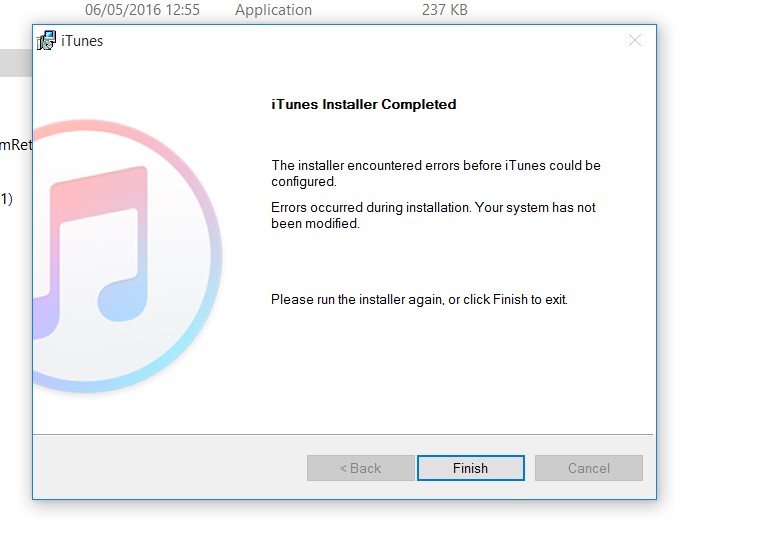
Si usas un PC con Windows, primero debes instalar la aplicación iTunes, ya que no viene preinstalada como en macOS. Asegúrate de que esté en su última versión, al igual que el software TuneSolo.
Paso 2. Seleccione canciones Apple Music
Inicie el programa Apple Music Converter en su computadora. Asegúrese de que el programa iTunes ya esté instalado, como se explicó en el paso anterior. En la página principal, verá una lista de archivos de audio. Seleccione los archivos AAC que desea convertir haciendo clic en sus casillas correspondientes.

Paso 3. Establecer la configuración de salida
Debajo de la lista de canciones, encontrarás la configuración de salida . Aquí, selecciona el formato, la calidad y demás ajustes adecuados para el archivo Apple Music seleccionado. En nuestro caso, debes configurar el formato de salida y el códec a MP3.

Paso 4. Convertir Apple Music
Una vez que hayas terminado de configurar los ajustes de salida , haz clic en el botón Convertir que aparece a continuación. Esto tardará un poco, pero finalmente verás algunos resultados en la pestaña Finalizado . Aquí puedes comprobar si has convertido los archivos AAC correctamente y si la conversión se ha realizado con éxito.

Así es como puedes convertir AAC a MP3 mediante una herramienta de terceros. Si no te convence usar herramientas de terceros, te sugiero otro método que utiliza iTunes.
Solución 2. Convertir AAC a MP3 a través de iTunes
iTunes es una plataforma reconocida para escuchar música. De hecho, originalmente era una plataforma de música antes de convertirse en una aplicación de gestión de archivos. No solo reproduce prácticamente cualquier formato de música, sino que también puede convertirlos.
Además, puedes convertir un archivo con formato de audio con pérdida a otro formato de la misma categoría. Por ejemplo, es posible convertir AAC a MP3 con iTunes, pero los pasos son diferentes para Mac y PC con Windows.
Comencemos con los pasos para convertir AAC a MP3 en Mac:
- Abra el archivo iTunes (Apple Music en otras versiones) en Mac.
- Ahora en la barra de menú, haga clic en Music > Preferencias.
- Vaya al Archivos y haga clic en Ajustes de importación.
- En la sección El uso de importar menú, seleccione el formato que debe ser Codificador MP3.
- Haga clic en OK.
- Ahora en su teclado, presione su Tecla de opción Y luego ir a Archivo > Convertir > Convertir a MP3.
- Seleccione la carpeta que eligió para tomar todas las canciones convertidas.
Ahora bien, así es como puedes convertir AAC a MP3 en una PC con Windows:
- Abra iTunes en su Windows.
- Vaya al Editar > Preferencias.
- Diríjase a General y seleccione Ajustes de importación.
- En la El uso de importar menú, seleccione MP3 y hacer clic en OK.
- Esta vez, mantenga pulsado el Tecla Shift e ir a Archivo > Convertir > Convertir a MP3.
- Vaya a donde desea guardar todas las canciones convertidas.

Solución 3. Convertir AAC a MP3 con convertidor en línea
El último método para convertir AAC a MP3 es usar un convertidor de audio en línea. Por suerte, hay muchos convertidores en línea disponibles, pero para facilitarte las cosas, vamos a usar 1, que sería un convertidor de audio en línea.
A continuación se detallan los pasos para convertir AAC a MP3 utilizando este convertidor en línea:
- Abre tu navegador y ve a Convertidor de audio en línea
- Haga clic en el botón Abrir archivos
- Busque sus archivos AAC y haga clic en Abra .
- En el botón Abrir archivos, seleccione mp3 y establezca la calidad de la salida.
- Haga clic en Convertir.
- Espere a que se convierta y haga clic en Descargar.
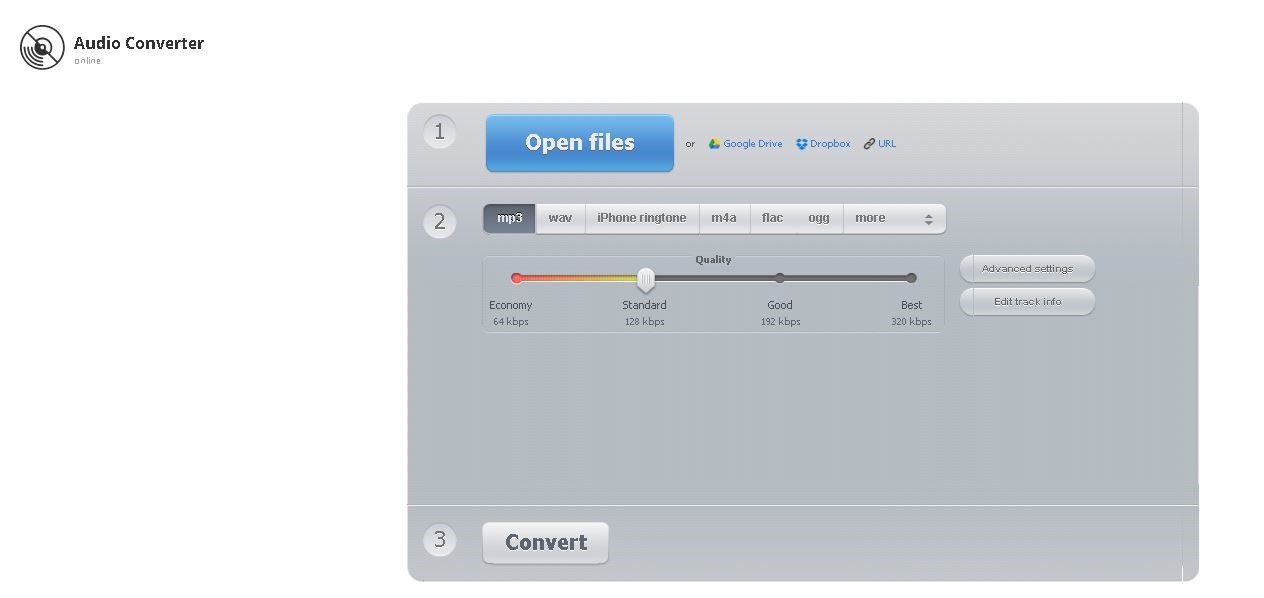
Así de fácil es utilizar un convertidor de audio en línea. Sin embargo, desafortunadamente, es fácil encontrar un convertidor en línea que tenga malware o virus, por lo que es más seguro seleccionar el software en el que ya confía.
Parte 3. Conclusión
Es natural que los amantes de la música tengan sus propias colecciones de sus canciones, podcasts o audiolibros favoritos, al menos ese es el caso de la mayoría. Y algo común entre este tipo de personas es que se frustran cuando su colección tiene archivos de audio con un formato diferente, y lo más probable es que sea AAC.
Si ese es también tu caso, seguramente esta guía sobre cómo convertir AAC a MP3 te ha sido útil. De cualquier manera, podrás organizar mejor tu colección.

