

Apple Music ne s'affiche pas sur iPhone
Apple Music est utilisé par des millions de mélomanes à travers le monde. Il propose d'innombrables chansons de différents genres et artistes dans une interface interactive. Qu'est-ce qu'il ne faut pas aimer ? Mais cela ne veut pas dire que cette plate-forme est complètement parfaite. Il y a bien sûr des failles dans leur système.
L'un de ces défauts est Apple Music ne s'affiche pas sur l'iPhone. Malheureusement, il s'agit d'un problème si courant, il y a donc de fortes chances que vous le rencontriez plus d'une fois. Bien qu'il soit difficile à résoudre sans aucune aide, vous ne pouvez pas non plus le laisser seul.
Par chance, cet article contient tout ce dont vous avez besoin pour vous assurer que la bibliothèque musicale iCloud ne s'affiche pas sur iPhone ne se reproduira plus sur votre appareil. Commençons.
Contenu de l'article Partie 1. Pourquoi mon Apple Music Vous ne vous présentez pas ?Partie 2. Comment réparer Apple Music L'application n'apparaît pas sur votre iPhone ?Partie 3. Télécharger Apple Music Éviter à jamais Apple Music Problème d'affichage sur iPhonePartie 4. Résumé
Partie 1. Pourquoi mon Apple Music Vous ne vous présentez pas ?
La plupart des utilisateurs consultent Apple Music On pourrait penser qu'il s'agit simplement d'un service de streaming musical. Bien que cette vision soit compréhensible, il est important de se rappeler que mal connaître un service payant et utilisé ne peut qu'être préjudiciable. Commençons donc par en apprendre davantage sur… Apple Music.
Qu'est-ce que le Apple Music?
Apple Music est un service créé par Apple en 2015, donc techniquement parlant, il est déjà 5 ans. C'est précisément pourquoi il est assez surprenant de voir le nombre de ses abonnés croître à un rythme suffisamment rapide pour qu'elle puisse dépasser Spotify et a même Amazon Music en termes de nombre d'abonnés. Cela est toutefois prévisible si l'on sait ce que Apple Music est tout au sujet.
Pour 1, l'interface de Apple Music Elle est très interactive et intuitive. De ce fait, de nombreux mélomanes sont tentés d'essayer la plateforme et finissent par céder et souscrire un abonnement.
Il faut également tenir compte des innombrables fonctionnalités de l'interface, telles que les différentes sections disponibles. 1 La section Découvrir est particulièrement amusante : elle permet de découvrir différents genres musicaux et artistes. Le hic, c’est qu’il y a certains problèmes au sein de… Apple Music plateforme, dont l'une est Apple Music ne s'affiche pas dans iTunes.

Apple Music Questions
La question concernant Apple Music L'absence de certains éléments sur iPhone peut être due à plusieurs causes. Voici quelques-unes des raisons les plus courantes pour lesquelles ce problème survient chez les utilisateurs d'iPhone :
- Apple Music n'est pas activé. S'il est vrai que le Apple Music Cette fonction est activée par défaut sur les iPhones, mais il arrive que certains utilisateurs la trouvent désactivée. Évidemment, si la fonction est désactivée, alors Apple Music L'absence de synchronisation est normale.
- Les paramètres ne sont pas correctement configurés. Le Apple Music Cette fonction n'est pas la seule option disponible dans les paramètres Musique. Certains paramètres doivent être activés, tandis que d'autres sont inutiles. Votre problème provient probablement d'une configuration incorrecte de certaines options.
- Apple Music L'application dysfonctionne. Il se peut également que vous souffriez de ce problème non pas parce que vous avez commis une erreur, mais simplement parce que… Apple Music L'application présente actuellement un dysfonctionnement.
- L'appareil fonctionne mal. Le pire des scénarios est que votre appareil lui-même soit le 1 C'est peut-être de votre faute. Bien sûr, cela signifie que vous n'avez rien à faire concernant votre compte Apple, mais la résolution du problème sera un peu plus compliquée dans ce cas.
Partie 2. Comment réparer Apple Music L'application n'apparaît pas sur votre iPhone ?
J'ai déjà été dans votre situation et c'est vraiment éprouvant de voir ma musique disparaître de la bibliothèque iTunes. Cependant, ce n'est pas comme si vous pouviez éliminer complètement la possibilité que ce problème se reproduise.
Par conséquent, j'ai préparé 5 méthodes pour réparer Apple Music ne s'affiche pas sur iPhone :
- Vérifiez Apple Music Paramètres
- Activer la bibliothèque de musique iCloud
- Recommencer Apple Music Application
- Redémarrer l'iPhone
- Réinitialiser les réglages réseau
Méthode 1. Vérifiez Apple Music Paramètres
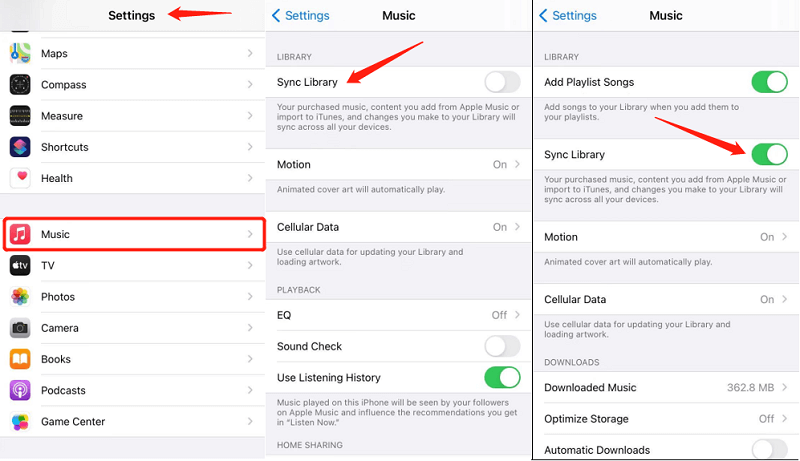
Étant donné que l'une des principales raisons pour lesquelles l'iPhone ne se synchronise pas avec iTunes est un appareil mal configuré, il est naturel de résoudre le problème en vérifiant vos paramètres. En particulier, vous devez activer une option spécifique, et cela peut être fait avec ces étapes :
- Sur votre iPhone, accédez à Paramètres.
- Rendez-vous dans la rubrique Musique.
- Basculez la bascule pour Sync Library.
À noter: Si vous ne voyez pas cette option, vous n'êtes probablement pas abonné à Apple Music après-vente.
Voici comment modifier les réglages de votre iPhone. Cependant, bien que le problème soit Apple Music Si l'application n'apparaît pas sur votre iPhone, il est possible que vos autres appareils soient la principale cause de ce problème.
Méthode 2. Activer la bibliothèque de musique iCloud
Si votre Apple Music Votre bibliothèque ayant été créée à l'origine sur un ordinateur de bureau, assurez-vous que ce dernier est synchronisé avec votre iPhone. Ainsi, vous pourrez toujours accéder à votre bibliothèque/liste de lecture. Voici les étapes à suivre pour synchroniser votre musique d'iTunes avec votre iPhone :
- Sur votre ordinateur, lancez iTunes.
- Cliquez sur Modifier dans la barre de menu supérieure.
- Sélectionnez Préférences.
- Passez à l'onglet Général.
- Activez l'option Bibliothèque musicale iCloud.
- Cliquez sur OK.
Si vous vous demandez comment accéder à ma bibliothèque iTunes sur mon iPhone, ce serait la meilleure réponse. Selon le nombre de chansons que vous possédez actuellement, vous devrez peut-être attendre un certain temps avant la fin du processus.

Méthode 3. Recommencer Apple Music Application
Les dysfonctionnements d'applications sont fréquents chez les utilisateurs Apple. Il n'est donc pas surprenant que vous rencontriez ce problème. Apple Music L'application peut présenter un dysfonctionnement ponctuel. Pour résoudre ce problème, il vous suffit de la redémarrer en suivant ces étapes :
- Sur l'écran d'accueil de votre iPhone, balayez de haut en bas.
- Vous verrez une liste des applications actuellement ouvertes. Trouvez la Apple Music app.
- Faites glisser ladite application vers le haut pour la fermer.
- Maintenant, ouvrez le Apple Music nouveau.
Parfois, même si vous fermez l'application, elle reste en veille. Heureusement, en faisant glisser votre doigt vers le haut depuis l'écran d'accueil, vous verrez toutes les applications, y compris celles en veille, et vous pourrez ainsi forcer leur fermeture. Apple Music par ici.
Méthode 4. Redémarrer l'iPhone
Le pire scénario est celui où votre appareil est le 1 Il y a un dysfonctionnement. Vous pouvez redémarrer votre appareil en suivant ces étapes :
- Appuyez simultanément sur le bouton de volume et le bouton latéral jusqu'à ce qu'une option de mise hors tension apparaisse.
- Appuyez sur le bouton d'arrêt et faites-le glisser.
- Attendez environ 30 secondes ou jusqu'à ce que l'appareil soit éteint.
- Allumez l'appareil en maintenant enfoncé le bouton latéral correspondant au bouton d'alimentation.
Méthode 5. Réinitialiser les réglages réseau
La dernière méthode est applicable si votre réseau est le principal problème pour le Apple Music Problème d'affichage sur iPhone ? Il vous suffit de vérifier la stabilité de votre connexion en réinitialisant le réseau. Voici la procédure à suivre :
- Ouvrez les paramètres sur votre iPhone.
- Accédez à la section Général.
- Appuyez sur Réinitialiser.
- Sélectionnez Réinitialiser les paramètres réseau.

Partie 3. Télécharger Apple Music Éviter à jamais Apple Music Problème d'affichage sur iPhone
Apple Music L'absence d'affichage sur iPhone est un problème si fréquent que vous le rencontrerez à nouveau. Heureusement, vous pouvez l'éviter complètement grâce à un outil tiers.

TuneSolo Apple Music Converter est un programme qui offre aux utilisateurs la possibilité de télécharger des chansons de Apple MusicCe faisant, même si Apple Music Si l'application ne fonctionne pas sur votre appareil, vous pouvez toujours écouter les chansons puisqu'elles sont déjà téléchargées. Voici quelques fonctionnalités de ce logiciel :
Caractéristique Principale:
- Suppression de DRM. FairPlay DRM peut être supprimé à l'aide de ce logiciel. Cela vous permettra de faire tout ce que vous voulez avec les chansons sur la plate-forme
Autres caractéristiques:
- Écoute hors ligne. Les utilisateurs peuvent écouter le chansons téléchargées même sans internet. Cette fonctionnalité est applicable aux iPhones, iPads, appareils Android, Xbox, Zune et bien d'autres
- Conversion rapide. TuneSolo peut convertir des chansons à 16 fois la vitesse des convertisseurs normaux. Vous pouvez également convertir et télécharger plusieurs fichiers en même temps
- Formats pris en charge. Ce logiciel permet de convertir de nombreux formats, notamment MP3, AIFF, MP4, FLAC, WAV, M4B, M4V, etc.
Voici les étapes à suivre pour résoudre Apple Music ne s'affiche pas sur l'iPhone TuneSolo:
Étape 1. Sélectionner Apple Music Chansons
Sur votre ordinateur, ouvrez le TuneSolo logiciel sur votre ordinateur. Assurez-vous qu'iTunes est installé avant de faire cela. Vous verrez alors une liste de titres. Sélectionnez les chansons que vous souhaitez télécharger/convertir dans ladite liste.

Étape 2. Ajuster les paramètres
Après avoir sélectionné les morceaux, rendez-vous en bas de la fenêtre. Vous y trouverez les paramètres de sortie, où vous pourrez modifier le format, la qualité, le codec et d'autres options. Je vous suggère de choisir… MP3 pour les meilleurs résultats.

Étape 3. Télécharger des chansons
Cliquez maintenant sur le bouton Convertir en bas de la fenêtre. Cela lancera le processus de conversion, vous devrez donc simplement attendre un peu.
Astuce: Veuillez vous assurer que Apple MusiciTunes est fermé avant l'ouverture Apple Music ConverterEt pendant la conversion de la chanson, veuillez ne pas effectuer d'opération sur Apple MusiciTunes.

Partie 4. Résumé
Apple Music ne s'affiche pas sur l'iPhone est un problème si gênant que même les experts ont du mal à éliminer complètement la possibilité qu'un tel problème se produise. Malheureusement, pour les utilisateurs comme nous, la seule chose que nous puissions faire est de le réparer à chaque fois qu'il se produit.
Grâce à ce guide, résoudre le problème ne devrait pas poser de difficulté. Vous avez 5 méthodes, et de plus, vous connaissez maintenant un outil tiers capable de sauvegarder Apple MusicVous devriez maintenant être capable de résoudre le problème que même les experts ne parviennent pas à résoudre.

