

Comment jouer à Spotify sur Peloton pour profiter de votre entraînement
Trouver la bande-son idéale pour vos entraînements peut faire toute la différence et vous pousser à dépasser vos limites en termes d'énergie et d'endurance. Grâce à sa vaste bibliothèque musicale et ses playlists personnalisées, Spotify est devenue la plateforme incontournable des mélomanes. Mais que se passerait-il si vous appreniez à utiliser Spotify sur Peloton ? Imaginez synchroniser vos playlists préférées en toute fluidité avec votre vélo ou tapis de course Peloton et vivre une expérience musicale et sportive à la fois exaltante et harmonieuse.
Dans cet article, nous vous guiderons à travers les étapes simples pour jouer à Spotify Music sur les vélos ou tapis roulants Peloton et les moyens de télécharger et de transférer des chansons Spotify, débloquant un tout nouveau niveau de plaisir pendant vos entraînements.
Que vous soyez un utilisateur Peloton chevronné ou débutant, nous allons vous montrer comment intégrer votre compte Spotify et créer la bande-son idéale pour vos entraînements. Elle vous permettra de rester motivé, concentré et pleinement investi. Plongeons-nous dans cette expérience et optimisons votre parcours fitness grâce à l'harmonie parfaite entre Peloton et Spotify !
Contenu de l'article Partie 1. De quoi avez-vous besoin pour jouer à Spotify sur un vélo ou un tapis roulant Peloton ?Partie 2. Comment connecter le Spotify à Peloton ?Partie 3. Que puis-je faire pour résoudre le problème de synchronisation de Peloton avec Spotify ?Partie 4. Meilleure méthode pour jouer à Spotify sur Peloton sans abonnement PremiumPartie 5. Conclusion
Partie 1. De quoi avez-vous besoin pour jouer à Spotify sur un vélo ou un tapis roulant Peloton ?
Pour écouter Spotify sur votre vélo ou tapis de course Peloton et profiter de votre musique préférée pendant vos séances d'entraînement, vous aurez besoin de quelques accessoires indispensables. Voici la liste complète :
Vélo Peloton ou tapis roulant
L'élément central de votre équipement d'entraînement est bien sûr le vélo ou le tapis de course Peloton. Assurez-vous de posséder un appareil Peloton : Peloton Bike, Peloton Bike+, Peloton Tread ou Peloton Tread+.
Adhésion au peloton
Un abonnement Peloton est nécessaire pour accéder à toutes les fonctionnalités, y compris l'intégration de Spotify. Assurez-vous de disposer d'un abonnement Peloton actif pour utiliser l'intégration de Spotify.
Compte Spotify
Créez un compte ou connectez-vous à votre compte Spotify. Vous pouvez utiliser la version gratuite de Spotify, mais un abonnement premium vous offrira une expérience plus fluide et sans publicité.
Connexion Internet
Assurez-vous de disposer d'une connexion Internet stable à la fois pour votre appareil Peloton et pour l'appareil que vous utiliserez pour contrôler l'intégration Spotify.
Casque ou haut-parleur Bluetooth
Bien que cela ne soit pas obligatoire, avoir une paire d'écouteurs ou un haut-parleur Bluetooth peut améliorer votre expérience audio pendant les entraînements. Vous pouvez les connecter à votre appareil Peloton pour un son plus immersif.
Smartphone, tablette ou ordinateur
Vous aurez besoin d'un appareil distinct pour contrôler l'intégration Spotify et choisir vos listes de lecture. Un smartphone, une tablette ou un ordinateur avec l'application Spotify installée conviendra parfaitement.
Connectivité Bluetooth
Si vous prévoyez d'utiliser des écouteurs ou un haut-parleur Bluetooth, assurez-vous que votre appareil Peloton prend en charge la connectivité Bluetooth. Les modèles Peloton les plus récents ont des capacités Bluetooth intégrées.
Application Peloton (facultatif)
Si vous préférez utiliser l' application Peloton sur votre smartphone ou votre tablette plutôt que sur l'écran de l'appareil Peloton, assurez-vous d'avoir installé la dernière version de l'application Peloton.

En rassemblant ces éléments essentiels, vous serez parfaitement équipé pour intégrer en toute simplicité le Spotify à votre vélo ou tapis roulant Peloton, créant ainsi une expérience d'entraînement personnalisée et énergisante adaptée à vos préférences musicales.
Partie 2. Comment connecter le Spotify à Peloton ?
Si vous possédez un abonnement Premium Spotify, vous pouvez facilement connecter votre compte Spotify à votre appareil Peloton et synchroniser vos morceaux Spotify préférés pour une expérience d'entraînement optimale. Voici un guide étape par étape pour connecter votre Spotify à Peloton et synchroniser vos morceaux :
Étape 1: assurez-vous que votre appareil Peloton est connecté
Assurez-vous que votre vélo ou tapis roulant Peloton est connecté à Internet et connecté à votre compte Peloton.
Étape 2: accéder à l'écran d'accueil de Peloton
Sur votre appareil Peloton, accédez à l'écran d'accueil en appuyant sur le bouton « Accueil » ou sur un bouton désigné similaire.
Étape 3: ouvrir le menu des paramètres
Recherchez et sélectionnez le menu des paramètres sur l'écran d'accueil de Peloton. Il est généralement représenté par une icône d'engrenage.
Étape 4: choisissez “Music & Media”
Dans le menu des paramètres, recherchez une option intitulée “Music & Media.”. Sélectionnez-la pour accéder aux paramètres de musique et de médias.
Étape 5: connectez votre compte Spotify
Dans l' “Music & Media” Dans les paramètres, vous devriez voir une option permettant de connecter votre compte Spotify. Sélectionnez-la pour lancer le processus de connexion Spotify.
Étape 6: connectez-vous à Spotify
Un message vous invitera à vous connecter à votre compte Spotify. Saisissez vos identifiants Spotify, notamment votre nom d'utilisateur et votre mot de passe, et suivez les instructions supplémentaires affichées à l'écran sur Peloton.
Étape 7: accorder l'accès à Peloton
Une fois connecté(e) à votre compte Spotify, il vous sera peut-être demandé d'autoriser Peloton à accéder à votre compte Spotify. Cette autorisation permet à Peloton d'accéder à votre compte Spotify Music et à vos listes de lecture pour la synchronisation.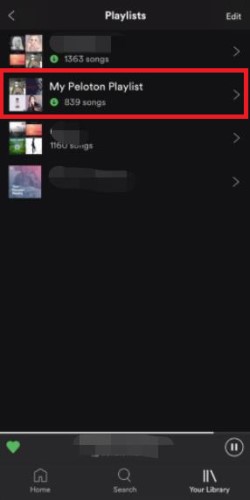
En suivant ces étapes, vous pouvez connecter votre compte Spotify à votre appareil Peloton et synchroniser facilement vos playlists Spotify, pour profiter de votre musique préférée pendant vos entraînements. Vous pouvez également synchroniser la musique Peloton avec les appareils Spotify ou Apple Music. Vous trouverez ci-dessous les étapes détaillées pour synchroniser la musique Peloton avec l'appareil Spotify.
Étape 1. Ouvrez Spotify sur votre appareil et accédez à votre bibliothèque.
Étape 2. Sélectionnez les playlists en haut et faites défiler vers le bas jusqu'à trouver ma musique Peloton.
Étape 3. Appuyez sur la playlist pour voir toutes les chansons Peloton que vous avez enregistrées.
Partie 3. Que puis-je faire pour résoudre le problème de synchronisation de Peloton avec Spotify ?
Si vous rencontrez des problèmes de synchronisation entre votre Peloton et votre Spotify, voici quelques solutions possibles :
Solution 1 : Vérifier la connexion Internet
Assurez-vous que votre appareil Peloton et l'appareil exécutant l'application Spotify sont connectés à Internet et sur le même réseau. Une connexion Internet stable est indispensable à la synchronisation entre Peloton et Spotify.
Solution 2 : Redémarrer l’appareil Peloton
Essayez de redémarrer votre vélo ou tapis roulant Peloton en l'éteignant puis en le rallumant. Cette étape simple peut parfois résoudre les problèmes de connectivité et actualiser le système.
Solution 3 : Mettre à jour le logiciel Peloton
Assurez-vous que votre appareil Peloton fonctionne sur la dernière version du logiciel. Recherchez les mises à jour logicielles disponibles et installez-les si nécessaire. Les logiciels mis à jour incluent souvent des corrections de bogues et des améliorations pouvant résoudre les problèmes de synchronisation.
Solution 4 : Reconnecter le compte Spotify
Déconnectez puis reconnectez votre compte Spotify sur votre appareil Peloton. Accédez aux paramètres Musique et multimédia de votre Peloton, déconnectez votre compte Spotify, puis reconnectez-le en suivant les étapes décrites dans le guide. Partie 3 de cet article.
Solution5 : Effacer le cache et les données sur Peloton
Si vous utilisez l'application Peloton sur un smartphone ou une tablette, essayez d'effacer le cache et les données de l'application. Accédez aux paramètres de votre appareil, trouvez l'application Peloton, puis effacez le cache et les données. Relancez ensuite l'application et essayez de synchroniser à nouveau Spotify.
Solution 6 : Effacer le cache et les données du Spotify
De même, si vous utilisez l'application Spotify sur un smartphone ou une tablette, vider le cache et les données de l' application Spotify peut résoudre le problème. Accédez aux paramètres de votre appareil, recherchez l'application Spotify et videz le cache et les données. Ensuite, rouvrez l'application Spotify et essayez de vous synchroniser avec Peloton.
Solution 7 : Redémarrer les appareils
Redémarrez votre appareil Peloton ainsi que l'appareil sur lequel se trouve l'application Spotify. Un simple redémarrage suffit parfois à résoudre les problèmes temporaires et à rétablir la synchronisation.
Solution 8 : Réinstaller l’application Spotify
Si le problème persiste, essayez de désinstaller puis de réinstaller l'application Spotify sur votre appareil. Cela peut résoudre d'éventuels conflits logiciels ou des fichiers d'application corrompus.
Solution 9 : contacter l'assistance Peloton
Si aucune des solutions ci-dessus ne fonctionne, il est recommandé de contacter le support client de Peloton pour obtenir de l'aide. Ils peuvent fournir des étapes de dépannage spécifiques ou enquêter sur tout problème technique pouvant affecter le processus de synchronisation.
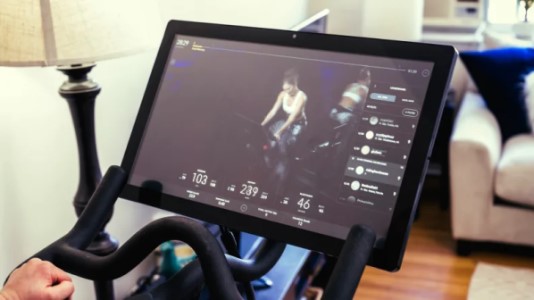
N'oubliez pas que les problèmes techniques peuvent varier. Il est donc important d'essayer plusieurs solutions et leurs combinaisons pour résoudre efficacement le problème. En suivant ces étapes et en demandant de l'aide si nécessaire, vous devriez pouvoir résoudre le problème de synchronisation de votre Peloton avec votre appareil Spotify et profiter de vos séances d'entraînement avec vos playlists Spotify préférées.
Partie 4. Meilleure méthode pour jouer à Spotify sur Peloton sans abonnement Premium
En effet, Peloton vous permet de lier votre compte Spotify ou Apple Music à Peloton, ce qui sert à synchroniser vos playlists Peloton avec Spotify ou Apple Music. Ainsi, vous pouvez connecter Spotify à Peloton pour accéder aux morceaux Peloton sur Spotify, mais pas pour écouter Spotify sur Peloton. Cependant, vous pouvez désormais utiliser TuneSolo Spotify Music Converter pour écouter Spotify Music directement sur Peloton, même sans abonnement premium.
TuneSolo Spotify Music Converter est un logiciel populaire qui permet aux utilisateurs de télécharger et de convertir des chansons, des listes de lecture et des albums Spotify en différents formats. Il vous permet de profiter de vos morceaux Spotify préférés hors ligne. même sans abonnement premium.
C'est un outil polyvalent qui permet aux utilisateurs de convertir et d'écouter hors ligne leurs morceaux Spotify préférés. Grâce à son interface conviviale, ses options de personnalisation et sa sortie de haute qualité, c'est une solution pratique pour ceux qui souhaitent avoir leurs morceaux Spotify Music facilement disponibles pour une écoute hors ligne sur n'importe quel appareil.
Pour utiliser le TuneSolo Spotify Music Converter, suivez ces instructions étape par étape :
- Télécharger et installer TuneSolo gratuitementRendez-vous sur le site officiel de TuneSolo et téléchargez le programme d'installation. Une fois le téléchargement terminé, exécutez-le et suivez les instructions à l'écran pour installer TuneSolo sur votre ordinateur.
- Ouvrez le lecteur web Spotify dansTuneSoloUne fois l'installation terminée, lancez le convertisseur sur votre ordinateur en double-cliquant sur l'icône du programme. Ouvrez le lecteur web en cliquant sur “Open Spotify Web Player”, puis connectez-vous à un compte gratuit Spotify.
- Ajouter des chansons, des listes de lecture ou des albums SpotifyDans TuneSolo, plusieurs options s'offrent à vous pour ajouter des pistes Spotify à convertir. Vous pouvez glisser-déposer des morceaux, des listes de lecture ou des albums dans l'interface TuneSolo.
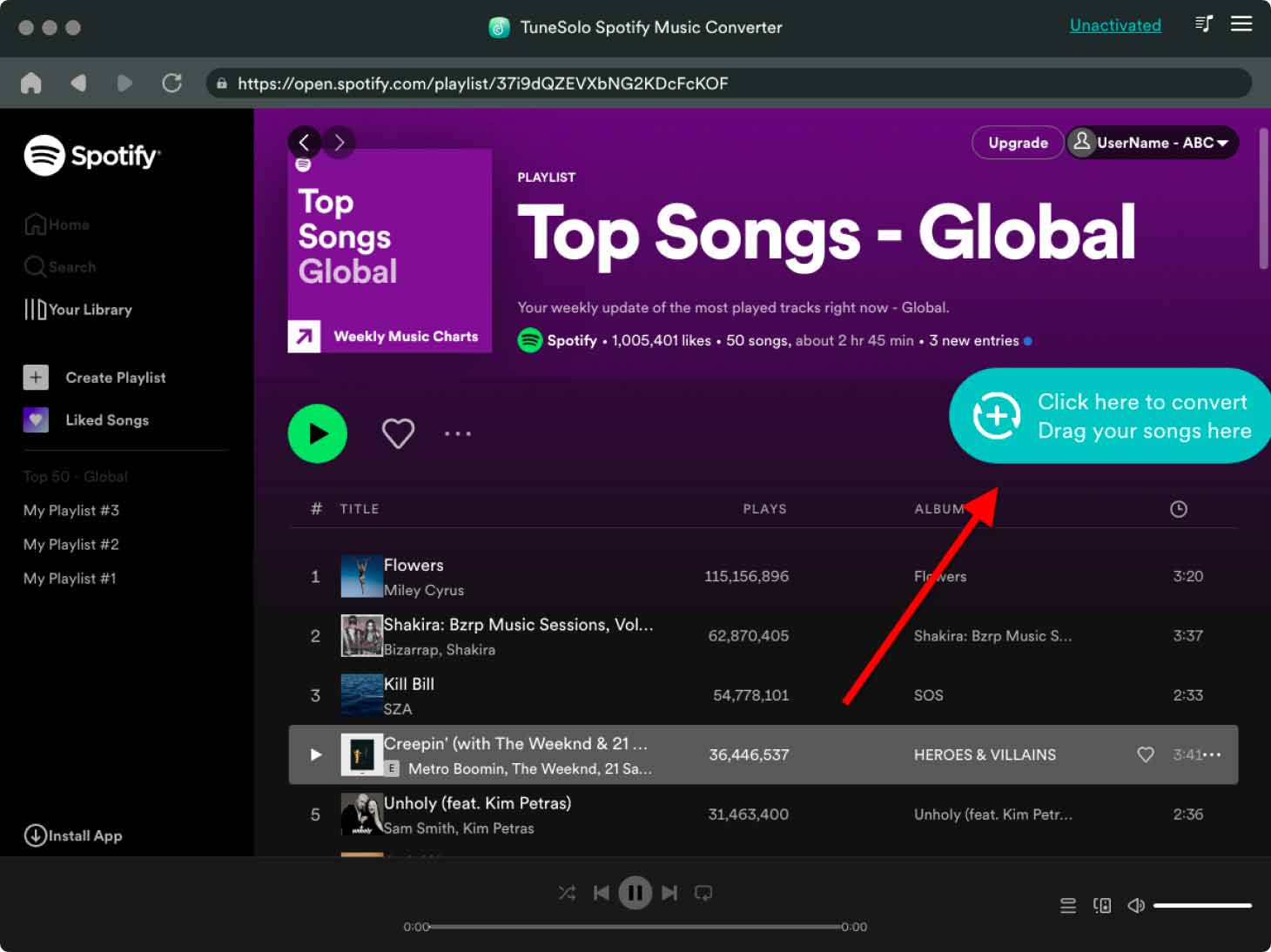
- Choisissez le format de sortieDans TuneSolo, sélectionnez le format de sortie pour vos pistes Spotify converties. Vous pouvez choisir parmi MP3, M4A, WAV, FLAC et d'autres formats. Veillez à choisir un format compatible avec vos appareils de lecture ou lecteurs multimédias.
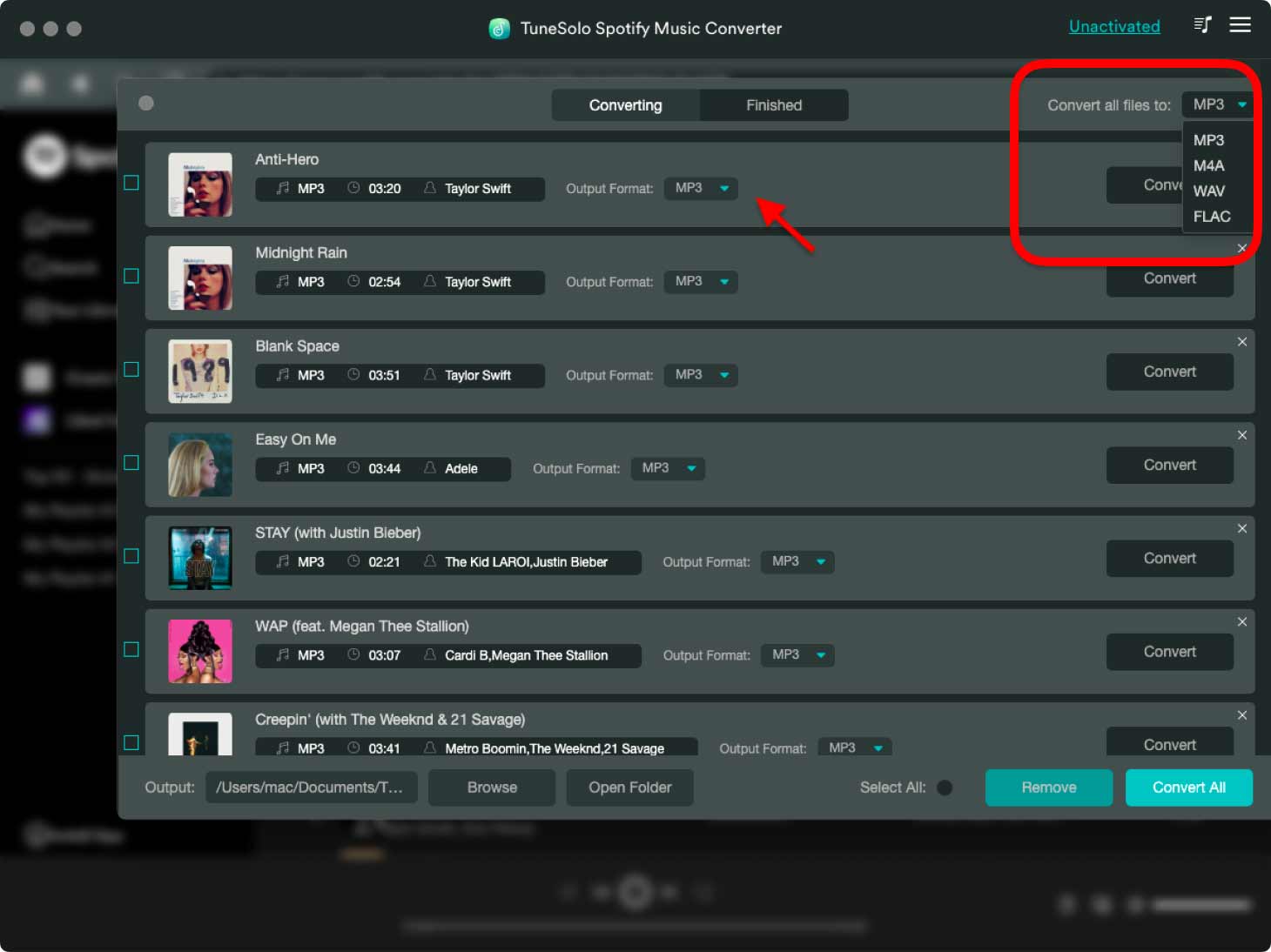
- Démarrer le processus de conversion et de téléchargementUne fois vos sélections effectuées, cliquez sur le bouton « Convertir » ou « Démarrer » pour lancer la conversion. TuneSolo commencera alors à télécharger et à convertir les pistes Spotify sélectionnées au format de sortie choisi.
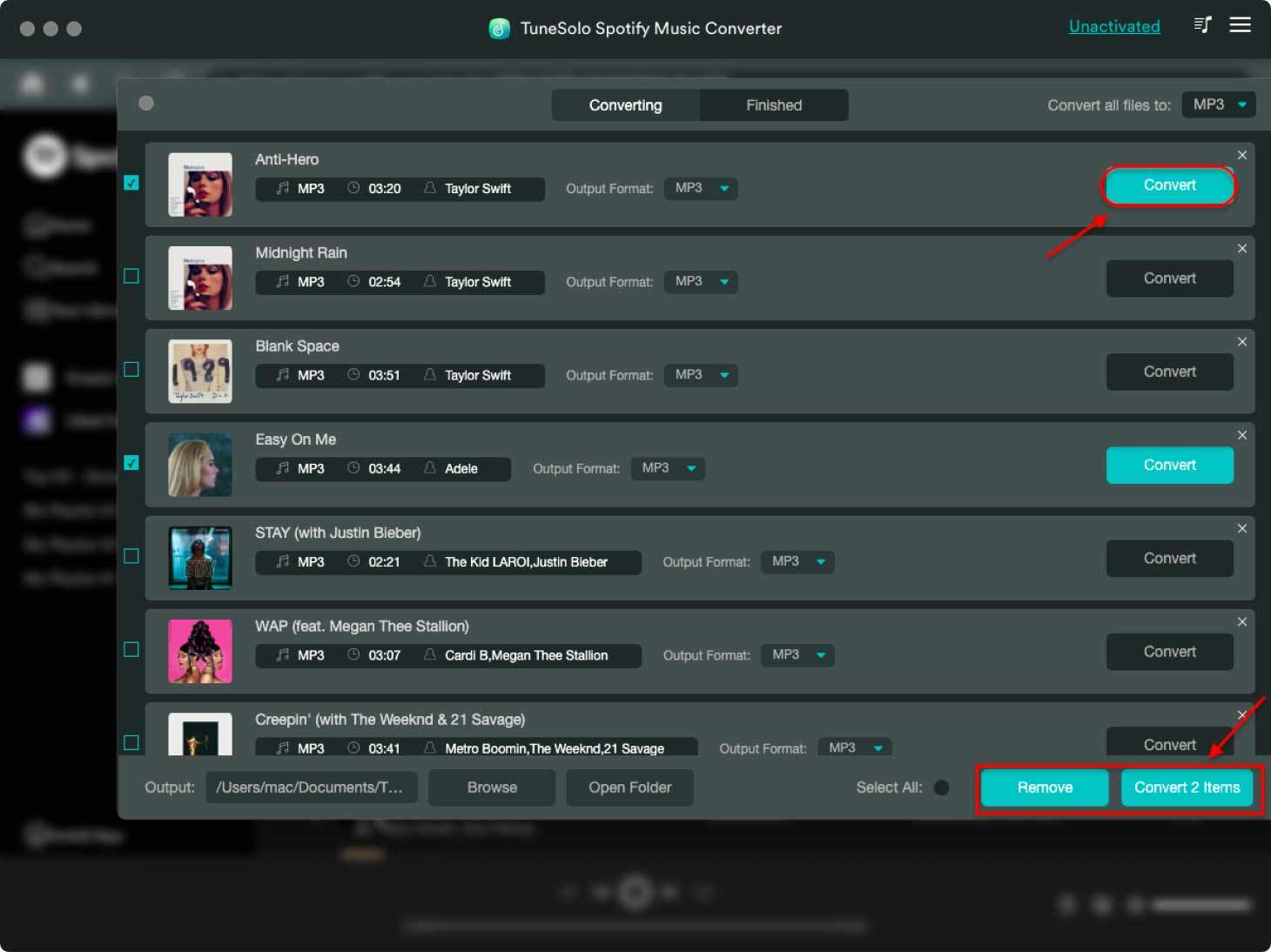
- Localiser les pistes converties SpotifyUne fois la conversion terminée, accédez au dossier de sortie que vous avez spécifié ou au dossier par défaut où TuneSolo enregistre les pistes converties de Spotify. Vous y trouverez les morceaux téléchargés et convertis, prêts à être écoutés hors ligne.
- Transférez et profitez des chansons Spotify sur PelotonMaintenant que vous avez les pistes converties du Spotify sur votre ordinateur, vous pouvez transférez-les sur les appareils de votre choix, tels que les smartphones, les lecteurs MP3 ou les tablettes. Vous pouvez utiliser diverses méthodes telles que les connexions USB, le stockage en nuage ou la synchronisation de fichiers pour transférer les fichiers.
Partie 5. Conclusion
En conclusion, l'intégration du Spotify à votre vélo ou tapis de course Peloton peut enrichir votre expérience d'entraînement grâce à une bande-son personnalisée et motivante. Que vous choisissiez d'utiliser le TuneSolo Spotify Music Converter pour écouter des morceaux hors ligne ou de synchroniser votre compte Spotify directement avec Peloton, des options adaptées à vos préférences et à vos besoins sont disponibles.
En choisissant cet outil, vous profiterez de la flexibilité de convertir et de télécharger des morceaux Spotify dans différents formats, ce qui vous permettra d'écouter vos chansons préférées hors ligne sur n'importe quel appareil, y compris les vélos ou tapis de course Peloton. L'interface conviviale du logiciel, ses options de personnalisation et la haute qualité de son rendu en font un outil pratique pour constituer votre bibliothèque musicale hors ligne.

