オールインワン音楽コンバーター

パート 1. 登録方法 TuneSolo あらゆる音楽コンバータ
ステップ 1: Any Music Converterをコンピュータにインストールする
最新のバージョンをダウンロードする TuneSolo Windows/Mac 用のあらゆる音楽コンバーター。
ステップ 2: Any Music Converter をアクティブにする (オプション)
すでにライセンスをお持ちですか?ソフトウェアを完全にアクティベートするには、ポップアップの無料トライアル ウィンドウにライセンスを取得した電子メールとライセンス キーを入力してください。
ライセンスをお持ちでない場合は、「試用を続ける」をクリックしてソフトウェアを無料で使い続けてください。無料試用版の制限事項は次のとおりです。
- 各曲の最初の 3 分のみを変換できます。
- あなたが試すことができます TuneSolo Any Music Converter を 14 日間無料でご利用いただけます。
「今すぐ購入」ボタンをクリックしてライセンス キーを購入し、ソフトウェアに戻ってソフトウェアをアクティベートすることもできます。
パート 2. 音楽を MP3/WAV/M4A/FLAC に変換するにはどうすればいいですか?
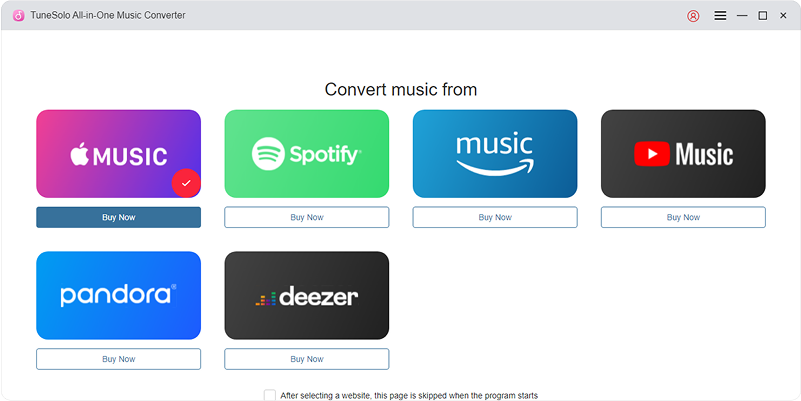
ステップ 1: 好きな音楽プラットフォームを選択してください
起動する TuneSolo Any Music Converter。メインインターフェイスで、希望する音楽ストリーミングプラットフォームを選択します。次に、埋め込まれた公式音楽ウェブプレーヤーでアカウントにログインします。
*注: サポートされているプラットフォームには、Amazon Music、Apple Music、Deezerなどがあります。 Spotify、YouTube Music、Pandora など、サポートされる新しいプラットフォームが定期的に追加されます。
ステップ 2: 変換リストに音楽を追加する
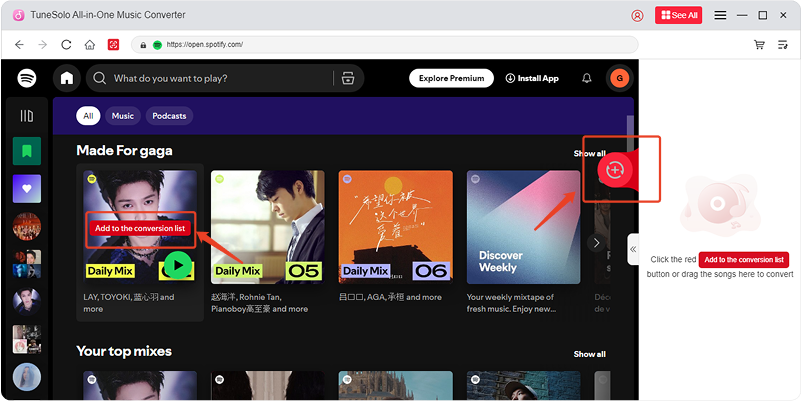
ログインが完了すると、音楽ライブラリを閲覧し、必要な曲、プレイリスト、アルバム、ポッドキャストを「+」ボタンにドラッグアンドドロップできます。
ステップ 3: 出力フォーマットの選択
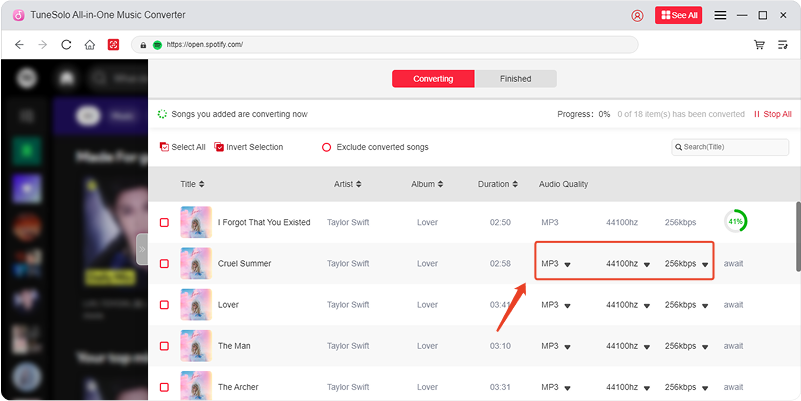
すべてのトラックがミュージックコンバーターに完全にアップロードされたら、次のステップである曲の出力形式を選択できます。 上記の利用可能なフォーマットのセットから、XNUMXつを選択します。 また、変換された曲を保存するための出力フォルダを割り当てる必要があります。
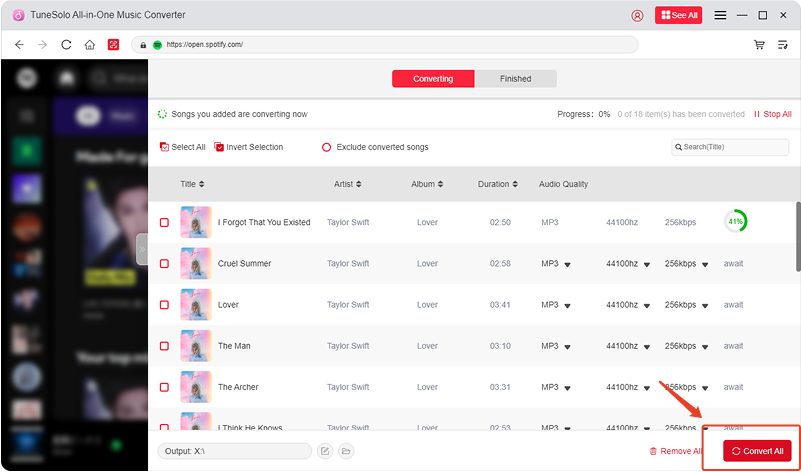
ステップ 4: 音楽を希望のフォーマットに変換し始めましょう
出力形式を選択したら、「すべて変換」ボタンをクリックして、変換プロセスを正式に開始できます。これですべてが正常に処理され、変換プロセスが完了するまで数分間待つだけです。
ステップ 5: 変換された音楽を表示
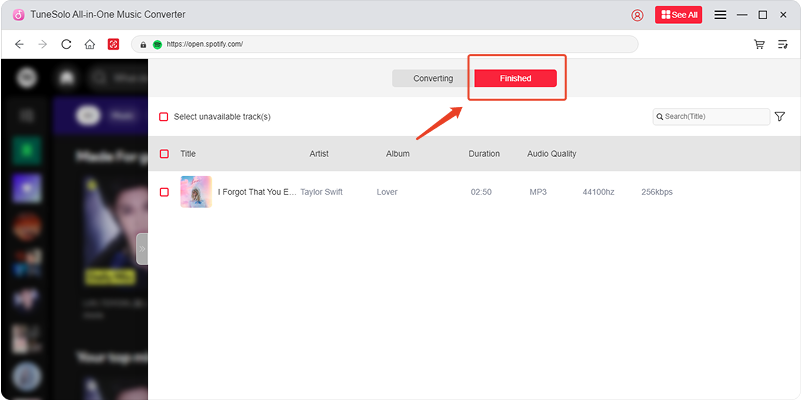
完了したら、「完了」セクションをクリックしてから「出力ファイルを表示」をクリックするだけで、使用中のデバイスに曲を保存できます。いつでもどこでもコンピューターで曲を楽しむことができます。また、任意のデバイスに転送することもできます。
*注: 当社のテストによると、曲を約 50 分に変換するのに 3 秒もかかりません。ポッドキャストの 50 分のエピソードの場合、変換全体にかかる時間は 9 分未満です。また、変換速度はネットワークの状態とコンピューターのパフォーマンスに大きく関係していることにも注意してください。ネットワークとパフォーマンスが良好であれば、変換速度は驚くほど速くなります。
パート 3. オーディオ パラメータのカスタマイズ方法
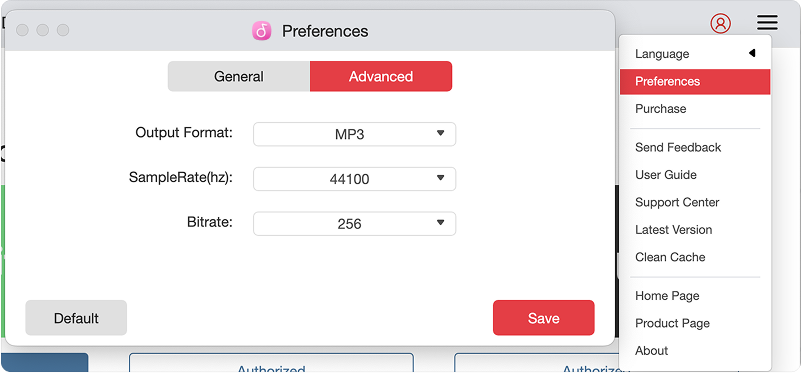
TuneSolo Any Music Converter では、ビットレートやサンプルレートなどのパラメータを自分のニーズに合わせて調整できます。カスタマイズするには、インターフェイスの右上隅にある「設定」セクションをクリックします。「ビットレート」と「サンプルレート」は「詳細」列にあります。
ご覧のとおり、デフォルトではサンプルレートは44.1kHz、ビットレートは256kbpsに設定されていますが、 TuneSolo 最高サンプル レート 44.8kHz、最高ビット レート 320kbps を提供できます。通常、デフォルト設定で良好なリスニング体験が得られますが、より高いサンプル レートとビット レートを選択することで、より高品質の音楽ファイルを取得することもできます。ただし、この設定では、より多くのストレージ スペースを占有します。