
2026年にApple WatchでAmazon Musicをプレイする方法
ランニング中やジムで、iPhone なしで Apple Watch でお気に入りの Amazon Music プレイリストを楽しみたいですか? 公式の Amazon Music アプリは現在 Apple Watch をサポートしていますが、特にオフライン再生と DRM 保護に関しては、まだ制限があります。
この最新ガイドでは、Apple WatchでAmazon Music をオンラインとオフラインの両方で再生する複数の方法をご紹介します。また、TuneSolo Amazon Music Converter使用して、Amazon のトラックを簡単に変換してApple Watchに転送し、オフラインで使用する方法も解説します。
記事の内容:Amazon Music をApple Watchで使用できますか?Apple WatchでAmazon Music アプリを使用する方法iPhoneなしでApple WatchでAmazon Music をオフラインでプレイApple Watch向けにAmazon Music を変換する最良のツールTuneSolo を使用してAmazon Music をApple Watchに転送する方法結論
Amazon Music はApple Watchで使用できますか?
はい、Amazon Music アプリはApple Watchで使用できますが、制限があります。Amazon はApple Watchのサポートを開始しましたが、機能は制限されています。現在のところ:
- Amazon Music Unlimited とPrime Musicの加入者のみがアプリ経由でストリーミング再生できます。
- 時計上で直接、再生を制御したり、ライブラリを閲覧したりできます。
- オフラインでの視聴はサポートされていますが、選択されたトラックとアクティブなサブスクリプションのみ対象となります。
Apple WatchでAmazon Music を制限なくオフラインで再生したい場合、または購読を解除した後も音楽を保持したい場合は、ファイルを手動で変換して転送する必要があります。
Apple WatchでAmazon Music アプリを使用する方法
Amazon Music Unlimited または Prime アカウントをお持ちの場合は、以下の手順に従って Apple Watch から直接音楽をストリーミング再生してください。
- iPhoneのApp StoreからAmazon Music アプリをダウンロードしてください。
- Watchアプリを開き、Amazon Music をApple Watchにインストールしてください。
- iPhoneでAmazon の認証情報を使用してサインインし、プレイリストを同期してください。
- Apple WatchでAmazon Music アプリを開き、再生リストまたはアルバムを選択してストリーミング再生します。
この方法は有効なサブスクリプションが必要であり、ローカルファイルやダウンロードしたDRM で保護された曲を転送することはできませんのでご注意ください。
iPhoneなしでApple WatchでAmazon Music をオフラインでプレイ
iPhoneやサブスクリプションの制限なしにAmazon Music をオフラインで聴くには、DRM を削除し、曲をMP3やAACなどのローカルオーディオファイルに変換する必要があります。変換後、iTunes またはiPhoneのWatchアプリを使用して音楽をApple Watchに同期できます。
Amazon Music を正しくダウンロードする方法、特にオフラインで使用する方法については、次のセクションに進んでください。
Apple Watch向けにAmazon Music を変換する最良のツール
TuneSolo Amazon Music Converterは、Amazon Music を MP3、M4A、WAV、または FLAC に変換するのに最適なソフトウェアです。DRM を削除し、サブスクリプションなしでも、あらゆるデバイスで Amazon Music を再生できるようにします。
主な機能は次のとおりです。
- Amazon Music の曲、アルバム、プレイリストを一般的な形式に変換します
- ID3タグと高音質を維持
- バッチ変換をサポート
- Amazon Music アプリをインストールする必要はありません
TuneSolo を使用してAmazon Music をApple Watchに転送する方法
Amazon Music をダウンロード、変換、Apple Watchに転送するには、以下の詳細な手順に従ってください。
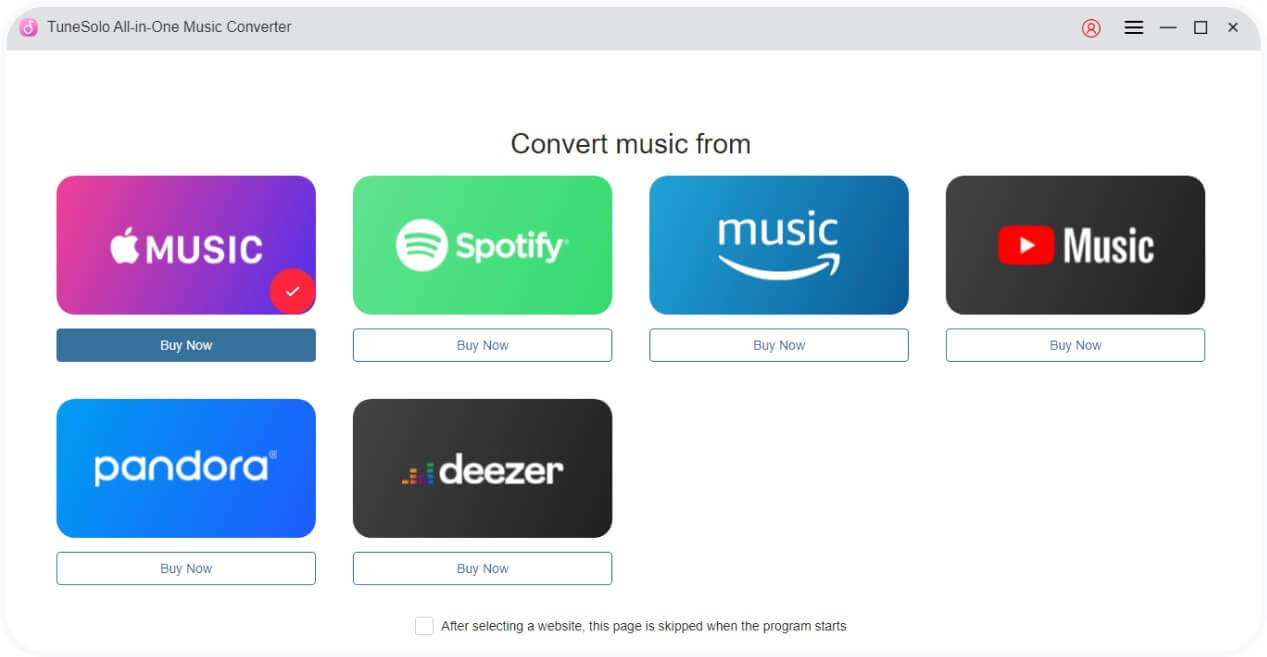
ステップ1. TuneSolo を起動し、Amazon Music プラットフォームを選択します。
TuneSolo Amazon Music Converter, を起動後、Amazon Music プラットフォームを選択して、音楽ライブラリへのアクセスを開始してください。
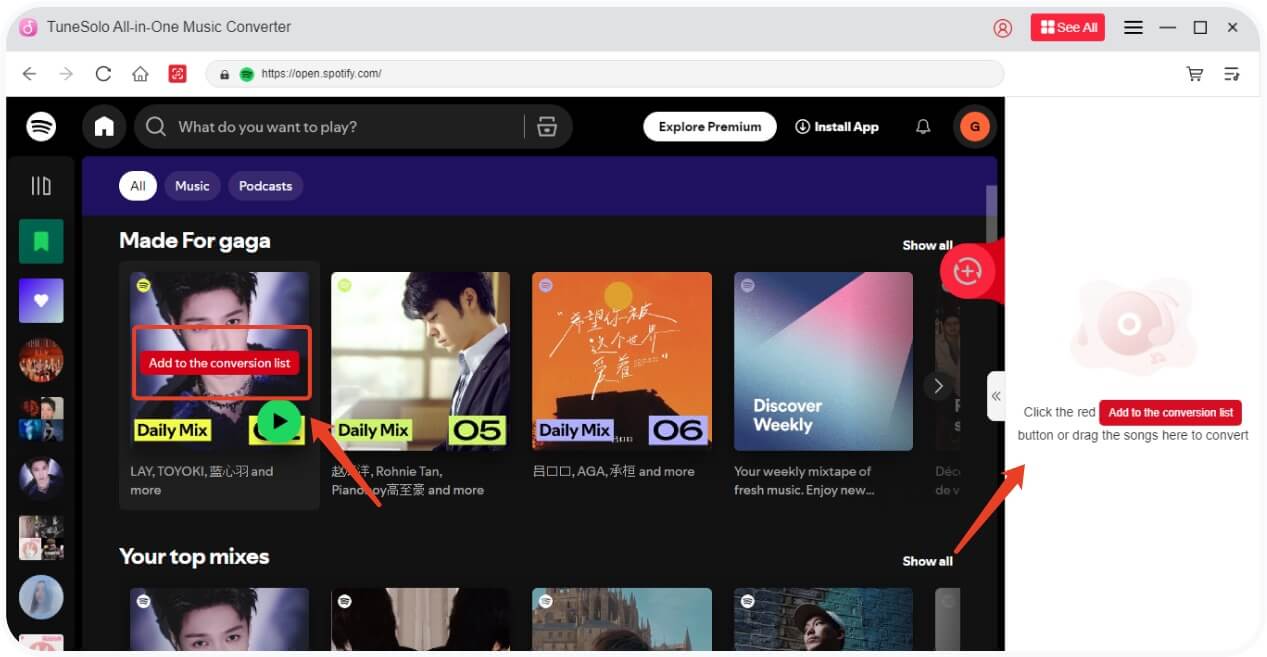
ステップ2. Amazon Music のプレイリストまたは曲を追加する
プレイリストまたは曲のリンクをコピーして貼り付けるか、組み込みのブラウザ内で検索して、目的のコンテンツを読み込みます。
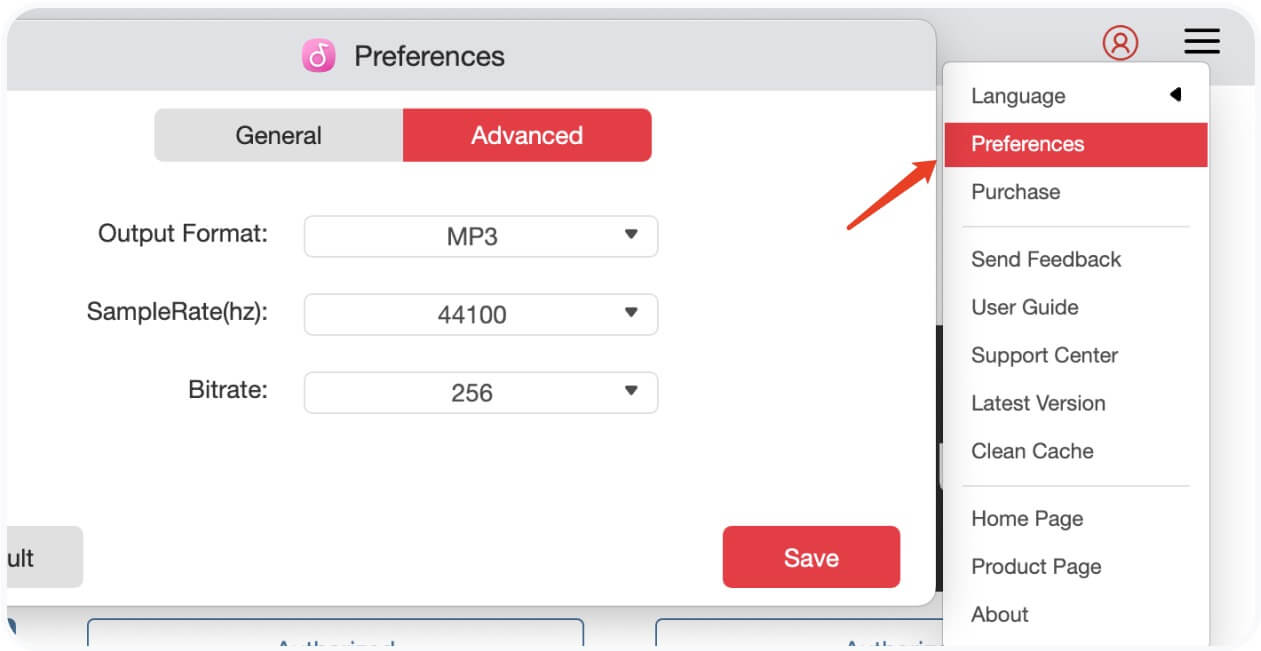
ステップ3. 出力形式とオーディオ設定を行う
希望する出力形式 (MP3、M4A など) を選択し、最適な品質を得るためにビットレートまたはサンプル レートを設定します。
ステップ4. ダウンロードと変換を開始します
「すべて変換」をクリックして処理を開始してください。TuneSolo が自動的に選択した音楽をダウンロードして変換します。
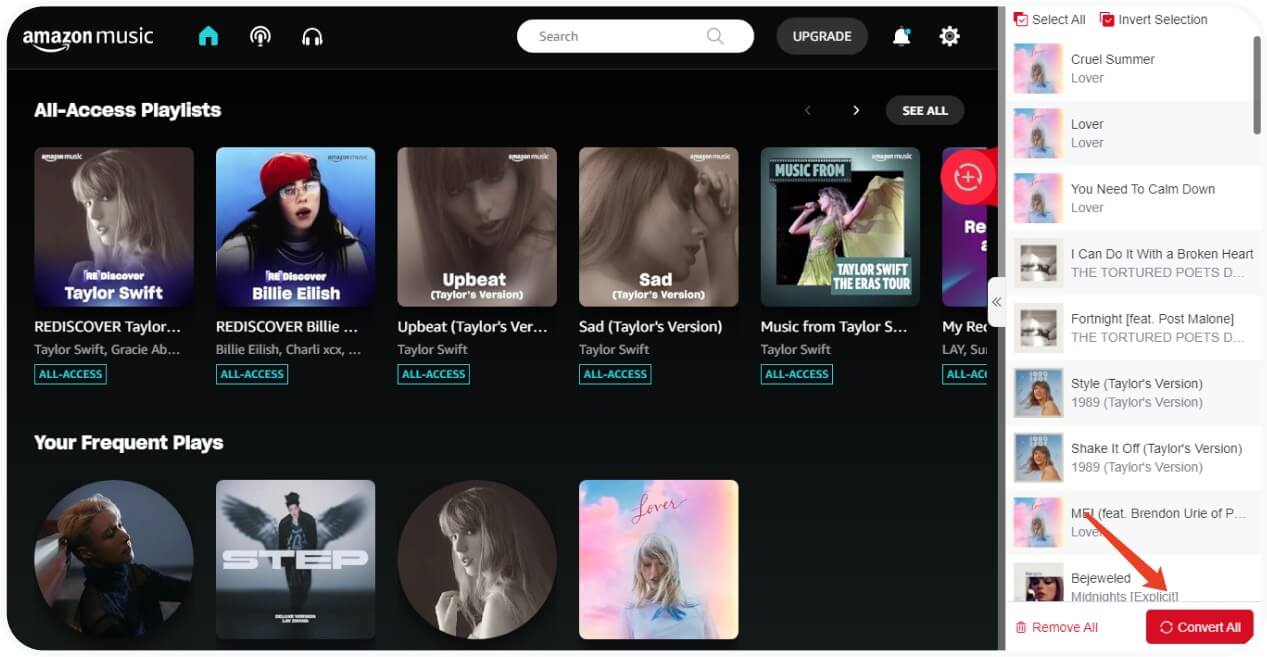
ステップ5. 変換した曲をApple Watchに転送する
iPhoneでiTunes またはWatchアプリを開き、変換したファイルをiPhoneのミュージックアプリに同期してから、Watchアプリでそれらを選択してApple Watchに転送します。
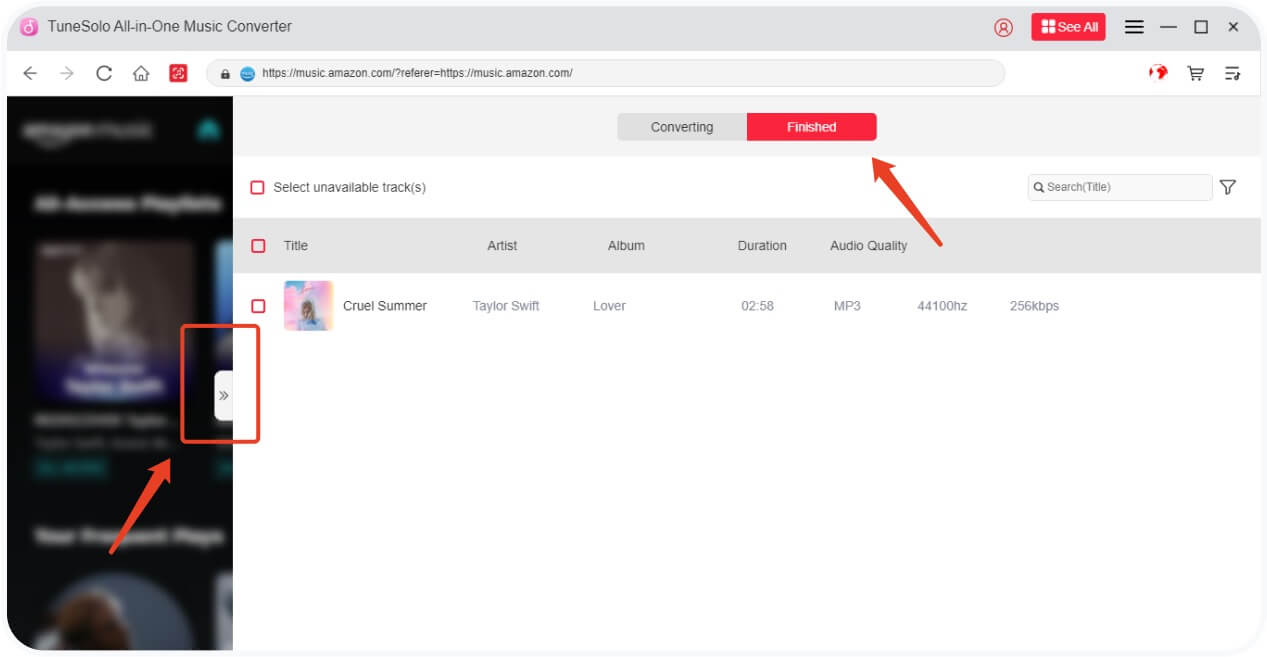
より柔軟なソリューションについては、Amazon Music を iTunes やその他のデバイスに転送する方法をご覧ください。
結論
Apple Watch の Amazon Music アプリは基本的なストリーミング機能を提供しますが、特にサブスクリプションなしで完全なオフラインアクセスを楽しむ最良の方法は、TuneSolo を使用して音楽を手動で変換および転送することです。
ジョギングに出かけるときも、スマートフォンを置いていくときも、お気に入りのAmazon トラックをApple Watchでいつでも楽しめます。
また、Amazon Prime Music をオフラインで楽しむ方法や、Amazon M4A を MP3 に変換する方法にも興味があるかもしれません。
FAQ
Amazon Music をApple Watchで直接再生できますか?
はい、ただしAmazon Music Unlimited またはPrime会員登録とAmazon Music Apple Watchアプリが必要です。
定期購読を解約した後も、Amazon Music を保持できますか?
公式アプリではできませんが、TuneSolo Amazon Music Converter, のようなツールを使えば、トラックをローカルファイルとして永続的に保存できます。
TuneSolo Amazon Music Converter は安全ですか?
はい、個人使用のみを目的として設計された、信頼性が高くユーザーフレンドリーなソフトウェアです。

