

2026年にWindows Media PlayerにAmazon Musicを追加する方法
お気に入りの Amazon Music プレイリストを Windows メディア プレーヤー で直接楽しみたいですか?そう思っているのはあなただけではありません。多くのユーザーはメディアコレクションを1か所で整理して再生することを好み、WMP は Windows ユーザーにとって依然として定番のアプリです。
TuneSolo Amazon Music Converterを使用して、Windows メディア プレーヤー にトラックを追加するために、Amazon Music をダウンロードして変換する方法を説明します。
この方法を使えば、お気に入りの音楽をオフラインで保存できるだけでなく、PC上で自由に整理することもできます。Amazon Prime Music、Amazon Music Unlimited、またはHD/Ultra HDのいずれを使用している場合でも、このガイドが役立ちます。
記事の内容Amazon Music を WMP に直接追加できない理由Amazon Music を MP3 に変換する最良の方法Amazon Music を TuneSolo でダウンロードする手順Amazon の曲をWindows Media Player に追加する方法TuneSolo コンバータを使用するメリット結論
Amazon Music を Windows メディア プレーヤー に直接追加できないのはなぜですか?
Amazon Music の楽曲は、DRM (デジタル著作権管理) 暗号化によって保護されています。つまり、Amazon アプリで楽曲をダウンロードした場合でも、Windows メディア プレーヤー などのサードパーティ製アプリに転送したり再生したりすることはできません。
また、ダウンロードされた Amazon の曲は、Windows メディア プレーヤー が認識できるスタンドアロンの MP3 ファイルや WMA ファイルとしてではなく、暗号化されたキャッシュ フォルダーに保存されます。
この問題を解決するには、まずAmazon Music をMP3やWAVなどの一般的な形式に変換する必要があります。ここでTuneSolo Amazon Music Converter が役立ちます。
Amazon Music をWMP用のMP3に変換する最良の方法
Amazon Music を WMP に正常にインポートするには、DRM をバイパスして、MP3、WMA、WAV など、Windows メディア プレーヤー でサポートされている形式に曲を変換できるツールが必要です。
TuneSolo Amazon Music Converterは2025年のベスト選択肢の一つです。ユーザーがAmazon の曲をダウンロードしてDRM の無料オーディオファイルに変換する際に、高音質とタイトル、アーティスト、アルバムなどのメタデータを保持するのに役立ちます。
このツールは、Amazon Music の無料、プライム、無制限、および HD アカウントで動作します。
Amazon Music とTuneSolo Amazon Music Converter をダウンロードする手順
Amazon Music をWindows Media Player: と互換性のある形式に変換するには、以下の手順に従ってください。
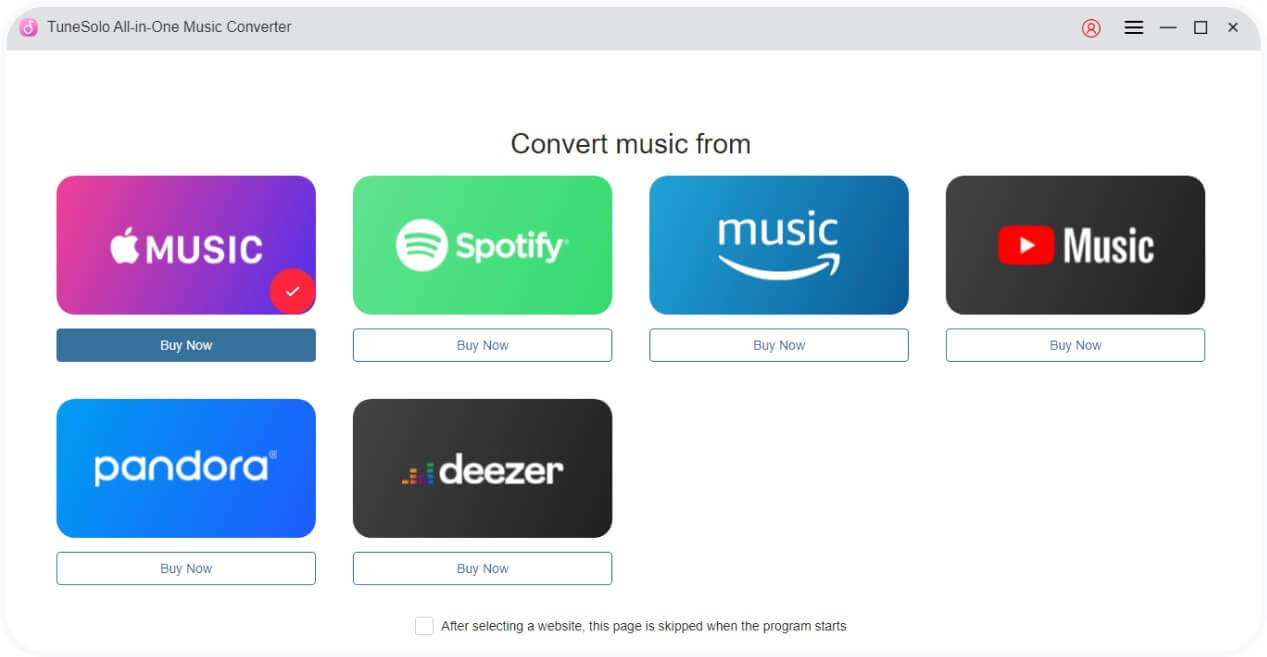
ステップ1. TuneSolo Amazon Music Converter を起動し、内蔵のウェブプレーヤーインターフェース内でAmazon Music アカウントにログインしてください。
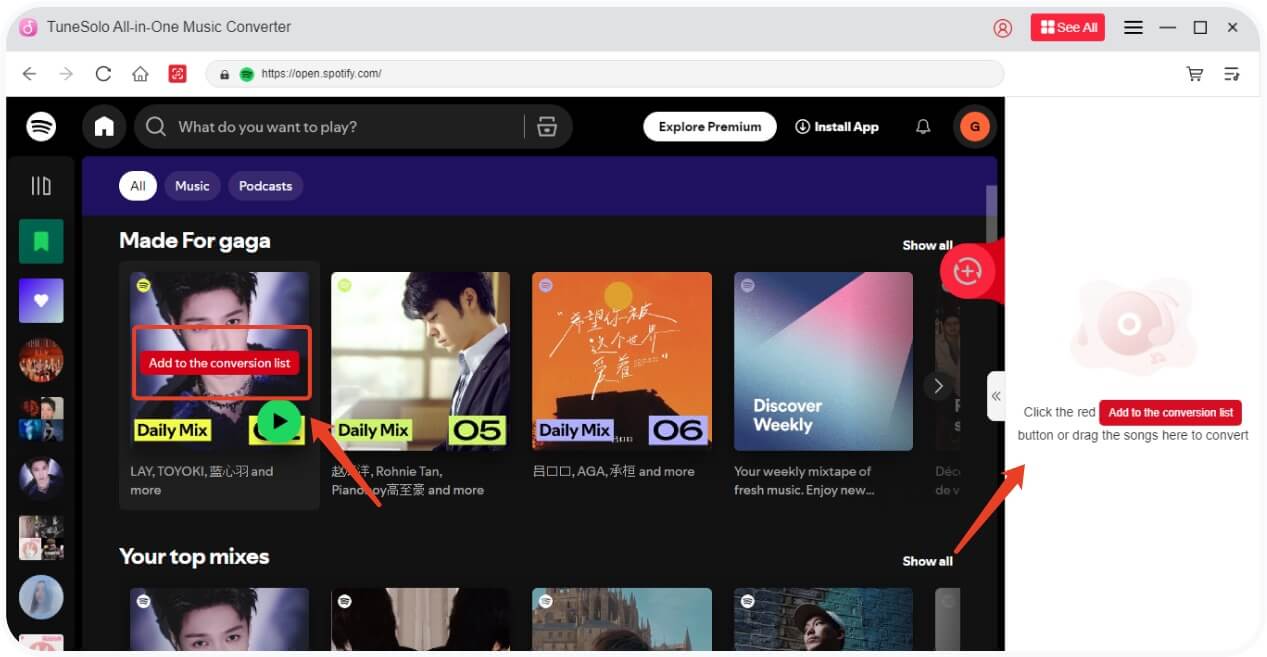
ステップ2. 変換したい曲、アルバム、またはプレイリストを参照して選択します。
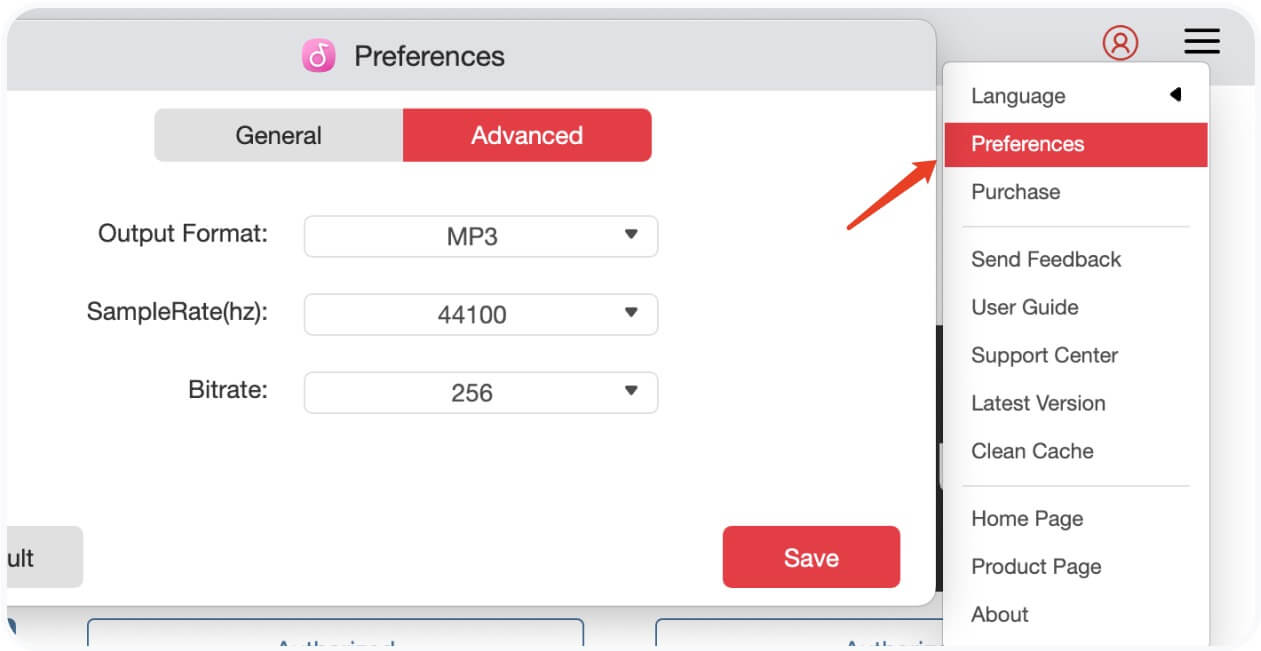
ステップ3. 出力形式(MP3、WAV、FLAC など)、ビットレート(最大 320kbps)、出力パスを選択します。
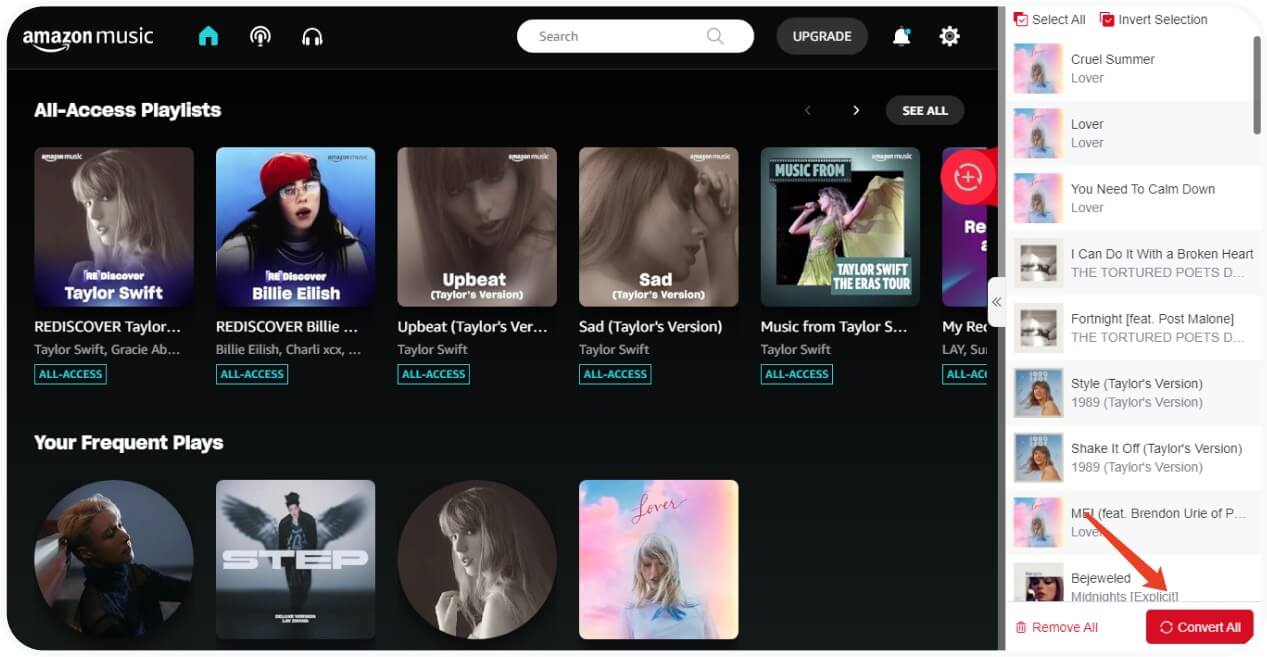
ステップ4. 「すべて変換」ボタンをクリックして、Amazon Music のダウンロードと変換を開始します。
ステップ5. 完了したら、「完了」タブに移動してダウンロードした曲を表示します。
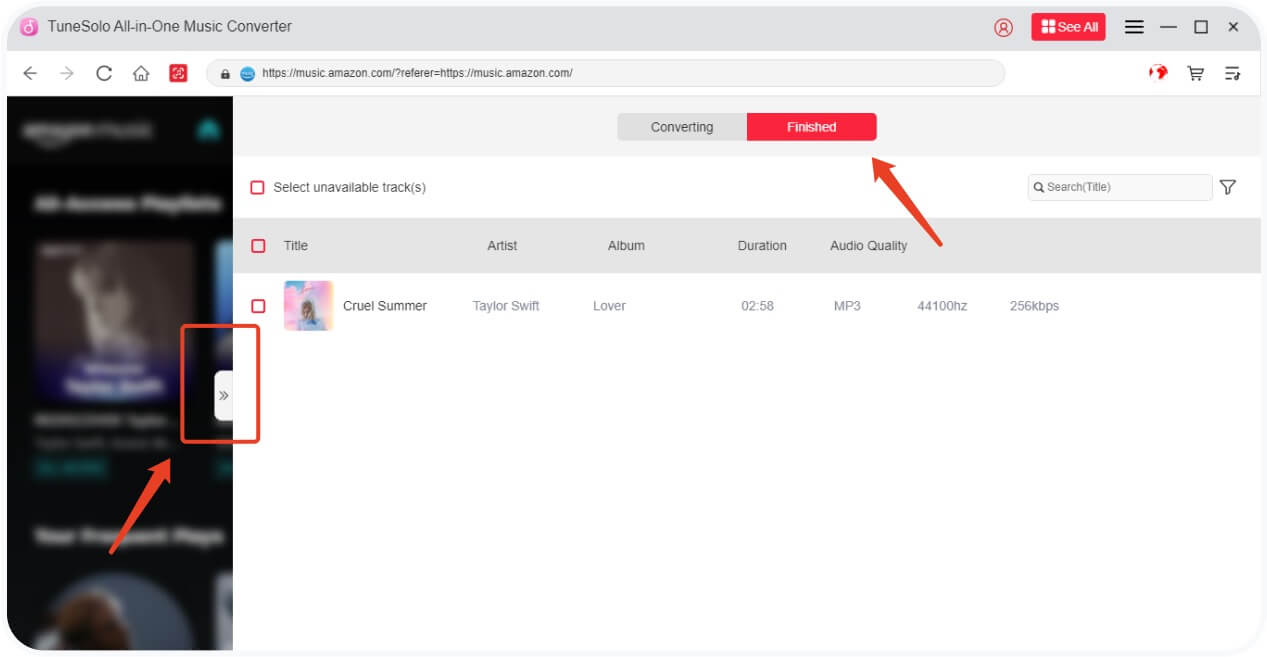
Amazon の曲をWindows Media Player に追加する方法
DRM から Amazon までの曲がコンピュータに保存されたので、それらを Windows メディア プレーヤー にインポートするのは簡単です。
ステップ1. Windows Media Player. を開きます。
ステップ2. 「ライブラリ」タブに移動して「ミュージック」を選択します。
ステップ3. 「整理」をクリック > "Manage libraries" 「音楽」
ステップ4. 「追加」をクリックし、次に参照して、変換した Amazon 曲が保存されているフォルダーを選択します。
ステップ5. 「フォルダーを含める」をクリックし、「OK」をクリックします。これで、Amazon Music がライブラリに表示されます。
TuneSolo コンバータを使用するメリット
TuneSolo Amazon Music Converterを使用することには、いくつかの利点があります。
- DRM の制限を回避し、完全なオフラインアクセスを実現します。
- MP3、WAV、FLAC、M4Aなどの出力形式をサポート
- 高音質を維持(最大320kbps)
- 複数の曲を高速に一括変換
- ID3タグを保持し、音楽管理が簡単
また、Amazon Music を iTunes に転送する方法や、Amazon Music をコンピュータにダウンロードする方法にも興味があるかもしれません。
結論
Amazon Music のトラックは、DRM の制限により、Windows メディア プレーヤー に直接追加することはできませんが、TuneSolo Amazon Music Converter を使用すれば完全に可能です。曲を MP3 または WMA に変換した後、それらを WMP にインポートするのは簡単です。
完璧なプレイリストをキュレートする場合でも、PC 上のデジタル音楽ライブラリを管理する場合でも、このソリューションによりシームレスなエクスペリエンスが保証されます。
よくあるご質問
Q1: Amazon Music を Windows メディア プレーヤー に追加できますか?
はい。Amazon の曲を、TuneSolo のようなツールを使って MP3 などの互換性のある形式に変換するだけで済みます。
Q2: Amazon Music を変換することは合法ですか?
個人使用のために変換し、ファイルを配布しない限り、ほとんどの国ではフェアユースとみなされます。お住まいの地域の法律を必ずご確認ください。
Q3: Windows Media Player? に最適なフォーマットは何ですか?
MP3 と WMA は広くサポートされており、WMP との互換性のために推奨されています。

