

Amazon Music から曲を削除する方法 [完全ガイド]
Amazon Music では、ストリーミング再生やオフライン再生で何百万もの楽曲をお楽しみいただけます。しかし、ライブラリがもう聴かなくなった曲でいっぱいになってしまったらどうでしょう?容量不足でも、単に整理整頓したい場合でも、Amazon Music から曲を削除するのは、どこを探せばよいかさえ分かっていれば簡単な作業です。
このガイドでは、モバイル、デスクトップ、ウェブ上で Amazon Music から音楽を削除する手順を説明します。また、ダウンロードした Amazon Music をより効果的に管理および削除する方法をTuneSolo Amazon Music Converterを使用してご紹介します。これは、ライブラリから削除する前に、お気に入りの曲を変換してバックアップするのに役立つ強力なツールです。
記事の内容モバイルで曲を削除するPCまたはMacで曲を削除する ダウンロードのみを削除するWebプレーヤーから曲を削除するTuneSolo Amazon Music Converter を使用する結論
モバイルのAmazon Music アプリから曲を削除する方法
iPhoneまたはAndroidデバイス上のAmazon Music アプリから曲を削除するには:
- Amazon Music アプリを開きます。
- 「ライブラリ」に移動し、「曲」または「プレイリスト」を選択します。
- 削除したい曲を見つけます。
- 3 つのドットのメニュー (⋮ または ...) をタップします。
- 選択 "Remove from Library" or "Delete from Device".
デスクトップアプリ(PC/Mac)でAmazon Music を削除する方法
Amazon Music デスクトップアプリを使用してライブラリからトラックを削除するには:
- Amazon Music デスクトップアプリを起動します。
- 「マイミュージック」に移動して、曲またはアルバムを選択します。
- アイテムを右クリックするか、3 つのドットのアイコンをクリックします。
- 選択する "Remove from Library" or "Delete Download".
ダウンロードしたAmazon Music ファイルのみを削除する方法
オフライン再生用に曲をダウンロードした場合は、ライブラリから削除せずにローカル ファイルのみを削除できます。
- Amazon Music アプリを開いてください。
- へヘッド "Offline Music" またはダウンロードをフィルタリングする。
- 曲を選択してください。
- 「ダウンロードを削除」をタップするか、"Remove from Device".
Amazon Music Web Playerから曲を削除する方法
Amazon Music をウェブブラウザ経由で使用している場合:
- ロケーション選択 music.amazon.com そしてログインします。
- 「ライブラリ」に移動して、曲またはプレイリストを見つけます。
- トラックの横にある 3 つのドットのアイコンをクリックします。
- 選択 "Remove from Library".
TuneSolo Amazon Music Converter を使用してライブラリを効果的に管理しましょう
音楽を削除する前に、お気に入りの曲をバックアップしておくことをお勧めします。TuneSolo Amazon Music Converter使用すると、Amazon Music を MP3、M4A、FLAC などに変換して、長期保存や制限のないオフライン再生を行うことができます。
それを使用する方法は次のとおりです。
ステップ1. TuneSolo を起動し、ソースプラットフォームとして「Amazon Music」を選択します。
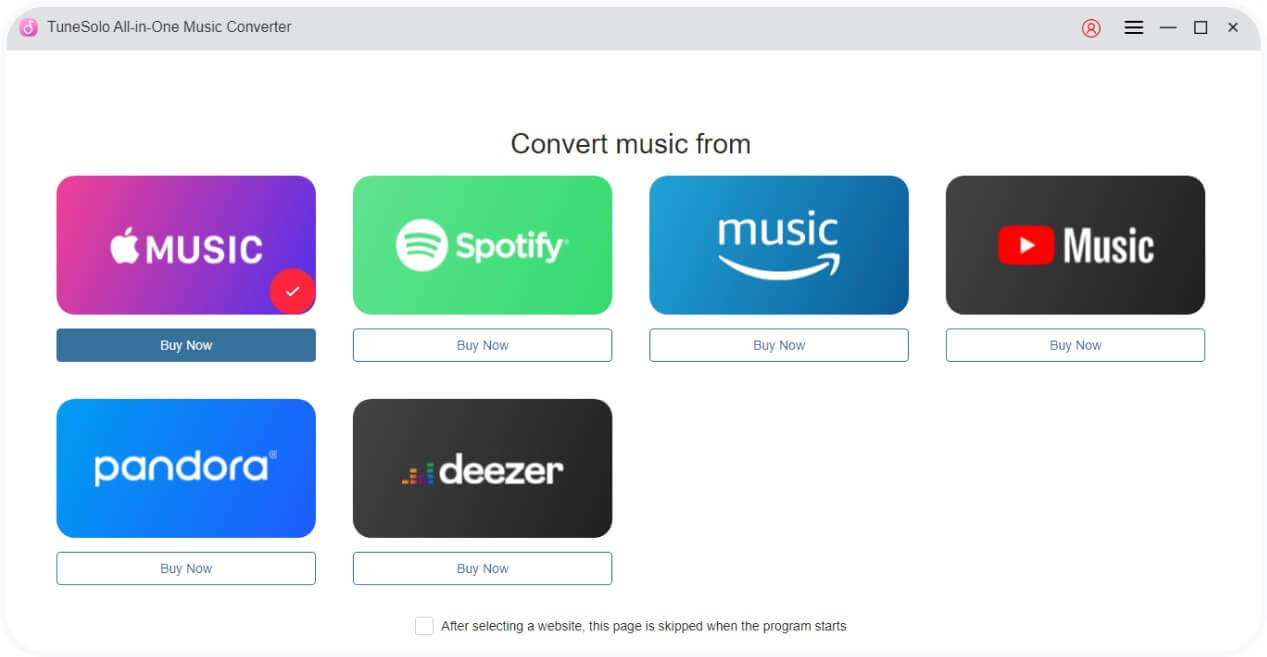
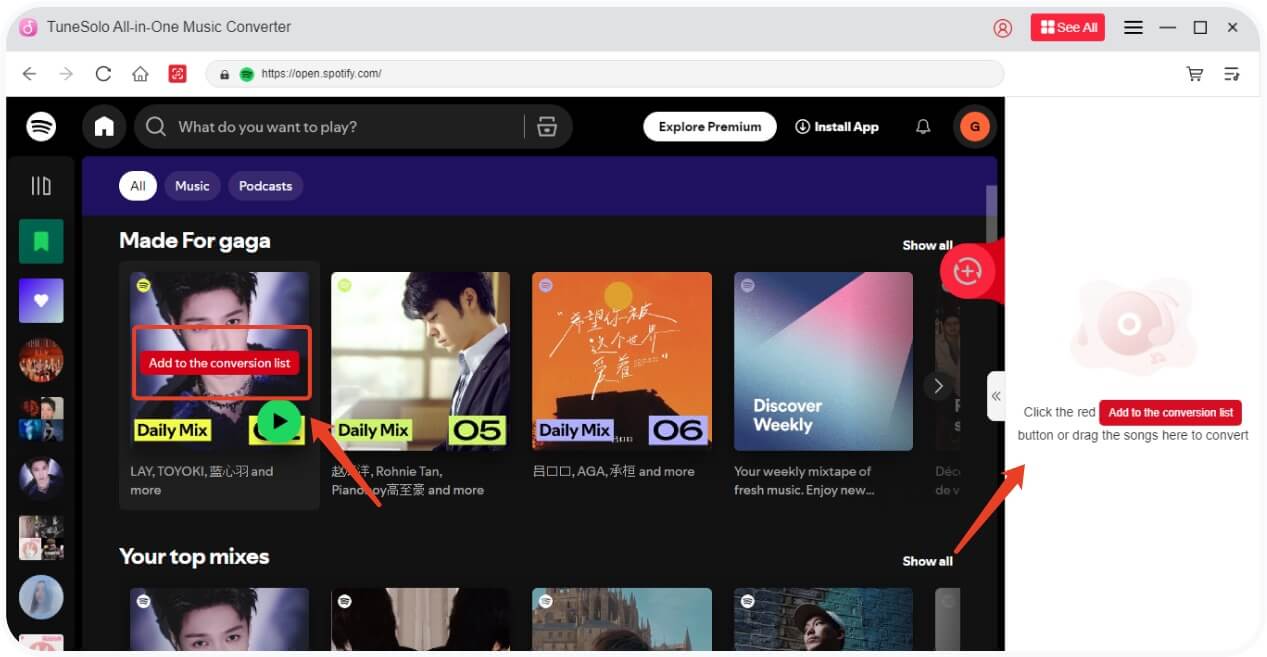
ステップ2. Amazon のプレイリストまたはアルバムの URL をコピーし、TuneSolo に貼り付けます。
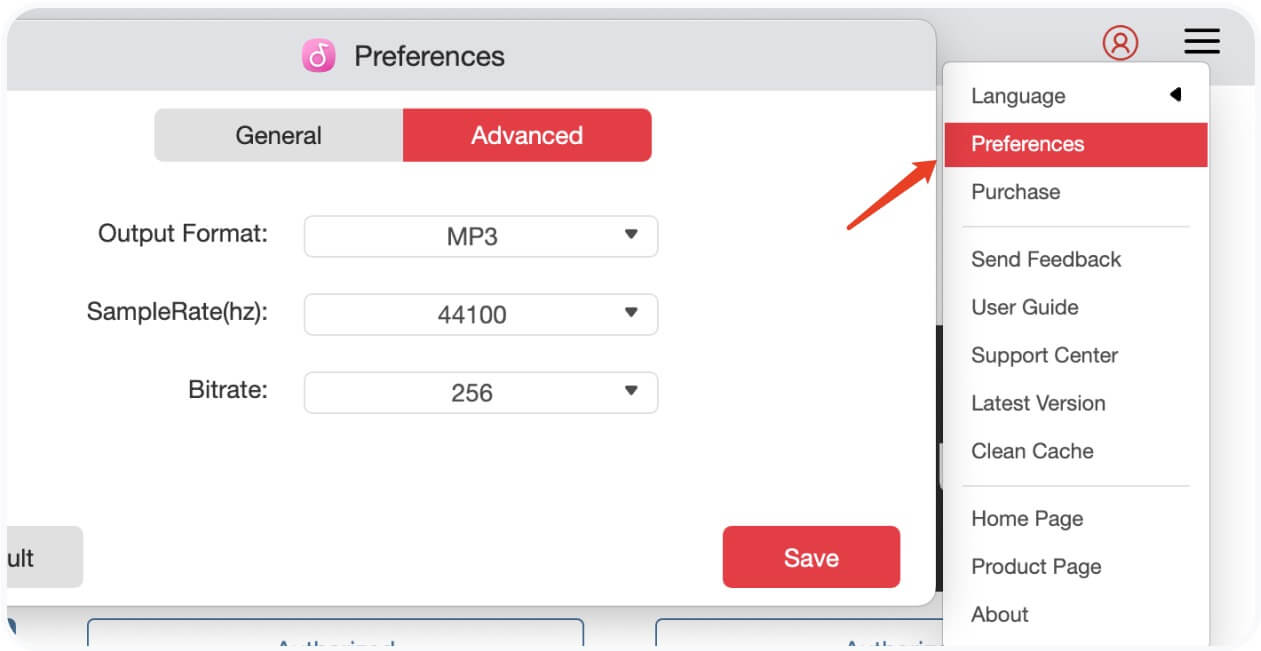
ステップ3. 出力形式(MP3、M4A、FLACなど)を選択し、ビットレートを調整します。
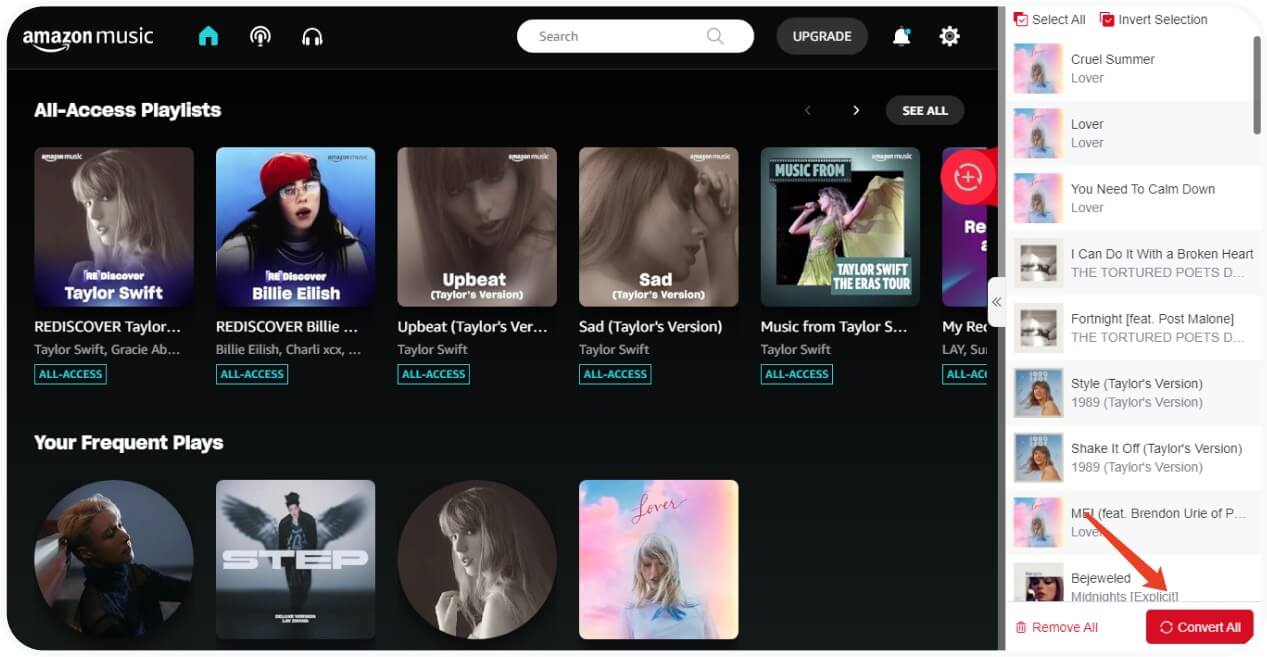
ステップ4. 「変換」をクリックすると、Amazon Music ファイルのダウンロードが開始されます。
ステップ5. 完了したら、「完了」タブに移動して、ダウンロードした曲にアクセスします。
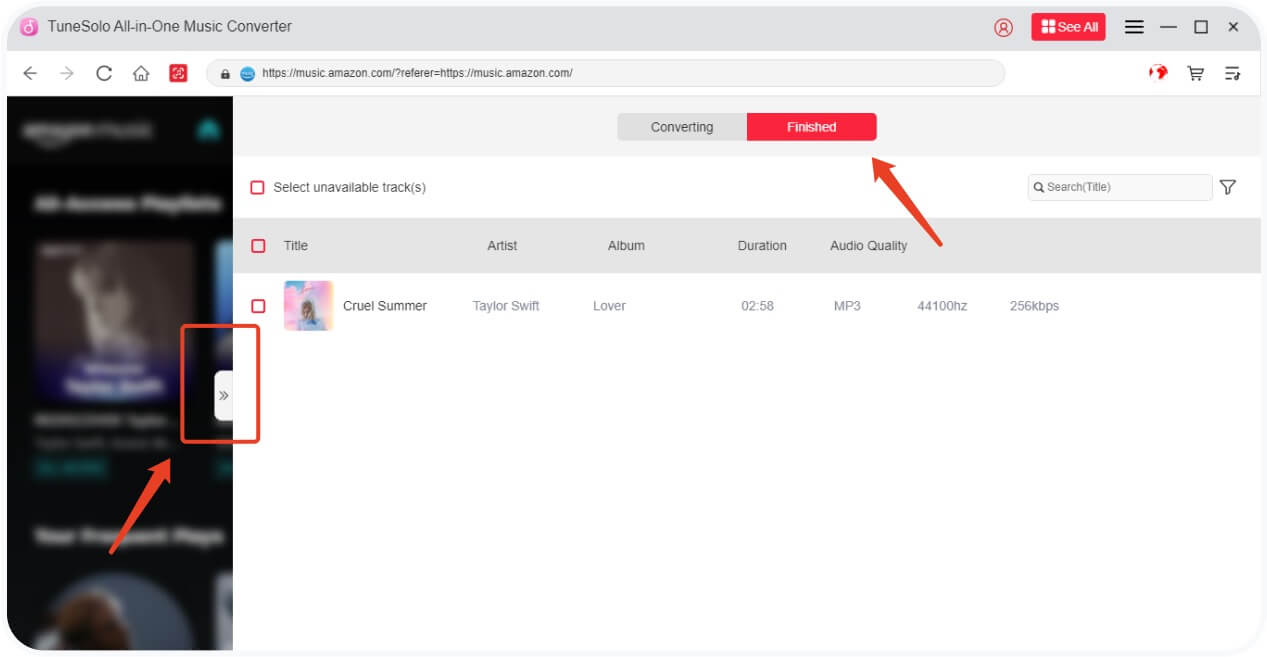
音楽がローカルに保存されたら、Amazon Music ライブラリから安全に削除しても、永久にアクセス権を失うことはありません。
結論
正しい手順に従えば、2025年にAmazon Music から曲を削除するのは簡単です。モバイルアプリ、デスクトップソフトウェア、ウェブブラウザのいずれを使用している場合でも、ライブラリを簡単に整理してコレクションを整理できます。
プレイリストを削除する前に、TuneSolo Amazon Music Converterを使用して重要なトラックを保存することを検討してください。これにより、Amazon から削除した後でも、お気に入りの曲をオフラインで引き続き楽しむことができます。
もっと詳しく知りたいですか?Amazon Music のダウンロード方法、Amazon Prime Music のオフライン再生方法、Amazon Music と Spotify の比較など、その他のガイドもご覧ください。最高のストリーミング体験をお届けします。
よくあるご質問
Q1: Amazon Music? から曲を完全に削除するにはどうすればよいですか?
曲を削除するには、"Remove from Library" or "Delete Download" プラットフォームによって異なります。完全に削除すると、再度追加しない限り曲は表示されなくなります。
Q2: Amazon Music のダウンロードをすべて一度に削除できますか?
はい。モバイルアプリで、「設定」>「ストレージ」>「ダウンロードした音楽を消去」に移動してください。
Q3: 削除した曲がライブラリにまだ表示されるのはなぜですか?
アプリがクラウドライブラリまたはキャッシュに残っている可能性があります。アプリを更新するか、Amazon のウェブサイトから手動で削除してください。

