
Amazon Prime MusicをiPhoneにダウンロードする方法
Amazon Prime Music は、Prime会員向けにまずまずの音楽ストリーミングサービスを提供しています。しかし、Amazon Prime Music をiPhoneでオフラインで、真の所有権と制限なしで楽しみたい場合はどうでしょうか?Amazon Music アプリはダウンロードを許可していますが、ファイルは暗号化され、アプリに紐付けられています。完全なアクセスと柔軟性を得るには、より強力な方法が必要です。
この記事では、Amazon Prime Music をTuneSolo Amazon Music Converter. を使用してiPhoneにダウンロードする詳細な手順を説明します。オフライン時でも、お気に入りのトラックをバックアップしたい場合でも、このガイドが役立ちます。
記事の内容:Amazon Prime Music をiPhoneにダウンロードできますか?音楽変換ツールが必要な理由Amazon Prime Music をiPhoneにダウンロードする最良の方法変換した音楽をiPhoneに転送する方法iPhoneでAmazon Music を楽しむためのボーナスヒント結論
Amazon Prime Music をiPhoneにダウンロードできますか?
はい、Amazon は、PrimeおよびUnlimitedユーザー向けにiPhoneアプリでのダウンロードを許可しています。ただし、これらの楽曲は暗号化され、独自の形式で保存されます。つまり、次のようになります。
- これらのゲームは、Amazon Music アプリ内でのみプレイできます。
- 別のデバイスやアプリに転送することはできません。
- ダウンロードしたファイルは一時的なものであり、有効期限が切れる可能性があります。
永続的なオフライン再生ソリューションをお探しの場合、または Amazon の曲を他の音楽アプリに移動したい場合は、Amazon Music を MP3 またはその他の汎用フォーマットに変換してダウンロードする必要があります。
音楽変換ツールが必要な理由
Amazon Music のトラックは DRM で保護されているため、通常のダウンローダーでは動作しません。そこでTuneSolo Amazon Music Converter出番です。このツールは次のとおりです。
- DRM の保護を解除し、Amazon Prime & Unlimited Music の保護を解除します。
- 曲を MP3、M4A、FLAC、WAV などに変換します。
- 元の品質とメタデータを保持します。
- 高速な一括ダウンロードをサポートします。
これは、iPhoneを含むあらゆるデバイスにAmazon Music をダウンロードするための最良のソリューションです。
Amazon Prime Music をiPhoneにダウンロードする最良の方法
以下の手順に従って、TuneSolo を使用してAmazon Prime Music をダウンロードし、iPhoneに移動してください。
ステップ1. TuneSolo を起動し、Amazon Music を選択します。
お使いのコンピューターにTuneSolo Amazon Music Converter をダウンロードしてインストールし、プログラムを開いてAmazon Music プラットフォームを選択してください。
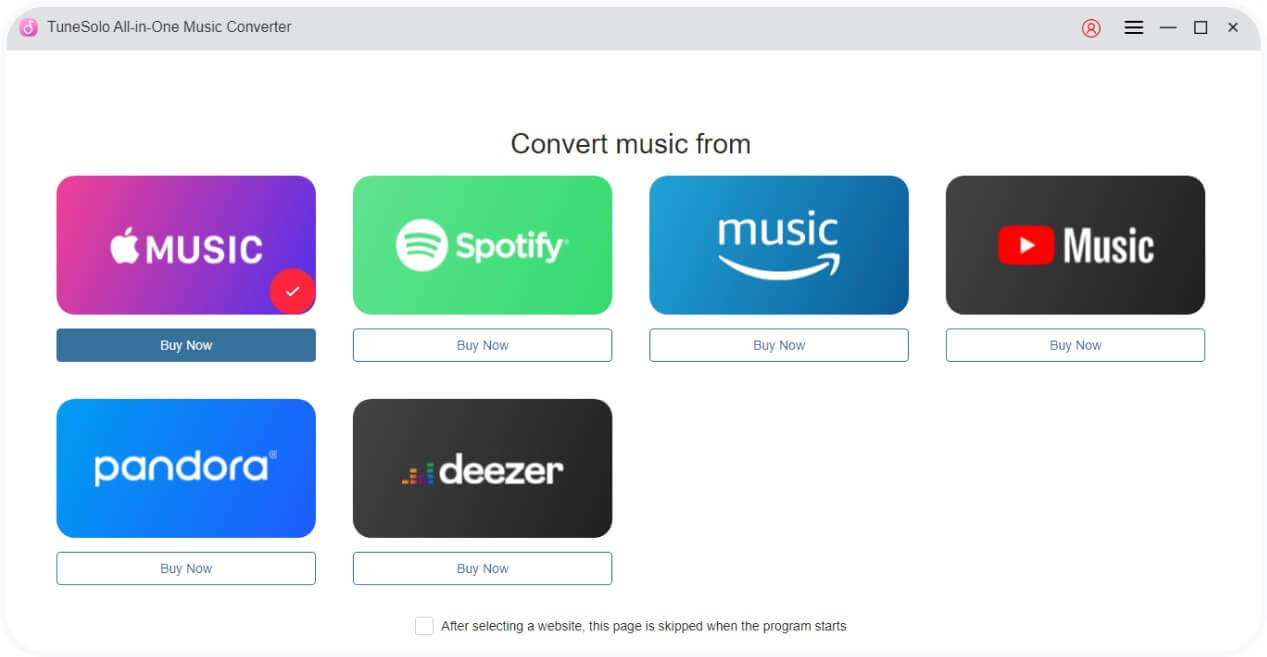
ステップ2. Amazon アカウントにログインしてプレイリストを選択してください
内蔵のウェブプレーヤーでAmazon Music アカウントにログインし、変換したいプレイリストまたは曲を選択してください。
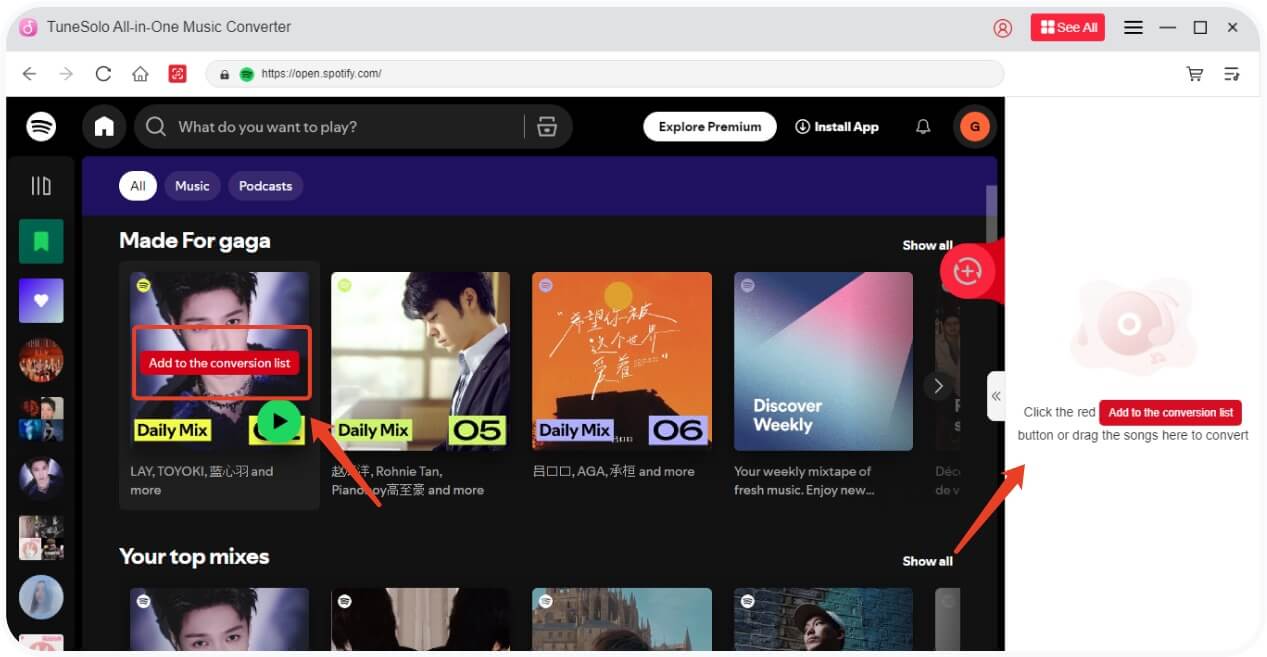
ステップ3. 出力形式と品質を設定する
出力形式としてMP3を選択し、必要に応じてビットレートを調整します。出力フォルダもここで設定できます。
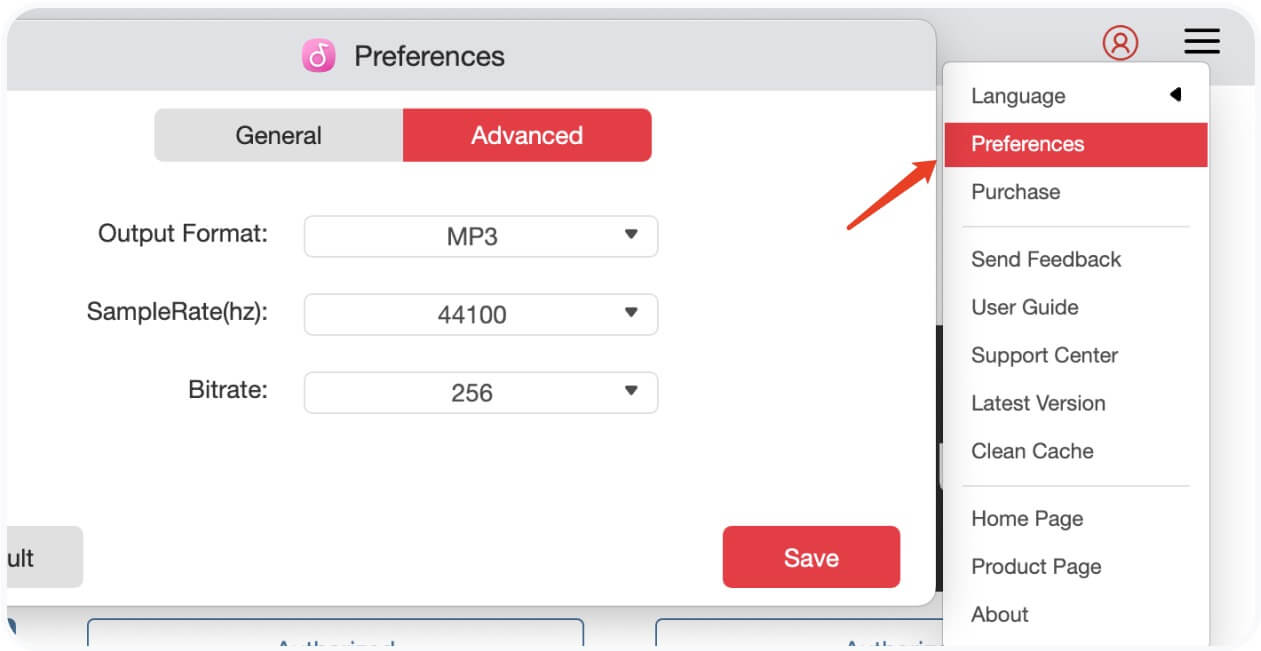
ステップ4. Amazon Prime Music のダウンロードを開始します
「すべて変換」ボタンをクリックすると、選択したトラックのダウンロードと変換が開始されます。
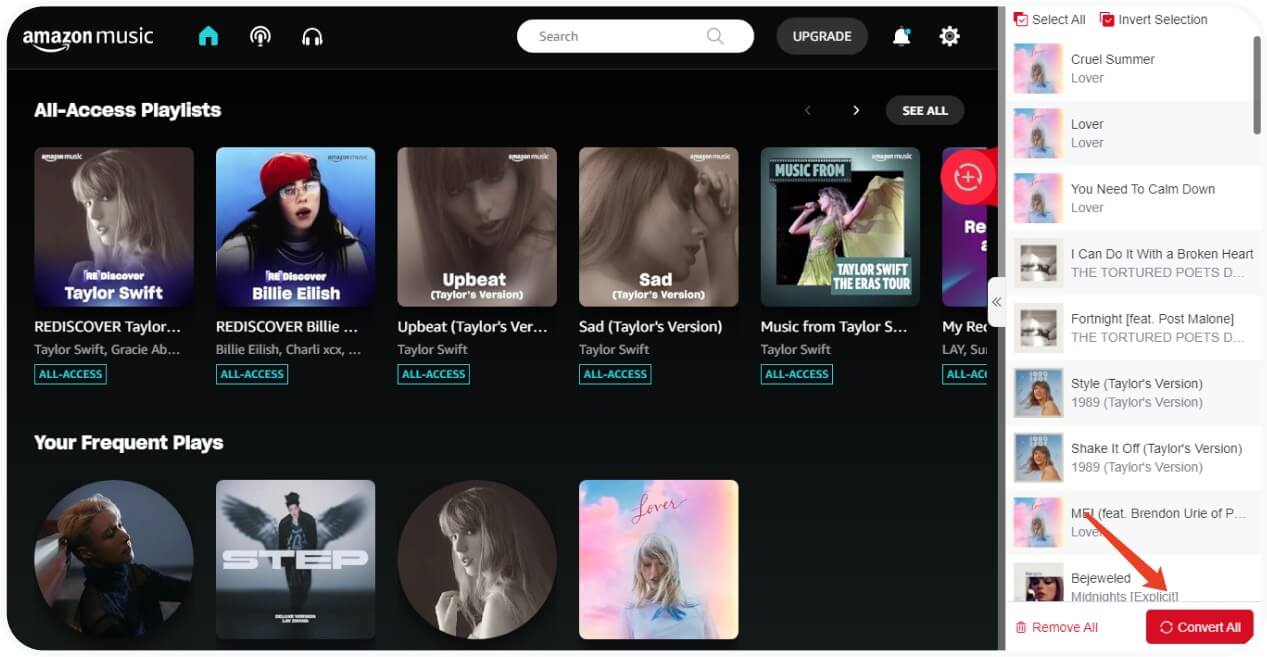
ステップ5. ダウンロードした曲にアクセスする
完了したら、「完了」をクリックし、出力フォルダーで MP3 ファイルを見つけます。
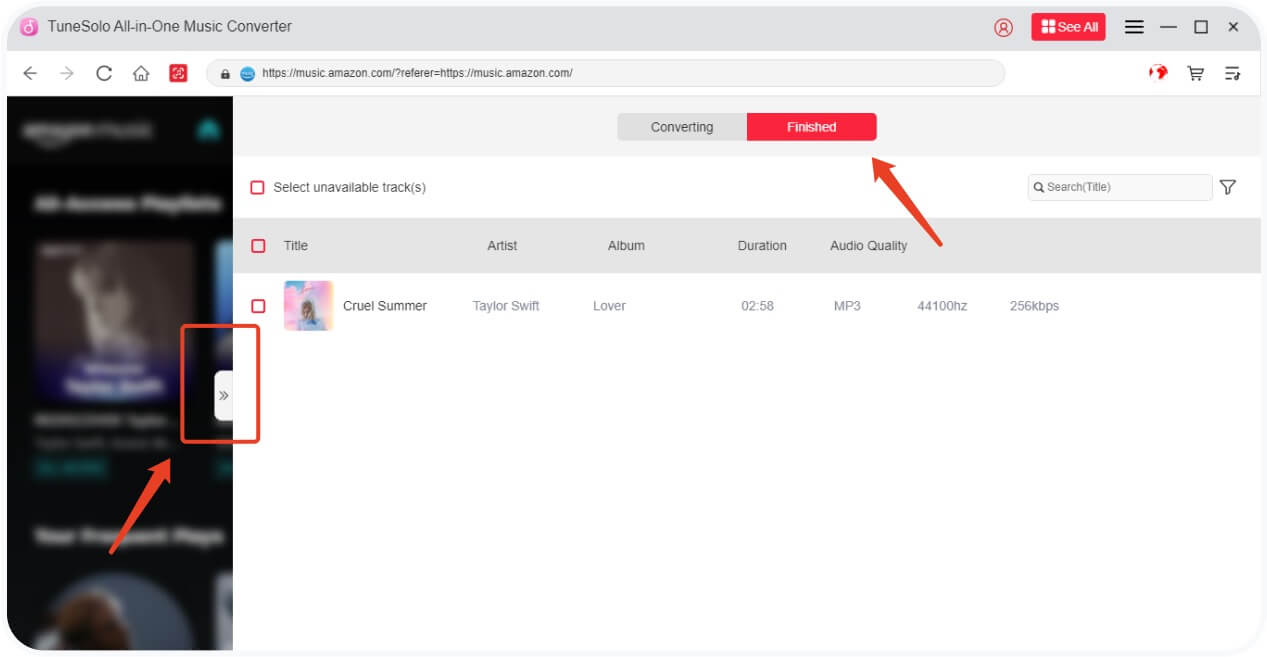
変換した音楽をiPhoneに転送する方法
これで音楽からDRM が削除されたので、以下のいずれかの方法でiPhoneに転送してください。
- iTunes: 経由: MP3ファイルをiTunes, に追加し、iPhoneと同期してください。
- Finder経由(macOS Catalina+): MP3 を iPhone のミュージック フォルダにドラッグ アンド ドロップします。
- クラウドストレージ経由: トラックを iCloud Drive または Dropbox にアップロードし、iPhone でアクセスします。
この方法を使えば、アプリの制限なしにAmazon Music をオフラインで楽しむことができます。
iPhoneでAmazon Music を楽しむためのボーナスヒント
- デバイスに同期する前に、iTunes でスマートプレイリストを作成してください。
- より多くのオーディオ形式のサポートについては、VOX や VLC などのアプリを使用してください。
- TuneSolo のメタデータをカスタマイズして、楽曲の整理を改善します。
- 曲をSDカードまたは外付けドライブにバックアップします。関連記事: Amazon Music をSDカードにダウンロード
結論
Amazon はアプリ経由でiPhoneに音楽をダウンロードする方法を提供していますが、長期的な利用や柔軟な利用には適していません。Amazon Prime Music をiPhoneに完全に制御してダウンロードするには、2025年時点でTuneSolo Amazon Music Converterが最適なソリューションです。
上記の手順に従って、お気に入りの Amazon トラックを変換し、制限なく iPhone でお楽しみください。
よくあるご質問
Amazon Prime Music をiPhoneに直接ダウンロードできますか?
はい、ただしAmazon Music アプリ内でのみ、制限付きで使用できます。アプリ外では楽曲を使用できません。
Amazon Prime Music をiPhoneにMP3として保存するにはどうすればよいですか?
TuneSolo Amazon Music Converter を使用して曲をダウンロードして変換し、その後iTunes またはFinder経由で転送します。
TuneSolo は安全に使用できますか?
はい、TuneSolo はウイルスフリー、広告フリーで、世界中の何千人ものユーザーから信頼されています。
Amazon Music Unlimited でも動作しますか?
はい、もちろんです。PrimeとUnlimitedの両方のサブスクリプションに対応しています。

