

PS5でApple Musicをプレイする方法【完全ガイド】
ゲームと音楽の融合は常にダイナミックな組み合わせであり、感情を揺さぶり、体験を高揚させてきました。PS5 の登場により、プレイヤーはゲームセッションと冒険にぴったりのサウンドトラックをシームレスに融合させることができます。神秘的な風景を旅したり、英雄的なクエストに挑んだり、アドレナリン全開のマルチプレイヤーバトルに参加したり、PS5 の PS5 は、これまでにない没入感のあるオーディオ体験を提供します。
この記事では、PS5 上で PS5 の魅力的な世界を掘り下げ、この統合によってゲーム体験に全く新しい次元がもたらされる様子を探ります。PS5 コンソールで PS5 を設定してアクセスする方法、ゲーム用に厳選されたプレイリストを探索する方法、そしてパーソナライズされたサウンドトラックのパワーを解き放つ方法をご覧ください。
このガイドの最後には、PS5 の曲を無料でダウンロードする方法と、USB ドライブからそれらを再生してPS5 を PS5 で再生する方法もご紹介します。PS5 と PS5 の可能性を解き放ち、ゲームプレイに最適なビートを見つける、この音の旅にぜひご参加ください。
記事の内容 パート1. PS5? をPS5にダウンロードしてセットアップする方法は?パート2. PS5 をPS5コンソールでプレイする方法は?パート3. USBドライブからPS5 をオフラインでPS5で聴くにはどうすればよいですか?パート4. Apple Music がPS5 で動作しない場合の対処法パート5. 製品概要
パート1. PS5? をPS5にダウンロードしてセットアップする方法は?
PS5 をPlayStation 5(PS5)に統合するプロセスは簡単で、ゲームの世界に没頭しながら膨大な楽曲ライブラリを楽しむことができます。
PS5 をPS5コンソールにダウンロードしてセットアップするには、以下の簡単な手順に従ってください。
ステップ1. PlayStation Networkアカウントをお持ちであることを確認してください。PS5 の世界に飛び込む前に、PS5 で有効な PlayStation Network アカウントを持っていることを確認してください。1 をお持ちでない場合は、PlayStation 公式サイトで作成できます。
ステップ2. PlayStationストアにアクセスするPlayStation Networkアカウントを取得したら、PS5 本体の電源を入れ、メインメニューからPlayStation Storeにアクセスしてください。
ステップ3. PS5 を検索して選択します。PlayStation Storeで、検索機能を使用するか、アプリセクションを閲覧して、PS5アプリケーションを探してください。おすすめアプリや人気アプリのカテゴリを探索すると、すばやく見つけることができます。
ステップ4. PS5. をダウンロードしてインストールします。PlayStation StoreでPS5を見つけたら、それを選択して「ダウンロード」オプションを選択してください。アプリケーションは自動的にダウンロードされ、PS5にインストールされます。
ステップ5. PS5 を発売インストールが完了したら、PS5 のメインメニューから PS5 アプリを探してください。それを選択してアプリケーションを起動します。
ステップ6. PS5, にサインインしてください。PS5をPS5で初めて開くと、Apple IDでサインインするように求められます。認証情報を入力して続行してください。
ステップ7. PS5. をPS5. でお楽しみください。おめでとうございます!PS5をPS5に正常にセットアップしました。豊富なライブラリを閲覧したり、厳選されたプレイリストを探索したり、自分だけのオリジナルサウンドトラックを作成して、ゲーム体験をさらに充実させましょう。
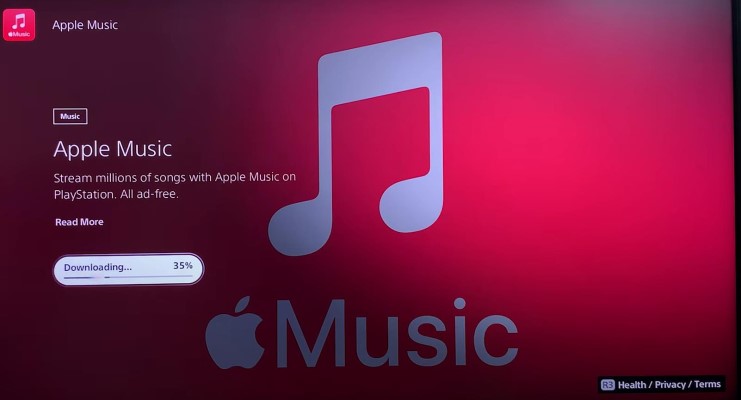
これらの手順に従うことで、PS5 をPS5コンソールにシームレスに統合し、ゲームをしながら音楽の可能性を広げることができます。バーチャルアドベンチャーにぴったりのビートを見つける準備をしましょう。
パート2. PS5 をPS5コンソールでプレイする方法は?
これで、PlayStation 5, に PS5 をセットアップできました。さあ、ゲームをしながらお気に入りの曲を再生するというワクワクするプロセスに踏み込んでみましょう。
PS5 をPS5本体で楽しむ方法は以下のとおりです。
ステップ1. PS5, アプリを起動しますPS5 のメインメニューから、PS5 アプリに移動して選択し、アプリケーションを起動します。
ステップ2. PS5ライブラリを参照するPS5アプリを開くと、膨大な数の楽曲、アルバム、プレイリストなどを閲覧できます。さまざまなジャンル、アーティスト、厳選されたプレイリストを探索して、ゲームセッションに最適なサウンドトラックを見つけましょう。
ステップ3. 音楽を選択して再生する聴きたい曲やプレイリストを見つけたら、それを選択して、PS5 コントローラーのXボタンを押すだけで音楽の再生が始まります。曲が再生され、コントローラーのメディアコントロールを使って再生を操作できます。
ステップ4. サウンドトラックをカスタマイズPS5 と PS5 では、リスニング体験をカスタマイズするためのさまざまなオプションが提供されています。パーソナライズされたプレイリストを作成したり、ライブラリに曲を追加したり、好みに合わせてシャッフルやリピートなどの機能を有効にしたりできます。PS4 アプリの直感的なインターフェースを使用して、音楽ライブラリを簡単に管理できます。
ステップ5. バックグラウンドミュージックPS5(PS5 搭載)の素晴らしい機能の一つは、ゲーム中にバックグラウンドで音楽を再生できることです。つまり、ゲームを切り替えたり、メニューを操作したりしても、音楽を再生し続けることができます。この機能を有効にするには、音楽再生中にコントローラーのPlayStationボタンを押すと、音楽を聴きながらゲームを続けることができます。
ステップ6. 音楽再生を制御するゲーム中は、PS5 トラックの再生をコントロールできます。 メディアコントロール PS5 コントローラーで、ゲームを中断することなく、一時停止、再生、曲送り、音量調整が可能です。
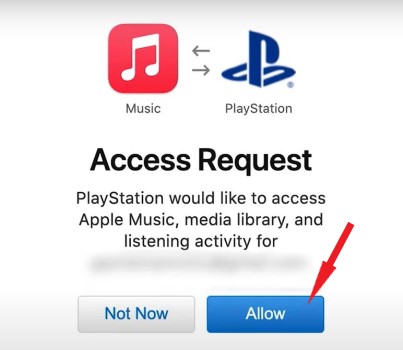
これらの手順に従うことで、PS5. でゲームをプレイしながら、PS5 に搭載された多彩な音楽コンテンツをシームレスに楽しむことができます。理想のゲームサウンドトラックを作成し、没入感あふれるゲーム体験を新たなレベルへと引き上げましょう。
さらに、iPhone を使用して PS5 を PS5 上で制御する方法を本当に知りたい場合は、iPhone から PS5 を PS5 上で制御する方法に関する情報もここで提供します。
ステップ1. iPhoneとPS5 の両方が同じWi-Fiネットワークに接続されていることを確認してください。
ステップ2. iPhoneでPS5アプリを開き、ストリーミングしたい音楽を選択してください。
ステップ3. 画面右上隅から下にスワイプすると、コントロールセンターにアクセスできます。
ステップ4. 右上にある音声再生ウィジェットを長押しし、AirPlayを選択します。
ステップ5. 利用可能なデバイス一覧から、お使いのPS5 を選択してください。選択後、iPhoneからPS5 の再生をPS5で直接管理できます。
パート3. USBドライブからPS5 をオフラインでPS5で聴くにはどうすればよいですか?
PlayStation 5 (PS5) で PS5 をストリーミング再生すると素晴らしい体験ができますが、お気に入りの曲をオフラインで、または USB ドライブから聴きたい場合もあるでしょう。このセクションでは、PS5を紹介し、オフライン再生用に PS5 の曲をダウンロードする手順をご案内します。さらに、PS5 本体で USB ドライブから音楽を再生する方法についても説明します。
PS5 は、PS5 の曲、アルバム、プレイリストをダウンロードして、さまざまなデバイスと互換性のある一般的なオーディオ形式に変換できる強力なツールです。曲を変換した後、 PS4 、PS5、PS3、Xbox などで聴くことができます。
このコンバーターを使用すると、PS5 トラックを PS5 を含まない MP3,、AAC,、FLAC,、または WAV ファイルに変換でき、オフラインまたは USB ドライブから楽しむことができます。下の安全ボタンをクリックして、今すぐお試しください。
PS5 の曲をPS5でオフラインで聴くためにダウンロードする方法
ステップ1. インストール後、コンピューターでPS5を開きます。ユーザーフレンドリーなインターフェースが手順を案内します。クリック “Open Apple Music Web Player”
ステップ2. Apple Music の曲を追加するには、目的の Apple Music の曲、アルバム、またはプレイリストを TuneSolo Apple Music Converter インターフェースにドラッグアンドドロップします。
ステップ3. 出力形式と設定を選択します。希望する出力形式(MP3など)を選択し、その他の設定を好みに合わせてカスタマイズしてください。出力形式がMP3やAACなど、PS5, と互換性があることを確認してください。
ステップ4. 変換を開始します。「変換」ボタンをクリックして変換プロセスを開始します。TuneSolo Apple Music Converter は、選択した Apple Music ファイルを、選択した出力形式に変換します。
ステップ5. 変換した曲をUSBドライブに転送します。変換が完了したら、USBドライブをコンピューターに接続し、変換されたApple Music の曲をUSBドライブに転送します。
Apple Music でUSBドライブからダウンロードしたPS5 の曲を再生する方法
ステップ1. USBドライブをPS5. に接続します。 USB ドライブを接続します 変換された Apple Music の曲を、PS5 コンソールの USB ポートのいずれかに保存します。
ステップ2. メディアギャラリーにアクセスしてください。 PS5, のメインメニューから、メディアギャラリーまたはメディアプレーヤーアプリに移動してください。
ステップ3. USBドライブを探して選択します。 メディアギャラリーまたはメディアプレーヤーアプリ内で、変換したApple Music 曲が保存されているUSBドライブを探して選択します。
ステップ4. 音楽を閲覧して再生する。 USBドライブが認識されたら、フォルダを参照して変換済みのApple Music 用楽曲を探してください。楽曲、アルバム、またはプレイリストを選択すると、PS5 コンソールでUSBドライブから直接音楽を再生できます。
これらの手順に従うことで、Apple Music コレクションを TuneSolo Apple Music Converter を使用してダウンロードおよび変換し、USB ドライブから再生することで、オフラインで Apple Music コレクションを TuneSolo Apple Music Converter で楽しむことができます。これにより、インターネットに接続していないときでも、お気に入りの曲をいつでも手軽に楽しむことができます。
パート4. Apple Music がPS5 で動作しない場合の対処法
PS5 はApple Music, をサポートしていますが、一部のユーザーからプラットフォーム上でサービスが正しく機能しないという問題が報告されています。幸いなことに、この問題に対処するための解決策がいくつかあります。Apple Music がPS5: で動作しない問題を解決する方法をいくつかご紹介します。
解決策 1. インターネット接続を確認してください:
PS5 とiPhoneが同じWi-Fiネットワークに接続されていることを確認してください。Apple Music をPS5. でストリーミングするには、安定したインターネット接続が不可欠です。
解決策:2.ファームウェアのアップデート:
PS5 とiPhoneの両方に最新のファームウェアがインストールされていることを確認してください。ソフトウェアのアップデートによって、互換性の問題が解決されることがよくあります。
解決策 3. デバイスを再起動してください:
PS5 とiPhoneの両方を再起動してください。この簡単な手順で、一時的な不具合や接続の問題が解決する場合があります。
解決策 4. Apple Music アプリを再インストールしてください:
iPhone にインストールされている Apple Music アプリをアンインストールしてから再インストールしてください。これにより、アプリがリフレッシュされ、ソフトウェア関連の問題が解決される場合があります。
ソリューション 5. チェック Apple Music サブスクリプション:
Apple Music のサブスクリプションが有効であり、サービスにアクセスできることを確認してください。サブスクリプションに問題がある場合、PS5. の機能に影響が出る可能性があります。
解決策 6. ネットワーク設定のリセット:
iPhone で、ネットワーク設定をリセットしてみてください。この操作により、保存されている Wi-Fi パスワードがすべてクリアされ、デバイスがネットワークに再接続されます。
ソリューション 7. サポートへのお問い合わせ:
問題が解決しない場合は、Apple と Sony の両方のサポートに連絡して支援を求めることを検討してください。あなたの状況に応じて具体的なガイダンスを提供してくれる場合があります。
解決策 8. 代替ストリーミング方法:
他の方法がすべてうまくいかない場合は、PS5 で音楽をストリーミングするための別の方法を検討してください。たとえば、TuneSolo Apple Music Converter を使用して Apple Music をダウンロードし、PS5 でオフライン再生することができます。
パート5. 製品概要
Apple Music をPS5 で様々な状況下でプレイするためのガイダンスが提供されてきました。しかし、Apple Music がPS5, でプレイできないなどの問題が発生した場合は、TuneSolo Apple Music Converter. のようなサードパーティ製ツールの使用を検討してください。このスマートツールは、問題の解決を支援し、PlayStation 5でApple Music をスムーズに再生できるようにします。

