

ゲームをプレイ中にSwitchでApple Musicを聴くにはどうすればいいですか?
Nintendo Switchは、革新的なデザインと多用途な機能で知られる、世界で最も人気のあるゲーム機の1つです。主にゲーム用に設計されていますが、多くのユーザーは映画、テレビ番組、音楽をストリーミングするマルチメディアデバイスとしても楽しんでいます。Apple Music の購読者でNintendo Switchをお持ちの方は、SwitchでApple Music を聴く方法を知りたいかもしれません。
幸いなことに、これを行う方法はいくつかあり、この記事ではその手順を一つずつご案内します。サードパーティ製アプリ、ウェブブラウザ、ストリーミングサービスなど、どの方法を使いたい場合でも対応可能です。それでは早速、Nintendo SwitchでApple Music をプレイし、楽曲を無料でオフラインでダウンロードするためのさまざまなオプションを見ていきましょう。
記事の内容 パート1. ゲームをプレイしながらSwitchでApple Music を聴く方法パート2. Apple Music の曲をNintendo Switchに転送して再生する方法パート3. オーディオ機器をニンテンドースイッチに接続できますか?パート4. 結論
パート1. ゲームをプレイしながらSwitchでApple Music を聴く方法
TuneSolo Apple Music Converterを使用すると、Apple Music の音楽を、Nintendo Switch を含むさまざまなデバイスで再生できる形式に変換できます。
DRM (デジタル著作権管理) の制限を解除し、Apple Music の音楽を M4A,、MP3,、WAV, または FLAC 形式に TuneSolo で変換することができます。
TuneSolo Apple Music Converter を使用して Apple Music の曲をダウンロードしてNintendo Switchに転送し、ゲームをプレイしながら Apple Music を無料で聴くための手順は次のとおりです。
- お使いのコンピューターにTuneSolo Apple Music Converter をダウンロードしてインストールしてください。
- ソフトウェアを起動し、次のボタンをクリックします。 “Open Apple Music Web Player”.
- ゲームのプレイ中に聴きたいトラックまたはプレイリストを選択します。

- ドロップダウン メニューから使用する出力形式を選択します。
- ファイルを保存するコンピューター上のフォルダーを選択します。
- 「変換」ボタンをクリックして、変換プロセスを開始します。
- 変換が完了したら、USB ケーブルまたは microSD カードを使用して、変換したトラックを Nintendo Switch に転送します。
TuneSolo Apple Music Converter, を使用すれば、Nintendo SwitchでApple Music の楽曲を簡単に聴くことができ、PS4、PS5、またはXboxでゲームをプレイする際にも、制限なく再生できます。これは、どこへ行くにも音楽を持ち運べる、便利で効果的なソリューションです。

パート2. Apple Music の曲をNintendo Switchに転送して再生する方法
オフライン音楽ファイルをコンピューターから Nintendo Switch に転送する手順は次のとおりです。
- 音楽ファイルを準備します。 音楽ファイルが Nintendo Switch と互換性のある形式であることを確認してください。 Switch はさまざまなオーディオ ファイルをサポートしています 例えば、MP3,、AAC,、FLACなどです。
- 音楽ファイルを保存するための新しいフォルダーをコンピューター上に作成します。 これにより、後で音楽ファイルを見つけて管理することが簡単になります。
- 音楽ファイルを新しいフォルダーにコピーします。 これを行うには、ファイルをドラッグ アンド ドロップするか、コピー アンド ペースト コマンドを使用します。
- Nintendo Switch をコンピュータに接続します。 USB ケーブルを使用してこれを行うことができます。
- コンピューターでファイル エクスプローラーを開きます。
- 音楽ファイルを保存したフォルダーに移動します。
- Switch に転送したい音楽ファイルを選択します。
- 音楽ファイルをNintendo SwitchのSDカードにドラッグ&ドロップします。
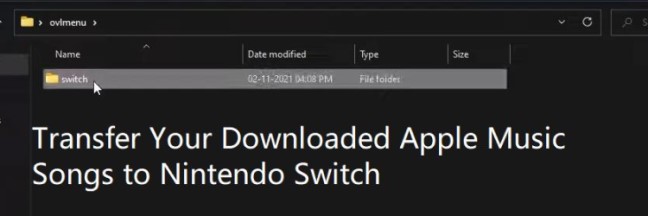
- Nintendo Switch をコンピュータから取り外します。
- Nintendo Switch でミュージック アプリを開きます。
- SDカードに転送した音楽ファイルを選択します。
- 音楽の再生を始めましょう!
音楽ファイルを転送してNintendo SwitchでApple Music を再生するための追加のヒントをいくつかご紹介します。
- また、ワイルドカード*を使用すると、任意の文字にマッチし、1つのコマンドで複数のファイルを削除することができます。 クラウドストレージサービスを利用する Google ドライブや Dropbox など、音楽ファイルを Switch に転送します。
- 音楽ファイルがたくさんある場合は、 ファイルマネージャーアプリを使う ファイルを整理するのに役立ちます。
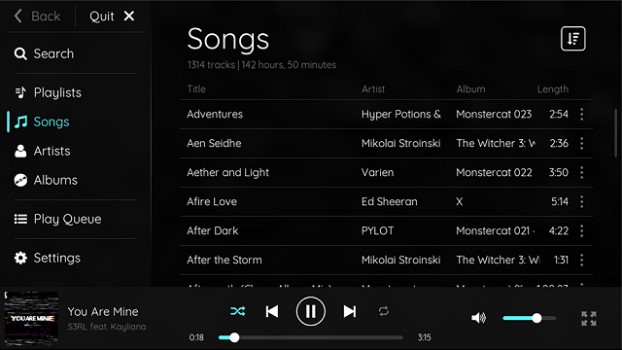
- また、ワイルドカード*を使用すると、任意の文字にマッチし、3つのコマンドで複数のファイルを削除することができます。 音楽プレーヤーアプリを使う SwitchでApple Music の音楽を聴くには トリプレイヤー.
パート3. オーディオ機器をニンテンドースイッチに接続できますか?
はい、Nintendo Switchにオーディオ機器を接続できます。SwitchはBluetoothオーディオに対応しているので、Bluetoothヘッドホン、スピーカー、その他のオーディオ機器を接続できます。また、3.5mmヘッドホンジャックを使用して、有線オーディオ機器をSwitchに接続することもできます。
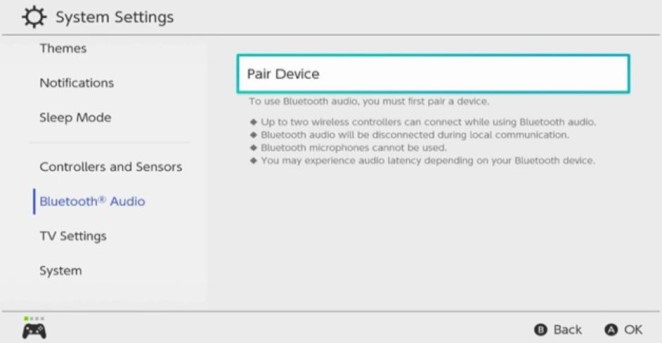
Bluetooth オーディオ デバイスをスイッチに接続するには、次の手順に従います。
- Bluetooth オーディオ デバイスがオンになっていて、検出可能であることを確認してください。
- スイッチで、「システム設定」メニューに移動します。
- Bluetoothオーディオを選択します。
- Bluetooth オーディオ デバイスの名前を選択します。
- デバイスがペアリングされると、デバイスを通じてオーディオの再生を開始できます。
有線オーディオ デバイスをスイッチに接続するには、次の手順に従います。
- 3.5mmオーディオケーブルをオーディオ機器とスイッチに接続します。
- デバイスでオーディオの再生を開始します。
重要な注意: USB-C to 3.5mmアダプタを使用して、有線オーディオデバイスをSwitchに接続することもできます。
オーディオ デバイスを Switch に接続する際に留意すべき点がいくつかあります。
- 一度に接続できるBluetoothオーディオ機器は1のみです。
- Switch は Bluetooth マイクをサポートしていません。
- Bluetooth デバイスによっては、オーディオの遅延が発生する場合があります。
- USB-C to 3.5mmアダプターを使用している場合は、アダプターがSwitchと互換性があることを確認してください。
パート4. 結論
結論として、Nintendo SwitchでApple Music を聴く方法はいくつかあります。SwitchのApple Music アプリを使用するか、TuneSolo Apple Music Converter のようなサードパーティ製アプリを使用してApple Music の曲をダウンロードし、Switchに転送することができます。外出先でApple Music ライブラリを聴く方法をお探しなら、Nintendo Switchは最適な選択肢です。
どの方法を選ぶかは、個々のニーズや好みに応じて決まります。SwitchでApple Music ライブラリを簡単かつ手頃な価格で聴きたいなら、TuneSolo Apple Music Converter が最適な選択肢です。
SwitchでApple Music ライブラリをより便利に聴く方法をお探しなら、ローカルのApple Music アプリを使用するのが良い選択肢ですが、Apple Music のサブスクリプションが必要です。

