

Apple Music 着信音の作成と設定方法
Apple Music の熱心なユーザーであれば、お気に入りの曲を iPhone の着信音にできるかどうか疑問に思ったことがあるかもしれません。朗報です。それは間違いなく可能です!この記事では、Apple Music の着信音を作成して設定する手順を説明します。
まず、Apple Music. から直接着信音を入手できるかどうかという疑問にお答えします。その後、無料で楽曲をダウンロードする方法や、無料アプリを使ってオリジナルの着信音を作成する方法について解説します。このガイドを読み終える頃には、iPhoneを完璧な着信音でカスタマイズするために必要なすべてが揃っているでしょう。
記事の内容 パート1. Apple Music の着信音を作成して設定する方法パート2. サブスクリプションなしで曲をダウンロードして、無料のApple Music 着信音を作成しましょうパート3. Apple Music の着信音を素早く入手できる無料アプリ!パート4. 結論
パート1. Apple Music の着信音を作成して設定する方法
Apple Music の加入者であれば、プラットフォームから曲を iPhone の着信音に設定するのは簡単だと考えるかもしれません。しかし、残念ながらそう簡単にはいきません。Apple Music の楽曲はデジタル著作権管理 (DRM) によって保護されているため、曲をダウンロードして着信音として使用することはできません。
とはいえ、Apple Music の着信音を入手するための回避策がいくつかあります。01. のオプションは、iTunes で曲を購入し、それを使ってコンピューターで着信音を作成することです。もう 1 つのオプションは、GarageBand などのサードパーティ製アプリを使用して、Apple Music のトラックからカスタム着信音を作成することです。これらのオプションについては、以降のセクションでさらに詳しく説明します。
解決策 01. 曲を購入し、iTunes/Apple Music で着信音を作成
コンピューター上で iTunes を使用して Apple Music トラックから着信音を作成するには、次の手順に従ってください。
- パソコンでiTunes を開き、着信音として使用したい曲を探してください。まだ曲を購入していない場合は、着信音を作成する前に購入する必要があります。
- 曲を右クリックし、コンテキスト メニューから [情報を見る] を選択します。
- 表示されるウィンドウ内の「オプション」セクションをクリックします。
- 着信音として使用したい曲のセクションの開始時間と終了時間を設定してください。着信音の長さは最大で40秒まで設定できます。
- 「OK」をクリックして変更を保存します。
- もう一度曲を右クリックして選択 “Create AAC Version” コンテキストメニューから選択します。
- これで、iTunes ライブラリに、この曲の40バージョン(オリジナルバージョンと新しく作成されたAACバージョン)が表示されるはずです。
- AAC バージョンを右クリックして選択する “Show in Finder” (or “Show in Windows Explorer” if you’re on a PC).
- AAC ファイルの拡張子を .m4a から .m4r に変更します。
- .m4r ファイルをダブルクリックして、着信音として iTunes ライブラリに追加してください。
- デバイスまたは iPhone をコンピュータに接続し、着信音をデバイスに同期します。
- iPhone で [設定] に移動します。 その後、サウンドと触覚を選択します。 次に、[着信音] を選択し、追加したばかりの新しい着信音を選択します。
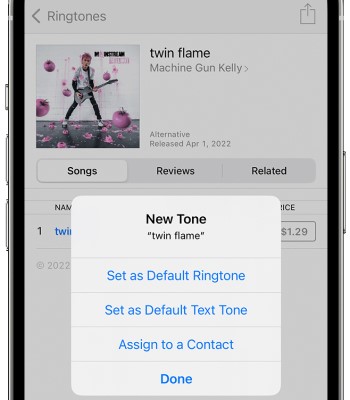
これで完了です!Apple Music というトラックからカスタム着信音が作成されました。
解決策 02. GarageBand などのサードパーティ アプリを使用してカスタム Apple Music 着信音を作成する
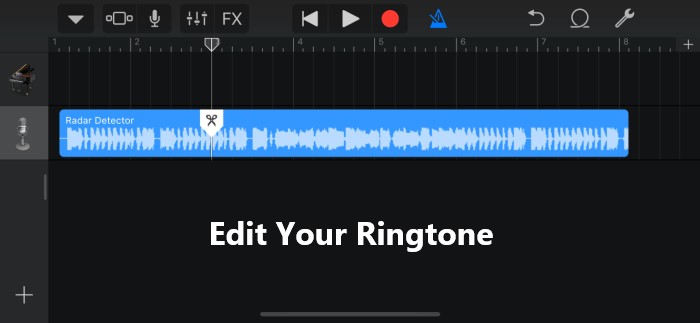
Apple Music トラックからカスタム着信音を作成するもう1つの方法は、 GarageBandなどのサードパーティ製アプリを使用することです。以下の手順に従ってください。
- iPhone で GarageBand を開き、新しいプロジェクトを作成します。
- 楽器として「Audio Recorder」を選択します。
- 右上隅の「メトロノーム」アイコンをタップしてオフにします。
- 左上隅にある「トラックビュー」ボタンをタップします。
- 右上隅にあるループ アイコンをタップします。
- 検索バーに、着信音として使用する曲の名前を入力します。
- 曲をタップして、トラック ビューにドラッグします。
- 左右の黄色のハンドルをドラッグして、曲を目的の長さにトリミングします。
- 左上隅にある「My Songs」ボタンをタップします。
- 「共有」ボタンが表示されるまで、作成したばかりの曲を長押しします。
- 「着信音」をタップします。
- 着信音の名前を入力し、[エクスポート] をタップします。
- [設定] > [サウンドと触覚] > [着信音] に移動し、追加したばかりの新しい着信音を選択します。
これで完成です!GarageBandを使ってApple Music トラックからカスタム着信音を作成しました。
パート2. サブスクリプションなしで曲をダウンロードして、無料のApple Music 着信音を作成しましょう
TuneSolo Apple Music Converter は、Apple Music の曲をダウンロードして、Apple デバイス以外で再生できるさまざまな形式に変換できるサードパーティ製ソフトウェアです。
このソフトウェアは、Apple Music トラックから着信音を作成したい場合に特に便利です。このソフトウェアは、曲から DRM 保護を解除できるため、曲を編集して着信音形式に変換することが可能になります。
使いやすく、シンプルで直感的なインターフェースを備えています。このソフトウェアは、MP3,、FLAC,など、幅広い出力フォーマットに対応しています。また、ビットレート、サンプルレート、コーデックなどの出力設定をカスタマイズすることも可能です。

このソフトウェアを使えば、Apple Music 形式の曲をMP3,形式やその他の一般的なオーディオ形式に簡単に変換し、iPhone用のカスタム着信音を作成できます。TuneSolo は使いやすく、高速で、バッチ変換にも対応しているため、複数の曲を一度に変換できます。
このツールを使って、サブスクリプションなしでApple Music の曲をダウンロードし、無料のApple Music 着信音を作成する方法は次のとおりです。
- プログラムをインストールして起動します。
- 選択する "Open The Apple Web Player" メニューから。
- 次にApple IDでサインインします。
- 変換したいトラックを選択し、TuneSolo のダウンロードリストに追加します。
- MP3などの希望するエクスポート形式を選択してください。
- 最後に、インターフェイスから [変換]、[すべて変換]、[すべてのアイテムを変換] の順に選択します。
これらの無料のApple Music 着信音トラックを入手したら、iPhone、iPad、またはAndroidデバイスに簡単に転送できます。

それが完了したら、音楽を着信音として設定するだけです。 iPhoneデバイスでそれを行う方法は次のとおりです。 以下の手順を確認してください。
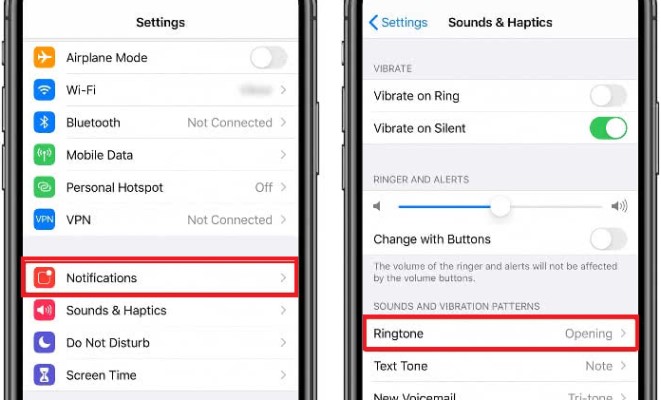
- iPhoneで「設定」アプリを開きます。
- 下にスクロールして、「サウンドと触覚」をタップします。
- 「着信音」をタップします。
- 下にスクロールして「着信音を追加」をタップします。
- 着信音として使用する曲を見つけて選択します。 iPhone の音楽ライブラリにある曲を選択できます。
- 画面下部のwaveformを使用して、着信音として使用したい曲の部分を選択してください。着信音は最大30秒まで設定できます。
- 終わったら「保存」をタップ。
- 帰ります “Sounds & Haptics” メニューを開き、利用可能な着信音のリストから新しい着信音を選択してください。
パート3. Apple Music の着信音を素早く入手できる無料アプリ!
無料アプリを使用して着信音を取得する理由はいくつかあります。
- Cost Effective: 無料アプリを使用して着信音を取得する主な利点の 1 つは、費用対効果の高いオプションであるということです。 多くの人は着メロにお金を払いたくありません。特に無料で入手できる場合はなおさらです。
- 豊富な品揃え: 人気の曲を含む幅広い着信音を提供する無料アプリが多数あります。これらのアプリは、iPhoneのデフォルトの着信音オプションよりも多くの選択肢を提供している場合が多いです。
- カスタマイズ: 無料の着信音アプリを使用すると、自分の好みに合わせて着信音をカスタマイズできます。 幅広いジャンルとスタイルから選択でき、iPhone の音楽ライブラリの曲から独自のカスタム着信音を作成することもできます。
- 利便性: 無料の着信音アプリを使用すると、iPhone 用の新しい着信音をすばやく簡単に入手できます。 さまざまなカテゴリを参照したり、キーワードで着信音を検索したり、コンピューターを必要とせずに iPhone に直接ダウンロードしたりできます。
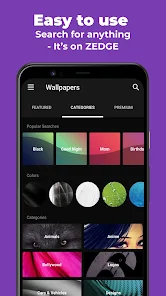
AACの無料アプリで、Apple Music の着信音を素早く入手できるものをご紹介します。
- Zedge: Zedge は、幅広い無料着信音、壁紙、通知音を提供する人気のアプリです。アプリはシンプルで使いやすいインターフェースを備えており、キーワードで着信音を簡単に検索したり、さまざまなカテゴリを閲覧したりできます。Zedgeには、Apple Music. などの人気曲を含む、着信音の膨大なコレクションがあります。
- 着信音デザイナー 2.0: 着信音デザイナー 2.0 は、iPhoneのミュージックライブラリにある曲からカスタム着信音を作成できる無料アプリです。シンプルで使いやすいインターフェースを備え、着信音として使用したい曲の部分を正確に選択できます。Ringtone Designer 2.0は、フェードインとフェードアウト効果にも対応しており、保存前に着信音をプレビューできます。
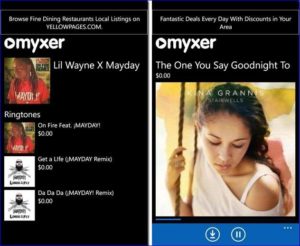
- Myxer 無料着メロ: Myxer 無料着メロ は、幅広い無料着信音と壁紙を提供する人気のアプリです。このアプリはシンプルで直感的なインターフェースを備えており、さまざまなカテゴリを閲覧したり、キーワードで着信音を検索したりできます。Myxer Free Ringtones には、Apple Music などの人気曲を含む、着信音の大規模なコレクションがあります。
全体的に見て、これらのアプリは、独自のカスタム着信音を作成する手間をかけずに、iPhone用のApple Music 着信音を素早く簡単に入手できる方法です。ただし、これらのアプリの中には選択肢が限られていたり、探している曲やバージョンが見つからない場合があることに注意してください。
パート4. 結論
結論として、iPhone 用の Apple Music 着信音を入手する方法はいくつかあります。iTunes で曲を購入し、コンピューターで iTunes を使用して着信音を作成するか、GarageBand などのサードパーティ製アプリを使用してカスタム着信音を作成するか、Zedge、Ringtone Designer 2.0,、Myxer Free Ringtones などの無料アプリを使用して iPhone 用の着信音をすばやくダウンロードすることができます。
ただし、Apple Music の着信音を確実かつ効率的に入手する方法をお探しの場合は、TuneSolo Apple Music Converter を使用することをお勧めします。
全体的に見て、iPhone 用の無料の Apple Music 着信音を入手する方法は数多くありますが、TuneSolo Apple Music Converter は手間のかからない便利な方法を提供します。TuneSolo を使用すれば、お気に入りの Apple Music 曲を、簡単な手順で iPhone のカスタム着信音として楽しむことができます。

