

エンターテインメントをさらに高める:Apple Music Sing + Apple TV
没入感と魅力に満ちた体験を発見してください Apple Music Sing + Apple TV。カラオケと音楽ストリーミングのシームレスな連携をこちらで体験してください。
表舞台に立ち、内なるロックスターを解き放つ準備はできていますか? これ以上見る必要はありません Apple Music SING + Apple TV、カラオケと音楽ストリーミングの魅惑的な融合で、これまでにないエンターテイメント体験を向上させることをお約束します。 Apple の革新的なテクノロジーの力を使えば、リビングルームをプライベートなコンサート会場に変え、お気に入りの曲のメロディーに合わせて声を響かせることができます。
この記事では、ダイナミックな世界を掘り下げます。 Apple Music Apple TVで歌おう。カラオケと音楽ストリーミングのシームレスな融合が、私たちの好きな曲との関わり方を一変させました。プロの歌手を目指す人も、お気に入りのヒット曲を一緒に歌うのが好きな人も、観客とパフォーマーの境界線が曖昧になる、そんな旅に出かけましょう。
私たちと一緒に、刺激的な機能とインタラクティブな機能を発見しましょう。 Apple Music Apple TVで歌うと、音楽への情熱がさらに高まります。膨大な楽曲ライブラリやリアルタイムの歌詞表示、カスタマイズ可能なボーカルエフェクトなど、音楽への情熱を燃やし、エンターテイメントの夜を新たな高みへと引き上げましょう。
記事の内容 パート1. か Apple Music SingはすべてのApple TVで動作しますか?パート2. 使い方 Apple Music Apple TVで歌を歌えますか?パート3. Apple TVで歌詞とマイクボタンが表示されないのはなぜですか?どうすれば解決できますか?ボーナスヒント:バッチ変換の方法 Apple Music に曲 MP3 フォーマット
パート1. か Apple Music SingはすべてのApple TVで動作しますか?
いいえ、 Apple Music SingはすべてのApple TVで動作するわけではありません。Apple TVで利用可能です。 4K(3rd 世代)およびそれ以降のモデル。これは、 Apple Music Sing には、古い Apple TV では利用できない一定量の処理能力とメモリが必要です。古い Apple TV をお持ちの場合は、引き続き使用できます。 Apple Music 音楽を聴くことはできますが、使用することはできません Apple Music 歌う。
Apple Music SingはApple TV HDでも視聴可能です(4th 世代)とApple TV 4K(5th これらのモデルは、没入型体験をサポートするために必要なハードウェアとソフトウェア機能を提供します。 カラオケ体験は以下によって提供されます Apple Music 歌う。
重要なのは、 Apple Music Singの動作は、ソフトウェアのアップデートや今後のリリースによって変更される場合があります。そのため、互換性を確保するために、最新のApple TVモデルとソフトウェアバージョンを常に最新の状態に保つことをお勧めします。
Apple TV HD をお持ちの場合 (4th 世代)またはApple TV 4K(5th 世代)を最大限に活用できます Apple Music Singの特長は、豊富な楽曲ライブラリへのアクセス、リアルタイムの歌詞表示、カスタマイズ可能なボーカルエフェクトの適用などです。これらのモデルを使えば、リビングルームを自分だけのコンサート会場に変え、インタラクティブで魅力的なカラオケ体験を楽しむことができます。
以前の世代の Apple TV を使用しているユーザーは、ソフトウェアのアップデートと Apple からの発表を確認することが不可欠です。 Apple Music 歌う。Appleは常にサービスの向上と互換性の拡大に努めているため、将来的には旧型のApple TVモデルとの統合の可能性もある。
パート2. 使い方 Apple Music Apple TVで歌を歌えますか?
内なるパフォーマーを解き放ち、刺激的な世界に飛び込みたいなら Apple Music Apple TVで歌いましょう。このセクションでは、歌詞にアクセスして好きな曲に合わせて歌う手順をご案内します。 Apple Music あなたのApple TVで。
- セットアップ Apple Music Apple TV で: Apple TV がインターネットに接続され、Apple ID でサインインしていることを確認してください。Apple TV で「ミュージック」アプリを開きます。アプリがない場合は、App Store からダウンロードする必要がある場合があります。画面の指示に従ってサインインしてください。 Apple Music アカウントをお持ちでない場合は、アカウントを作成するか、新しいアカウントを作成してください。 1.
- 歌詞と一緒に歌いたい曲を探す:Apple TV リモコンを使用して、ミュージック App 内の「参照」タブに移動します。 オンスクリーン キーボードを使用して、利用可能なプレイリストやジャンルを調べたり、特定の曲を検索したりできます。 曲を選択したら、それをクリックして曲の詳細ページを開きます。
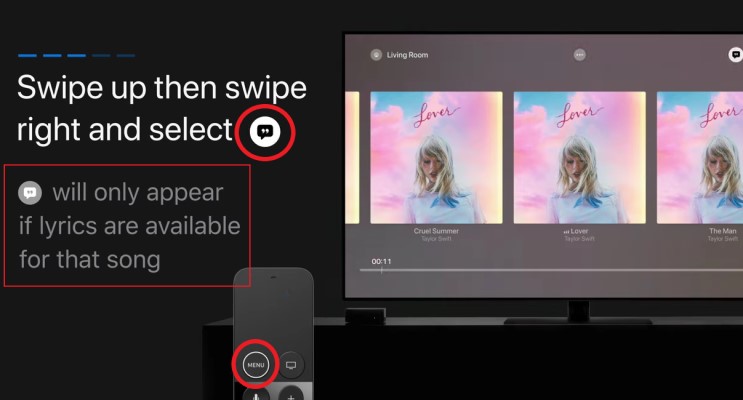
- 歌詞にアクセスして表示する: 曲の詳細ページで、下にスクロールして「歌詞」セクションを見つけます。 曲に歌詞がある場合は、画面に歌詞が表示されます。 Apple TV リモコンを使用して歌詞をスクロールし、曲の再生に合わせて進みます。
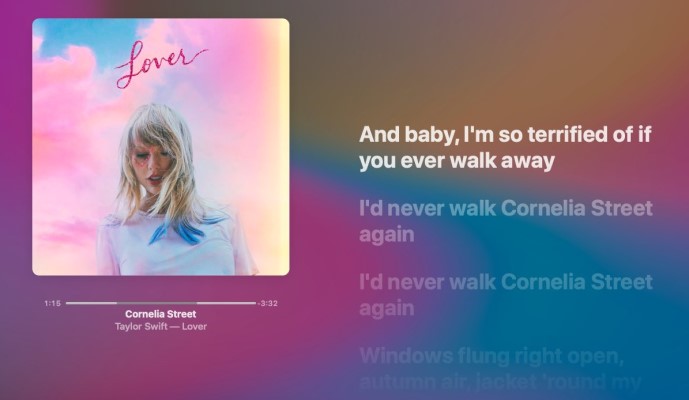
- 音楽に合わせて歌う: 画面に歌詞が表示されたら、一緒に歌う準備をしましょう。 シームレスな歌唱体験を実現するために、歌詞と音楽のタイミングに注意してください。 好みに応じて音量を自由に調整し、快適に歌えるゾーンにいることを確認してください。
- ボーカルエフェクトでパフォーマンスを強化する (利用可能な場合): 一部の Apple TV モデルとソフトウェアのバージョンには、歌唱体験を強化するための追加のボーカルエフェクトが用意されています。 ミュージック アプリ内のオプションを調べて、リバーブやピッチ補正などのエフェクトを使用してボーカルをカスタマイズできるかどうかを確認してください。
これらの簡単な手順で、 Apple Music Apple TVで歌を楽しもう。お気に入りの曲に合わせて歌い、画面に表示される歌詞を見ながら、あなたの内なるロックスターを輝かせよう。このエキサイティングな機能を最大限に活用して、思いっきり楽しんでください。
Apple TVのモデルとソフトウェアバージョンによっては、ユーザーインターフェースと手順が若干異なる場合がありますのでご注意ください。お使いのデバイスに合わせた最も正確で詳細な手順については、Appleの公式ドキュメントとサポートリソースをご確認ください。さあ、リモコンを手に取り、音量を上げて、カラオケセッションをお楽しみください。 Apple Music Apple TVで歌おう!
パート3. Apple TVで歌詞とマイクボタンが表示されないのはなぜですか?どうすれば解決できますか?
歌詞とマイクボタンが見られない Apple Music Apple TVでこのような問題が発生する場合、いくつかの原因が考えられます。よくある問題とその解決策をいくつかご紹介し、問題解決に役立てていきましょう。
互換性のある Apple TV モデルとソフトウェア バージョンがあることを確認してください。
Apple TV HD をお持ちであることを確認してください (4th 世代)またはApple TV 4K(5th 世代)これらは現在互換性のあるモデルです Apple Music 歌を歌いましょう。Apple TVに最新のソフトウェアバージョンがインストールされているかどうかを確認してください。これを行うには、「設定」>「システム」>「ソフトウェアアップデート」に移動し、アップデートが利用可能な場合は「ソフトウェアをアップデート」を選択します。
あなたの Apple Music サブスクリプション:
アクティブな状態であることを確認してください Apple Music Apple IDに関連付けられたサブスクリプションを確認してください。Apple TVで「ミュージック」アプリを開き、Apple IDでサインインして、サブスクリプションが有効かどうかを確認してください。有効でない場合は、更新または再登録が必要になる場合があります。 Apple Music.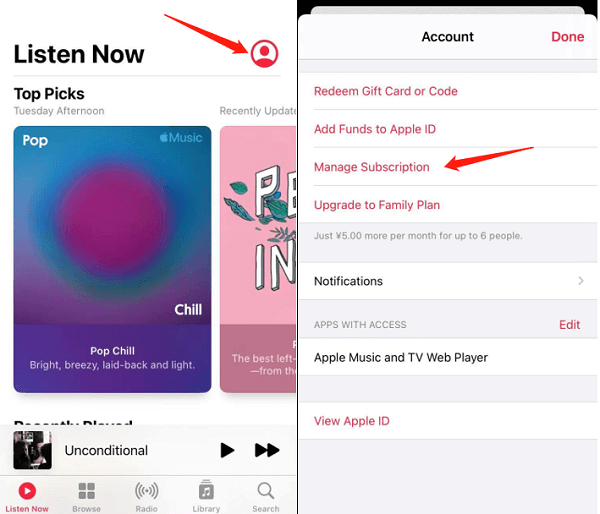
選択した曲の歌詞が利用可能であることを確認します。
すべての曲が Apple Music 歌詞が利用可能かどうか確認してください。再生中の曲に歌詞が関連付けられているかどうかを再度確認してください。曲の詳細ページにある「歌詞」セクションを探してください。その曲に歌詞がない場合は、歌詞のある別の曲を選択してみてください。
Apple TV の言語と地域の設定を確認します。
歌詞と特定の機能は、Apple TV の言語と地域の設定に基づいて制限される場合があります。 Apple TV で「設定」>「一般」>「言語と地域」に移動し、言語と地域の設定がお住まいの地域に適切であることを確認します。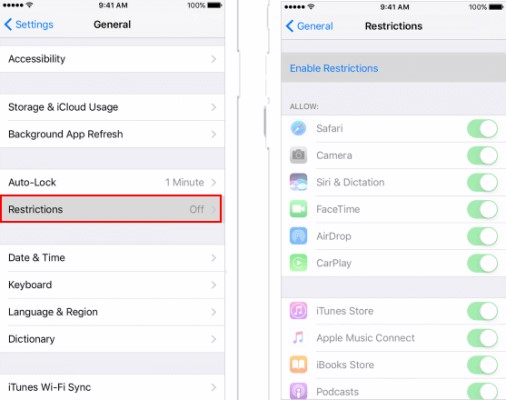
Apple TV とミュージック アプリを再起動します。
場合によっては、単純な再起動で一時的な問題が解決されることがあります。 「設定」>「システム」>「再起動」に移動して、Apple TV を再起動してみてください。 さらに、ミュージック アプリを閉じて再起動し、再起動後に歌詞とマイク ボタンが表示されるかどうかを確認します。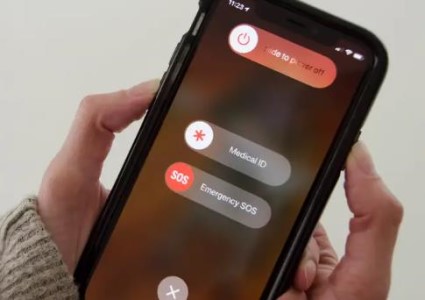
ミュージック アプリの更新を確認します。
場合によっては、バグやソフトウェアの不一致が原因で問題が発生することがあります。 ミュージック アプリで利用可能なアップデートがあるかどうか、App Store で確認してください。 Apple TV で App Store を開き、「購入済み」または「アップデート」セクションに移動して、ミュージック App のアップデートが利用可能かどうかを確認します。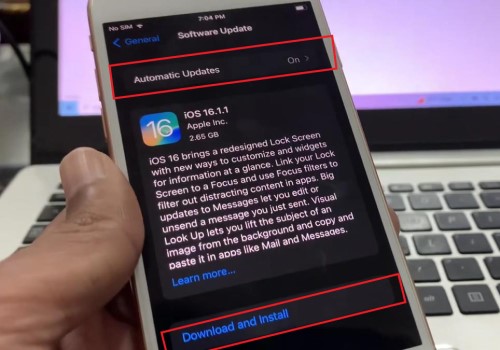
インターネット接続を確認してください。
Apple TV が安定したインターネット接続に接続されていることを確認してください。 インターネット接続が不安定または遅いと、特定の機能の可用性に影響が出ることがあります。 ルーターを再起動するか、Apple TV を別のネットワークに接続して、問題が解決するかどうかを確認してください。
Apple TV の設定をリセットします。
これまでのどの手順を行っても問題が解決しない場合は、Apple TV の設定を工場出荷時のデフォルトにリセットしてみてください。 Apple TV で「設定」>「システム」>「リセット」に移動し、「すべての設定をリセット」を選択します。 これにより、個人設定や基本設定が削除されるので、重要なデータは必ず事前にバックアップしてください。
Apple サポートにお問い合わせください:
問題が解決せず、すべてのトラブルシューティングのオプションを使い果たした場合は、Apple サポートに直接連絡してサポートを受けることをお勧めします。 Apple サポート Web サイトにアクセスするか、電話またはライブチャットを通じてカスタマー サポートに問い合わせて、Apple 専門家による専任のサポートを受けてください。
テクノロジーは予測不可能な場合があり、直面している問題の原因となっている特定の要因や状況がある可能性があることに注意してください。 Apple サポートは、発生する可能性のある永続的な問題の解決に役立つ専門的な支援とガイダンスを提供する体制を整えています。
Apple は、既存の問題に対処できる新機能、バグ修正、改善を頻繁にリリースするため、最新のソフトウェア アップデートや Apple からのお知らせを常に最新の状態に保つことが重要です。 Apple TV とミュージック アプリのソフトウェア アップデートを定期的にチェックして、最新の機能強化の恩恵を受けられるようにしてください。
ボーナスヒント:バッチ変換の方法 Apple Music に曲 MP3 フォーマット
音楽ストリーミングサービスの広大な領域において、 Apple Music 世界中の音楽愛好家にとって人気の選択肢として際立っています。しかし、 DRM による制限 (デジタル著作権管理)は、時にその可能性を最大限に楽しむことを制限することがあります。 Apple Music。 これはどこです TuneSolo Apple Music Converter ここで登場するのが、DRMの制限から音楽を解放するソリューションです。
TuneSolo Apple Music Converter は、変換するように設計されたサードパーティのソフトウェアツールです。 Apple Music トラック、プレイリスト、アルバムをDRMフリー形式に変換し、ユーザーがさまざまなデバイスやプラットフォームで制限なくお気に入りの音楽を楽しめるようにします。高度な技術を使用することで、 TuneSolo Apple Music Converter ユーザーが適用されている DRM 保護を解除できるようにします Apple Music そして、オーディオファイルをより汎用性の高い形式に変換します。 MP3, FLAC, WAV, 等です。
の主な目的 TuneSolo Apple Music Converter ユーザーに自由に楽しむ機会を提供する Apple Music お好みのデバイスやメディアプレーヤーでライブラリを聴くことができます。 Apple Music オフラインで再生したり、Apple以外のデバイスで再生したり、音楽コレクションをより細かく管理したり、 TuneSolo Apple Music Converter そうすることを可能にする。

