

Apple Music の自動再生を停止する方法 [2026年更新]
あなたのほとんどは確かにすでに遭遇した Apple Music 自動再生停止の問題 そして、どう対処すればいいのか頭を悩ませているに違いない。なぜ Apple Music 自動再生を続けるにはどうすればいいですか?自動再生をオフにするにはどうすればいいですか? Apple Music CarPlayで?
時々 Apple Music アプリが曲をスキップします、時々一時停止し続けます。 また、車のエンジンを始動したり、iPhone や iPad を開いたりすると、トラックが自動的に再生される場合があります。 あなたが正確に方法を探しているなら stop Apple Music 自動再生から、次の議論は非常に役立つでしょう。
記事の内容 パート1. 停止する方法 Apple Music 自動再生からパート2. 自動再生を無効にするその他のヒント Apple Musicパート3. 以上 Apple Music 無料で楽曲を他のプレーヤーに転送してオフラインで聴くことができますパート4. 結論
パート1. 停止する方法 Apple Music 自動再生から
最もよく経験される問題の一つは Apple Music ユーザーへの対処方法は Apple Music自動再生が停止する問題が発生しており、他のユーザーと同様に、すでにAppleに報告済みかもしれません。
ご指摘の点に迅速に対応するために、以下にオフにするためのさまざまな手順を示します。 Apple Music iPhone、iPad、AirPods、Bluetoothスピーカー、または車内で自動再生される。
#1. 停止する方法 Apple Music iPhone、iPad、iPod デバイスでの自動再生より
あなたはすでにそれを知っている必要があります Apple Music 選択したアルバムやプレイリストの再生が終了すると、自動的にトラックを再生する機能があります。この機能は、特に新しい曲やアーティストを発見したい場合に非常に便利です。
しかし、ランダムな曲を聴くのをやめて、準備したトラックだけをストリーミングしたい場合もあります。この機能を無効にする必要があると感じた場合は、次の手順に従って対処してください。Apple Music iPhone、iPad、iPod で「自動再生を停止」する問題を解決します。
ステップ1. iPhone、iPod、またはiPadを準備してから、開いてください。
ステップ2. デバイスのインターフェースで「ミュージック」アプリを探し、見つけたらタップしてください。
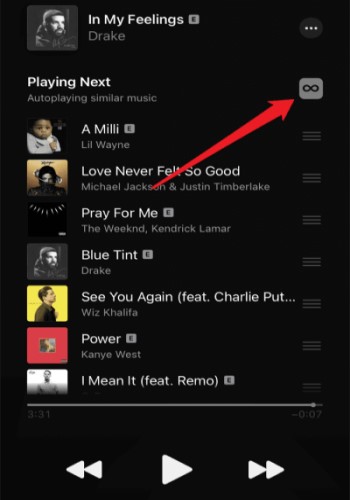
ステップ3. 再生したい曲を選んでから、ミニプレーヤーを選択してください。その後、「次の曲」ボタンをクリックしてください。
ステップ4. すでにオンになっている場合は、自動再生アイコンがハイライト表示されていることを確認してください。
手順5. あとは自動再生アイコンをタップするだけでオフにできます。
再度オンにしたい場合は、上記のプロセスはまったく同じです。 もう一度有効にするには、同じ手順を繰り返してください。
#2. 自動再生を無効にする方法 Apple Music Macでは?
iPhone、iPad、iPod touch だけでなく、Apple は MacBook などの他の製品も製造しています。 MacBook で自動再生をオフにすることはそれほど違いはなく、次の手順に従って行うことができます。
ステップ1. Video Cloud Studioで Apple Music Mac のアプリケーションを開き、再生したい曲を選択してください。
ステップ2. 次に再生するプレイリストを読み込むには、「再生中」ボックスの「前のプレイリスト」アイコンをクリックします。
ステップ3. 電源を切るために Apple Music 自動再生するには、キューの一番上にあるボタンをクリックしてください。
#3. 自動再生をオフにするにはどうすればいいですか? Apple Music CarPlayで?
停止方法 Apple Music 車に接続した際に自動再生されないようにするには? Apple Music 車内で自動的に再生されるものから、 3 試してみる価値のある選択肢です。
解決策 1カーステレオの音量を下げてください to ゼロ
1 選択肢の一つは、車のエンジンを完全に停止する前に、ステレオの音量がゼロに設定されていることを確認することです。これは実際、車のエンジンを停止する前に、ステレオの音量がゼロに設定されていることを確認するのに効果的であることが証明されている最良の解決策の一つです。 Apple Music 自動再生の問題を修正してください。
しかし、エンジンを切る前に車の音量をゼロにするのを忘れがちな車の所有者もいます。その場合は、別の方法を試してください。 2 停止するには以下のオプションを選択してください Apple Music 車内で自動再生されるのを防ぎます。
解決策 2: Tやめさせる Autoplay で Apple Music CarPlayで
1 オフにする方法 カープレイ機能 Bluetooth経由です。 これを行う別の方法は、制限セクションを使用することです。 これを行うには、車に乗る前に、設定アプリケーションに移動し、[一般] オプションをタップして、[制限] を探します。 その後、[制限を有効にする] をクリックした後、パスワードの入力を開始します。 完了したら、CarPlay のトグル スイッチをタップし、ボタンを逆に回してオフに設定します。
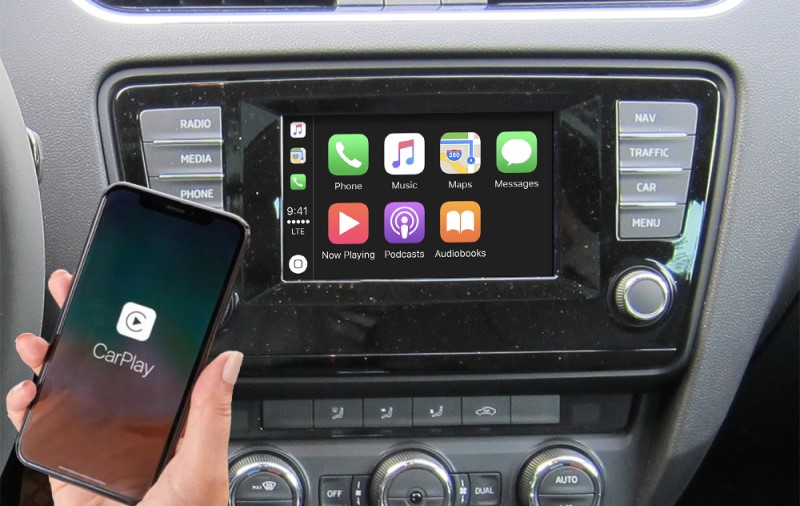
解決策 3車の設定を変更する and オフにします 自動再生機能
自動再生Bluetooth設定が可能な車もあります。 1前述の設定画面を開き、自動再生機能をオフにしてください。
他の種類の音量設定を見つけて、再生しようとしている音楽やオーディオブックの音量をオフにしてみてください。 この方法は実際には効果的ですが、前述のように、そのような機能を持つように設計されている車は限られています。 これは他の一部の車では機能しません。
パート2. 自動再生を無効にするその他のヒント Apple Music
予防に加えて Apple Music iPhone、iPad、iPod touch、MacBook、および車での自動再生をオフにするのに役立つ他の方法がいくつかあります Apple Music 自動再生から。
解決策 1. Force Stop Apple Music タイマーによる自動再生から
ご存じないかもしれませんが、iPhone デバイスは、ユーザーがそれぞれの電話で音楽を再生する時間を決定できるようにするタイマー機能を持つように設計されています。 これは、 タイマーの設定 問題を解決するのに非常に役立つ可能性がある Apple Music 自動再生を停止する方法。以下の手順で確認してみましょう。
ステップ1. iPhoneを起動します。その後、ホーム画面にある時計アプリを開き、選択します。
ステップ2. 下部で、タイマーのアイコンを選択します。 5 オプションが見つかりました。
ステップ3. タイマーウィンドウで、タイムピッカーを使用して開始時刻と停止時刻を選択することで、間隔時間を決定します。
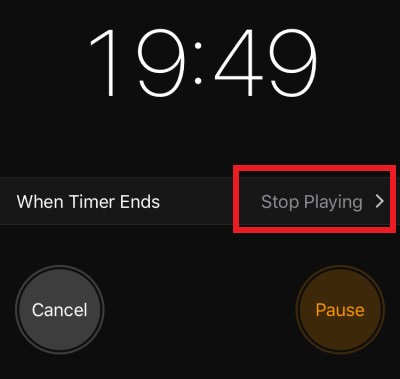
ステップ4. 画面下部にある「タイマー終了時」ボタンに注目してください。それをタップし、「再生停止」ボタンをクリックします。
ステップ5. それでは、「設定」ボタンを選択し、続いて「開始」ボタンをクリックして、タイマーのカウントを開始してください。
解決策 2. Force Stop Apple Music Handoffを使用して自動再生から
対処するもう 1 つの効果的な方法は Apple Music's の自動再生停止問題は、 ハンドオフ機能この機能は、iPhoneで再生されるビデオや音楽を制御する際に役立つように設計されています。以下の手順では、この機能を無効にする方法と、この機能を停止する方法を説明します。 Apple Music 自動再生から。
ステップ1. iPhoneを開いて、設定アイコンを探してください。見つかったら、それをタップしてください。
ステップ2. 次に表示されるオプションから、「一般」をタップし、次に「ハンドオフ」オプションを選択します。
ステップ3. ハンドオフウィンドウには、この機能を無効にして音楽の自動再生を防ぐための切り替えボタンが表示されます。このボタンを反対方向に切り替えてください。
解決策 3. Force Stop Apple Music Bluetooth経由で自動再生
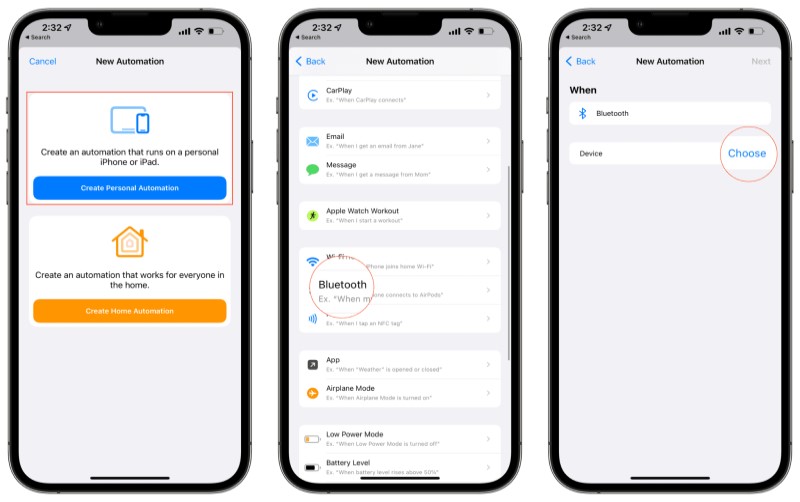
ほとんどの音楽プレーヤーとスピーカーは、Bluetooth 機能を使用して携帯電話またはコンピューターに接続できます。 そのため、曲の自動再生を停止するには、まず Bluetooth をオフにすることをお勧めします。
携帯電話のデータもオフになっていることを確認することも大きな助けになります. データと Bluetooth をオフにするのは、実際には非常に簡単です。 デバイスのコントロール センターをクリックし、Bluetooth とセルラー データのアイコンをタップしてオフにするだけです。 アイコンが緑色でなくなっている場合は、既にオフになっていることを意味します。
パート3. 以上 Apple Music 無料で楽曲を他のプレーヤーに転送してオフラインで聴くことができます
議論されている方法はすべて、問題を解決する際に役立ち、効果的です。 Apple Music 自動再生の問題を停止します。しかし、これらの転送方法について心配している場合は、 Apple Music トラックを他の音楽プレーヤーに取り込んで、制限なくストリーミング再生したい場合、この手順に役立つ最適なツールをご紹介します。
TuneSolo Apple Music Converter サブスクリプション料金の削減に大いに役立ちます。 Apple Music 自分のデバイスに楽曲を保存しておけば、サブスクリプションに加入する必要なく、いつでも好きな時にストリーミング再生できます。
それに関しても非常に熟練しています DRMの削除. このコンバーターは、お気に入りの曲をダウンロードする際に非常に役立ちます。 で利用可能な出力形式 TuneSolo include MP3, M4A, WAV, (NAIST) と FLAC。 一度 Apple Music トラックはこれらのフォーマットのいずれかに変換されます。 他の音楽プレーヤーで再生する 問題ありません。 Apple Music からの曲 1 下の安全ボタンをクリックするだけで、音楽プレーヤーを別のプレーヤーにコピーしてオフライン再生できます。
パート4. 結論
上記で説明した一連のメソッドの中で、 stop Apple Music 自動再生から iPhone、iPad、AirPods、Bluetoothスピーカー、または車上で、 1 対処する際に最も効果的なのは Apple Music 自動再生の問題を修正してください。
一方、他の制限について煩わされたり心配したりしたくない場合は、 TuneSolo Apple Music Converter 変換とダウンロード Apple Music 楽曲をデバイスに保存することで、インターネット接続がなくてもいつでも好きな時に再生でき、費用も節約できます。

