

Google HomeはAudibleを再生できますか?知っておくべきことすべて
Google Homeは、市場で最も優れたスマートスピーカーブランドの一つと言えるでしょう。Alexaに匹敵する、あるいはそれ以上だと評する人もいます。客観的に見て、Google Homeのアプリとデバイスはどちらも、音楽愛好家にとってより便利な体験を提供してくれるため、非常に有用です。
残念ながら、現在接続に苦労している人もいます Audible Google Home スピーカーにアプリを転送できます。Google Home で再生できます。 Audible それとも、アップデートで修正できるバグですか?
この記事では、これらの質問に答え、この問題を修正するための可能なオプションを提供します。 あなたが今尋ねているかもしれないものへの答えを見つけることから始めましょう。
記事の内容 パート1. Google Homeはプレイできますか? Audible?パート2. プレイ方法 Audible Google Homeでオーディオブックを聴く?パート3. 製品概要
パート1. Google Homeはプレイできますか? Audible?
私たちのトピックとは関係のない他の質問があるかもしれないので、何かを誤解する前に、速度を落とし、GoogleHomeが何であるかを再評価しましょう。
Google Homeは、スマートスピーカーのブランド名、またはそれらのスマートスピーカーを制御するGoogle Homeアプリを指す場合があります。残念ながら、アプリとスピーカーの両方に、以下の共通の問題があります。 AudibleGoogle Homeは再生できますか? Audible?
グーグルとアマゾンの競争
前述の通り、Google HomeとAlexaは競合製品です。AlexaはAmazonの製品であり、Google HomeはGoogleの製品であるため、GoogleとAmazonの間には少なからず競争関係があることは明らかです。
Since Audible Amazonの別の製品なので、Google Homeがサポートしないのは当然です。 Audible残念ながら、これがこの問題が発生する主な理由です。
Google Homeはプレイできますか? Audible?
Google Homeは、 YouTube Music、Google Play Music、 Spotify, Pandora。 残念ながら、 Audible 対応プラットフォーム一覧には記載されていません。しかし、だからといって希望がないわけではありません。
Google Homeはサポートしていませんが Audible 逆もまた然り、プレイは可能です Audible Google Homeでは、iPhoneユーザーとAndroidユーザーが対象となります。つまり、あなたの質問に対する答えは「はい」ですが、少し難しいということです。
パート2. プレイ方法 Audible Google Homeでオーディオブックを聴く?
全 3 遊び方 Audible Google Home 上で。これには、Bluetooth の使用、サードパーティ製ツールの使用、キャストが含まれます。 Audible Google Home デバイスに接続します。まずは、Bluetooth を使用する最も簡単な方法から始めます。
方法1. プレイ Audible Google HomeでBluetoothを使ってオーディオブックを聴く
Google Homeと Audible 直接ですか?残念ながらできません。Google Homeは再生できますか? Audible Bluetooth経由で接続できますか?もちろんです!以下の手順に従ってください。
- デバイスでGoogleHomeアプリを起動します。
- メイン画面には、デバイスのリストが表示されます。 使用したいものを選択するだけです。
- [設定]になっている歯車のアイコンをタップします。
- ペアリングされたBluetoothデバイスをタップします。
- [ペアリングモードを有効にする]をオンにします。
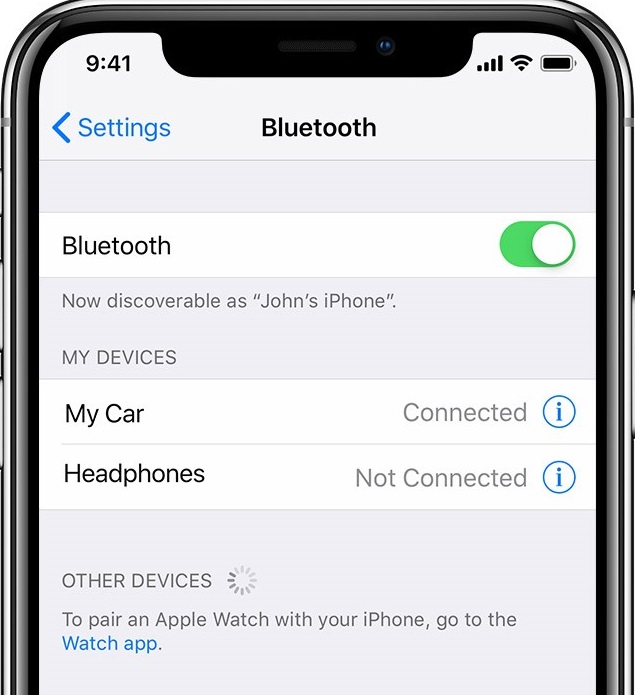
- 次に、設定アプリに移動して、Bluetoothに進みます。
- Bluetoothをオンに切り替え、[マイデバイス]リストからGoogleHomeデバイスを選択します。
これらの手順を実行したら、確認音が聞こえるまで少し待つ必要があります。 その後、モバイルデバイスで再生するオーディオブックはすべてスマートスピーカーから聞くことができます。
方法2. 耳を傾ける Audible Google Play Music のオーディオブック
Google Homeは再生できますか? Audible?私たちは以前この質問に「はい」と答えました。では、別の質問をします。あなたはプレイできますか? Audible インターネットなしで?残念ながら、サードパーティ製のツールを使用しない限り、それは不可能です。
TuneSolo Apple Music Converter は、ファイルを変換するように設計されたプログラムです。 1 別の形式への変換をサポートしています。 Audible オーディオブックは私たちの目的に使えるので、実用的です。しかし、私たちが本当に求めているのはそこではありません。以下に、皆さんの興味を引くかもしれない機能をご紹介します。
- によって変換されたファイル TuneSolo ソフトウェアはオフラインで再生できます
- ファイルには DRM保護が削除されました、それらを変更できるようにします
- また、ご購読はいつでも停止することが可能です 複数のファイルを変換する 同時に非常に速い速度で
- TuneSolo 多くのフォーマットをサポートし、ビデオのフォーマットも含まれています
聞くことができるという事実 Audible このツールを使うにはオフラインでも十分です。それでは、使い方を見ていきましょう。
ステップ1. 選択 Audible オーディオブック
コンピューターでコンバーターを開きます。使用するコンピューターにiTunesがインストールされていることを確認してください。メインインターフェースにリストが表示されます。 Audible このリストからオーディオブックを選択するには、対応するボックスをクリックしてください。

ステップ2. 出力設定の変更
リストの下に、複数のドロップダウンメニューが表示されます。 これらのオプションを調整することで、フォーマット、コーデック、品質などを変更できます。 好みに応じて変更できます。

ステップ3. ダウンロード Audible オーディオブック
設定を変更したら、[変換]をクリックします。 これにより変換プロセスが開始され、完了するまで待つだけです。

ステップ4. Transfer Apple Music デバイスへ
モバイルデバイスをコンピュータに接続します。変換が完了したら、[出力ファイル] メニューに表示されている出力フォルダに移動します。ダウンロードしたファイルをコピーします。 Audible オーディオブックをモバイルデバイスの内部ストレージに貼り付けてください。
ヒント: それを確認してください Apple Music/iTunesは開く前に閉じられます Apple Music Converter. また、曲の変換中は、以下の操作は行わないでください。 Apple Music/iTunes
方法3. キャスト Audible Google Homeアプリを使ってGoogle Homeへ
最後の方法は、 Audible Google Homeにアプリを統合するには、Google Homeアプリを使用します。準備ができたら、以下の手順に従ってください。
- デバイスでGoogleHomeを開きます。
- 画面右下の[アカウント]をタップします。
- 次に、ミラーデバイスをタップします。
- デバイスを選択してください Audible デバイス一覧に含まれています。
注意: デバイスが Audible また、Google Homeアプリがインストールされたデバイスは、プロセス全体を通して互いに近い場所に置かれます。
ご覧のとおり、これはデバイスが Audible そしてGoogle Home搭載デバイスは 2 別々のデバイスを使用してください。そうしないと、この方法は機能しません。
パート3. 製品概要
Google は、サポートしないことで不便をかけるつもりはなかったが、 Audible アプリに関しては、本当に不便になっていると言えるでしょう。残念ながら、追加する予定はありません。 Audible 互換性のあるプラットフォームから。
こうなってしまった以上、今や唯一の選択肢は自分でやるしかない。幸いなことに、このガイドがあれば、 3 目標達成のための選択肢があります。この問題で当分悩むことはないでしょうから、ご安心ください。

