

Apple WatchにSpotify Musicをダウンロードできますか?
Spotifyは無料サブスクリプションプランなので、そこから音楽を入手するのは非常に簡単です。結局のところ、他の音楽ストリーミングサービスを探しても、無料の音楽を提供する優れたプラットフォームは見つかりません。Apple Music でさえ、音楽を聴く前にサブスクリプション料金を支払う必要があります。では、 Spotify Musicを Apple Watch にダウンロードできますか?
最近、多くのユーザーがこの質問をしています。 可能だと言う人もいれば、少し悲観的な人もいます。 では、この質問に対する実際の答えは何ですか? 幸運なことに、それこそがこの記事で説明する内容です。
本日は、「 Spotify Music をApple Watchにダウンロードできますか? 」という疑問への答えと、最適なダウンロード方法をご紹介します。それでは早速、記事を始めましょう。
記事の内容 パート1. Apple WatchでSpotify Music をプレイできますか?パート2. Spotify の曲をApple Watchにダウンロードするにはどうすればよいですか?パート3. 製品概要
パート1. Apple WatchでSpotify Music をプレイできますか?
この質問に対する答えは「はい」です。Wi-Fiまたはモバイルデータ通信があれば、Apple Watchでオフラインの2020,でSpotify をプレイできます。これはApple Watch Series 3以降に適用されます。以前のバージョンでもプレイできる可能性はありますが、いくつかの問題が発生する可能性があります。
さらに、Spotify Music, を再生できるだけでなく、Apple Watchでポッドキャストやオーディオブックなども再生できます。また、Apple Watchで音楽を同期すれば、Wi-FiやBluetoothに接続する必要はありません。
また、Apple Music の購読者は Apple Music のライブラリから選択できることも言及する価値があります。したがって、購読者でない場合は、独自の曲をアップロードまたは追加する必要があります。次に、それについて説明します。Spotify Music を Apple Watch で再生する方法は 2 あり、デバイスを直接使用するか、iPhone を介して使用します。まずは前者から始めましょう。
#1. Apple WatchでSpotify Music を直接再生
iPhone をお持ちでない場合、または現在お手元にない場合、唯一の違いは、電話に出たり通知を受け取ったりできないことです。では、iPhone なしで Apple Watch に音楽をダウンロードできますか? 幸いなことに、可能です。では、Spotify Music を Apple Watch にダウンロードするにはどうすればよいでしょうか? 設定方法は次のとおりです。
ステップ1. Apple Watchに音楽を追加する
Apple Watchには一定量のストレージ容量があります。これは約8GBですが、そのうち最大25%または2GBを音楽用に使用できます。これは500以上の曲を保存するのに十分です。
最初のタスクは、AppleWatchを開くことです。 次に、[プレイリスト制限]オプションをタップして、同期する曲の数を決定します。 ここで戻って、同期するプレイリストを選択します。 曲は、選択したプレイリスト制限を超えてはなりません。
ステップ2. Apple WatchをBluetoothに接続する
AppleWatchにはジャックがないことに注意してください。 そのため、ヘッドフォンに接続するにはBluetoothを使用する必要があります。 これは、時計の[設定]に移動することで簡単に実行できます。 Bluetoothに進むと、デバイスが表示され始めます。 使用したいヘッドホンを選択するだけです。
ステップ3. Apple WatchでSpotify Music を再生する
最後のステップは、Apple WatchでSpotify Music を再生することです。Apple Watchのミュージックアプリを開き、「ソース」を選択して「Apple Watch」をタップしてください。すると、最近同期したプレイリストが表示されます。
これで、前の手順で選択したプレイリストを再生できます。 ご覧のとおり、本当に心を込めればそれほど難しくはありません。 さらに、これらの手順に従うことで、問題が発生することはありません。
#2. iPhoneを使ってApple WatchでSpotify を再生
次の選択肢は、iPhoneを使ってSpotify をApple Watchで再生する方法です。iPhoneの方が操作が自然なので、Apple Watchアプリ単体を使うよりもずっと簡単です。いずれにしても、iPhoneを使って音楽を追加するには、以下の手順に従ってください。
- Apple Watchを充電し、iPhoneを近くに置いて範囲内に収めます。
- iPhoneで、設定アプリを開き、Bluetoothに移動して、Bluetoothをオンにします。
- 次に、デバイスでApple Watchを開き、[マイウォッチ]を選択します。
- 下にスクロールして[音楽]を選択します。 次に、[音楽の追加]ボタンに対応するプラスアイコン(+)をタップします。
- 最後に、同期する曲を選択します。 次に、音楽の横にある追加ボタンをタップします。 これにより、ダウンロード済みの音楽を追加できます。
追加したい曲すべてに対してこの操作を行ってください。選択した曲を同期したら、Apple WatchでSpotify Music を再生したい場合、Wi-Fiに接続する必要はありません。これがこの方法の利点です。
さらに、追加できる曲の数に制限はありません。 ただし、これはiPhoneをお持ちの場合にのみ適用されます。 Apple Watchプレイリストの一部の曲を削除する場合は、次の手順に従ってください。
- デバイスで、AppleWatchアプリをもう一度開きます。
- [マイウォッチ]セクションで、[音楽]タブに移動し、[編集]をタップします。
- [プレイリストとアルバム]の下で、削除する曲の横にあるマイナス記号のような削除ボタンをタップします。
パート2. Spotify の曲をApple Watchにダウンロードするにはどうすればよいですか?
Apple WatchでSpotify Music を再生する方法にはいくつかの選択肢があると述べましたが、実際には別の方法もあります。ただし、これはサードパーティ製のツールを使用する方法です。違いは、Apple Watchで音楽を再生するためにSpotify に登録する必要がないことです。
#1. を Spotify Music に変換するために必要なツール
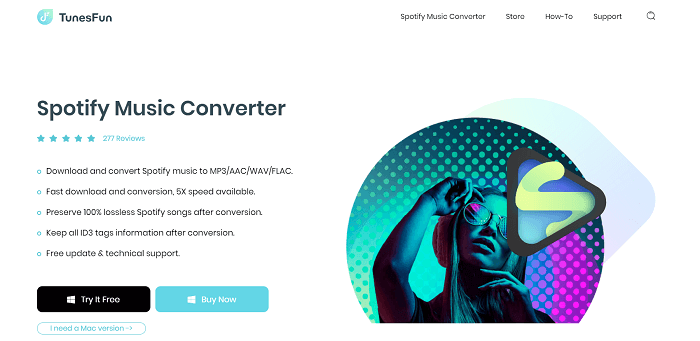
TunesFun Spotify Music Converterは、サブスクリプションに登録していなくてもSpotify から曲を抽出できるツールです。さらに、Spotify の曲をApple Watchの要件に合わせて様々な形式に変換することもできます。その他にもTunesFunには多くの利点があります。以下にそれらの機能について詳しく見ていきましょう。
主な特長:
- DRM をバイパスします。 TunesFunを使用すると、無視できます DRM. 保護 Spotify は Apple Watch で再生できない形式です。WAV,、FLAC,、MP3,、AAC などの他の形式に変換することもできます。そうすれば、Spotify の曲が Apple Watch と互換性のない形式である心配をする必要がなくなります。
他の特徴:
- オフライン再生。 私はあなたができることにも言及する必要があります ダウンロードしたSpotify の曲をオフラインで聴くSpotify のオフラインモードはプレミアムユーザー限定なので、これは非常に便利です。つまり、この機能を使えばプレミアムユーザーになった気分を味わえます。
- メタデータを保持します。 TunesFunは、メタデータ情報やID3タグなどの情報を保持したまま、Spotify 形式の楽曲を変換してダウンロードします。これにより、Apple Watchで楽曲をタイトル、アーティスト、アルバム、年、その他のタグで簡単に並べ替えることができます。
- 高速変換。 このコンバーターが通常のコンバーターよりも高速であることも印象的です。一般的なソフトウェアよりも5x速い速度を実現しています。また、複数のファイルを同時に変換およびダウンロードできるため、これも大きな利点です。
TunesFunが、Spotify の曲をApple Watchにダウンロードする方法を学ぶのに最適なツールである理由は他にもいくつかあります。その理由の一つは、このソフトウェアの使い方が非常に簡単であることです。
#2. Apple WatchにSpotify Music をダウンロードするためのガイド
この作業を完了するには、4 の手順に従うだけで済みます。では、このソフトウェアを使用して Spotify Music を Apple Watch にダウンロードするにはどうすればよいでしょうか?
ステップ1. Spotify Music を選択してください
まず、ダウンロードしたい Spotify の曲を探します。これは、Spotify アプリを開くことで行えます。次に、その曲を右クリックして「共有」を選択し、リンクを取得します。そして、表示されるオプションから「リンクをコピー」をクリックします。これでリンクを取得できました。次のステップに進みましょう。
ステップ2. Spotify のリンクを貼り付けてください
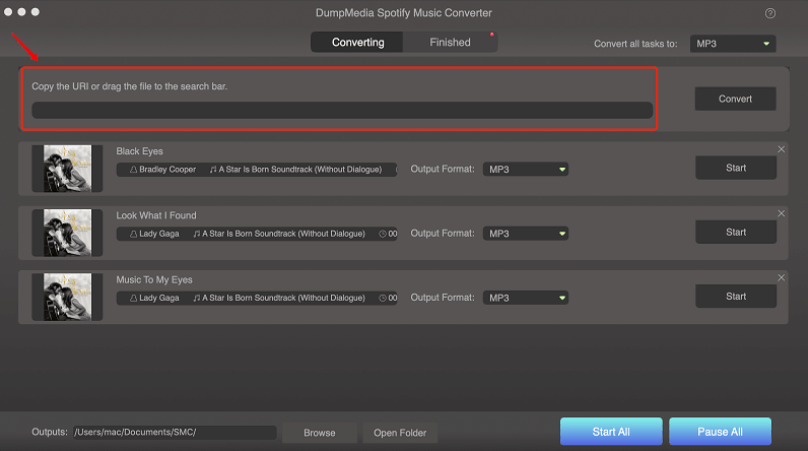
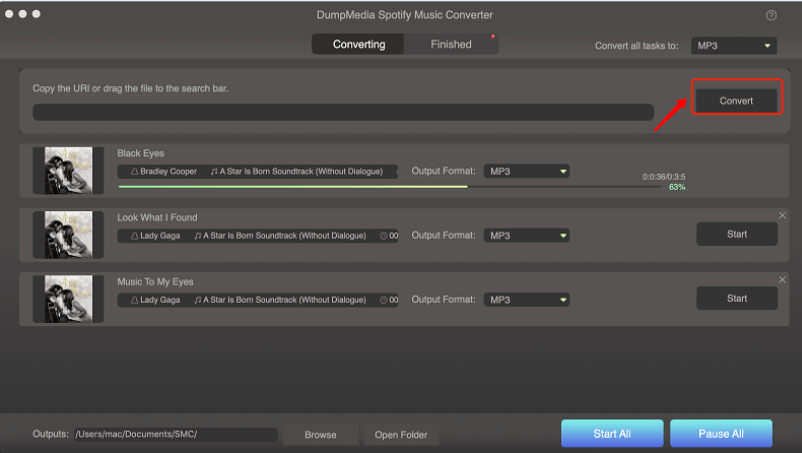
Spotify のリンクをクリップボードにコピーして、ソフトウェアを開きます。次に、そのリンクをウィンドウのテキストバーに貼り付けます。ダウンロードしたいすべての曲に対してこの操作を繰り返してください。ダウンロードした曲をウィンドウにドラッグ&ドロップして追加することもできます。
ステップ3. フォーマットを調整する
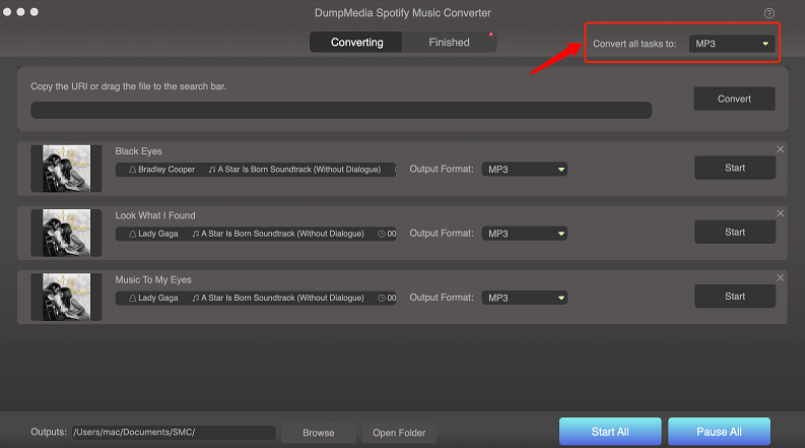
次に、ウィンドウにあるドロップダウンメニューをクリックしてください。すると、出力形式に対応するいくつかのオプションが表示されます。お好みの形式(1)を選択してください。ただし、この場合はMP3を選択することをお勧めします。
ステップ4. Spotify の曲を変換する
最後のステップは、[すべて変換]をクリックするだけです。 これにより、変換プロセスが開始されます。 ボタンが表示されたら、[出力ファイルの表示]をクリックします。 ダウンロードしたファイルがあるフォルダに移動します。 次のタスクは、前のセクションで説明したように、これらのファイルをiPhoneにコピーして、AppleWatchアプリに追加することです。
パート3. 製品概要
Spotify Music をApple Watchにダウンロードできますか?正直なところ、他の人が考えているのとは違って、このプロセスは非常に簡単です。ただし、それは適切なツールを持っている場合に限ります。ツールがなければ、もちろん難しいでしょう。
この記事を読めば、きっとあなたにとってはもう簡単でしょう。適切なツールが揃っているだけでなく、3 の方法を学び、Spotify Music を Apple Watch にダウンロードする方法も理解できたはずです。

