

AAXをMP3に変換する最良の無料方法 [2026年版ガイド]
実際に本を手に取って読むよりも、オーディオブックを聴く方が常に便利で最善です。想像してみてください。外出するたびに本を持ち歩く必要はありません。オーディオブックのファイルをデバイスに保存しておけば、いつでもどこでも好きな時に聴くことができます。しかし、いくつかの問題が発生することがあります。 1 AAX ファイルを保存しようとしています。これが、ガイドが必要な理由です。 AAXをに変換 MP3 また人気になりました。
オーディオブック愛好家になるには 1 オーディオブックのコレクションを、常に使用しているデバイスにストックしておきたい。しかし、ファイル形式AAXは、ユーザーがお気に入りのオーディオブックファイルを楽しむ際に制限となることがある。AAXを変換する必要がある理由は、 MP3 この記事では、AAXフォーマットの形式と詳細な情報について解説します。さらに、オンラインとオフラインの両方で使用できる、手間なく変換を実行できるツールについてもご紹介します。
上記で指定されたものすべてについて知りたい場合は、最後までこの投稿に固執する必要があります。
記事の内容 パート1. AAXとは何ですか?パート2. AAXを変換する理由 MP3?パート3. AAXをに変換する方法 MP3?パート4. 結論
パート1. AAXとは何ですか?
最初に述べたように、AAX を変換するために使用する方法とツールに進む前に、 MP3, まず、AAXファイル形式についてご説明します。オーディオブックを長年聴いている方でも、オーディオブックファイルで使用されているファイル形式の一つであるAAXファイル形式について、十分な知識をお持ちでないかもしれません。
その AAXファイル形式 のようなオンラインサイトから購入したオーディオブックファイルに関連付けられている形式です Audible その他。これは 1 によって開発および作成されたフォーマット Audibleこの形式のファイルには、画像、動画、タイムライン、さらにはリンクなどのメディアが含まれています。この形式を維持するファイルは、.aax ファイル拡張子を使用します。このようなファイルは、以下の複数のメディアプレーヤーで再生できます。 iTunes、Microsoft Zune、Amazon Kindle、iPod、および Creative Zen。
そして、お気に入りのオーディオブックを Audible 上記デバイスで再生するには、サイト経由でのアカウント登録と購読が必要です。これらのAAXオーディオブックはiTunesアプリケーションに対応しているため、WindowsコンピュータでもMacコンピュータでも聴くことができます。

上記に加えて、.aax ファイル拡張子を持つファイルはサイズがやや大きいため、ダウンロードに時間がかかります。これは、AAX ファイルが圧縮されているためです。ビットレートは 64 Kb毎秒。これは、ダウンロードする場合の最初のオプションとして知られています。 Audible.
AAX ファイルを開く方法がわからない場合は、他のファイルと同様にダブルクリックするだけで開くことができます。このファイルを開くことができるアプリケーションは、すぐにファイルを開きます。しかし、これらのファイルを開くことができるアプリケーションやデバイスがない場合、問題が発生します。どうすればよいでしょうか?AAX を変換する方法の詳細を明らかにするために、読み進めてください。 MP3 (AAXに比べてよりプレイしやすいフォーマットです)。
パート2. AAXを変換する理由 MP3?
AAXを変換する必要があるのはなぜですか? MP3 フォーマット?おそらく、この質問は以前にもあなたを悩ませたか、現在もずっとあなたを悩ませているかもしれません。現在使用しているデバイスで AAX ファイルを開く際に問題が発生している場合は、これが原因である可能性があります。 1 AAXを変換するための手順を探すべき理由 MP3 フォーマット。その他にも、以下のような一般的な理由があります。
- AAXファイルはDRM保護によって保護されています。 これは、許可されていないデバイスでのコンテンツの再生やストリーミング、およびファイルのダウンロードと共有を回避するために、コンテンツ作成者が使用している保護です。 したがって、人々がAAXファイルをデバイスにダウンロードすることを困難にし、それらを永久に保持することを妨げます。
- すべてのメディアプレーヤーがAAXファイルの再生をサポートできるわけではありません。 そうすることができるメディアプレーヤーの数は限られています。 最初は、この記事の前の部分で列挙したものを参照できます。
- DRM保護の制限により、AAXファイルをダウンロードする機能は削除されました。 したがって、ファイルを共有したいユーザーの機能を削除します。
あなたが少なくとも得たなら 1 上記の理由から、AAX を変換できるソフトウェア アプリケーションを探しに行く必要があるのは確かです。 MP3どうすればそれができるのですか?
パート3. AAXをに変換する方法 MP3?
AAXを変換する方法はたくさんあります MP3 フォーマットについて。ここでは、いくつかの解決策をご紹介します。さらに詳しい情報をお知りになりたい場合は、この記事を読み進めてください。
AAXを変換する方法の概要を以下に示します。 MP3:
- AAXをに変換 MP3 強力なコンバーターを搭載
- を起動します TuneSolo Apple Music Converter お使いのPCで
- 変換するAAXファイルをインポートして選択する MP3 出力形式として
- 変換のプロセスに進みます
- AAXをに変換 MP3 iTunesで
- iTunes アプリケーションを開く
- 画面の上部にある [ファイル] ボタンに移動し、[新しいプレイリスト] を選択します。
- PC のドライブに空の CD を挿入します。
- CD に書き込んだファイルをインポートします。
解決策 1. AAXをに変換 MP3 強力なコンバーターを搭載
確かに、ウェブ上では「AAXを変換するアプリケーション」と入力するたびに、複数のコンバーターが提案されてきます。 MP3 フォーマット」。しかし、たくさんありますが、その中から本当に期待通りの結果が得られるものを常に注意深く見極める必要があります。ここで私たちが推奨するのは、 TuneSolo Apple Music Converter。 優れたツールであることは別として 変革する能力 Apple Music トラック、それはまた可能です オーディオブックの取り扱い。 したがって、多くの狂信者にもサービスを提供します。

これをどのように使用できますか TuneSolo Apple Music Converter AAXファイルを変換する際に MP3以下の簡単なガイドに従ってください。
- 起動する TuneSolo Apple Music Converter あなたのPC上で。
- 変換するAAXファイルをインポートして選択する MP3 出力フォーマットとして。
- 変換のプロセスに進みます。
しかし TuneSolo Apple Music Converter ユーザーフレンドリーなインターフェースを備えていますが、変換をより簡単に行えるよう、各ステップの詳細についてもお知らせいたします。そのため、以下のテキストをご用意しました。以下のヒントにご留意ください。
ヒント: Apple Music また、変換中はiTunesアプリケーションを閉じて非動作状態にしておく必要があります。 TuneSolo Apple Music Converter 変換が確実に成功し、望ましい出力が得られるようにするため。
ステップ#1. を起動します TuneSolo Apple Music Converter お使いのPCで
インストールする必要があります TuneSolo Apple Music Converter まず、お使いのPCにインストールしてください。必要な手順は簡単です。インストールが完了したら、コンバーターを開いて起動できます。ツールのメインページにアクセスしてください。
ステップ#2. 変換するAAXファイルをインポートして選択する MP3 出力形式として
変換できるのは 1 ファイルだが、たくさん 1 これで、AAXファイルをいくつでもインポートできるようになりました。

ファイルの追加が完了したら、希望する出力形式を選択してください。この場合、 MP3多数のファイル形式に対応しています。このツールを使えば、他のファイルを様々なファイル形式に変換することもできます。さらに、この手順で出力設定を好みに合わせて編集することも可能です。

ステップ#3. 変換のプロセスに進みます
変換を開始するには、ページ下部にある「変換」ボタンをクリックするだけです。完了すると、インポートされたすべてのAAXファイルが変換されます。 MP3 フォーマット。変換が完了すると、変換後のファイルをダウンロードすることもできます。
解決策 2. AAXをに変換 MP3 iTunesで
ユーザーが試せるもう1つの方法は、iTunesアプリケーションを使用してAAXファイルを変換することです。これは無料ツールで、すでにインストールされている可能性があります。 1PCにインストール可能で、インストールされていない場合は簡単にインストールできます。
実行する必要のある手順は次のとおりです。
ステップ#1. iTunesアプリケーションを開きます。
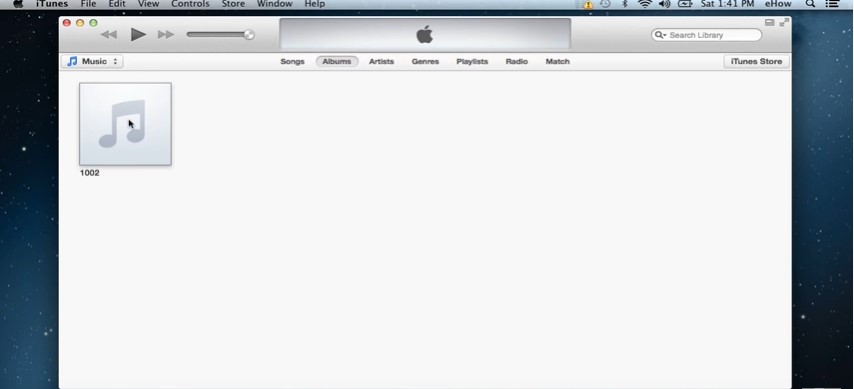
ステップ#2. 画面上部にある「ファイル」ボタンをクリックし、「新規プレイリスト」を選択してください。プレイリストの名前はお好みで設定してください。作成した新しいプレイリストに、すべてのAAXファイルを追加するようにしてください。ドラッグ&ドロップでファイルを追加できます。
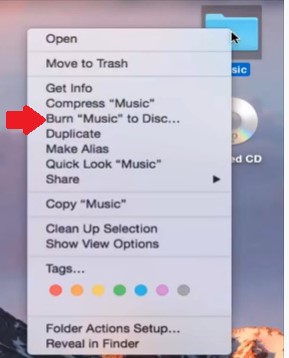
ステップ#3. PCのドライブに空のCDを挿入します。認識されたら、作成した新しいプレイリストを選択し、オプションから「ディスクに書き込む」を選択します。希望の速度を指定し、「書き込み」ボタンをクリックします。AAXファイルを処理できないというポップアップメッセージが表示される場合があります。これはファイルが長すぎることを意味するだけであり、別の方法を使用する必要があるかもしれません。 2 プロセスを完了するにはCDが必要です。
ステップ#4. 次に、CDに書き込んだファイルをインポートし直す必要があります。CDを挿入し、iTunesを再度開きます。「一般環境設定」ボタンをクリックし、「編集」をクリックしてから「環境設定」を選択します。その後、「インポート設定」をクリックしてから「MP3 エンコーダーを選択します。完了するには、「OK」ボタンをクリックしてください。サイドパネルに表示されるCDを選択し、「インポートオプション」にチェックを入れます。これにより、アプリケーションは変換されたAAXファイルのインポート処理を開始します。

パート4. 結論
するためには AAXをに変換 MP3、ユーザーが試すことができる多くの方法があります。 最善の方法は、次のようなプロのコンバーターに頼ることです。 TuneSolo Apple Music Converter。 上記のツールをチェックアウトして使用する前に、これに関する問題に直面した場合。 またはそうでない場合は、これを参照として使用できます。 どう思いますか?

