

iPhoneでファミリー共有を設定する方法は?その仕組みは?
もしあなたの友人や家族の中にもiOSデバイスを使っている人がいる場合、アカウントを共有する代わりにファミリー共有機能を使ってみるのも良いでしょう。iPhoneやその他のAppleデバイスでファミリー共有を設定する方法は?
ファミリーシェアリングとは? ファミリーシェアリングは、主催者が合計で 6 ファミリー共有グループのメンバーは、他のメンバーの購入コンテンツに無制限にアクセスできます。必要に応じて、自分のアカウントにダウンロードすることも可能です。メンバーによる購入はすべて、ファミリーオーガナイザーに自動的に請求されます。
この記事では、iPhone または iPad でファミリー共有を設定する手順と、 Apple Music 家族プランが機能していない DRM で保護されたストリーム.
記事の内容 パート1. iPhoneまたはiPadでファミリー共有を設定する方法は?パート2. 直し方 Apple Music iOSデバイスとMacでファミリープランが動作しませんか?パート3. 共有できますか Apple Music ファミリーシェアリングなしで?最適な方法はこちら!
パート1. iPhoneまたはiPadでファミリー共有を設定する方法は?
はじめに、ファミリー共有とは何かについて最初に考えました。 それでは、iPhone と iPad でファミリー共有を設定する方法に取り組みましょう。
iPhoneまたはiPadでファミリー共有を設定する簡単な手順
以下の手順は、iPhoneでファミリー共有を設定する必要があるため、実際にはすべての家族の主催者に捧げられています. メンバーの購入によるリクエストについても同様です。 これらの購入の支払いは、ファミリー オーガナイザーによっても同意され、行われる必要があります。
- iPhone または iPad を入手して、 設定アイコン ホーム画面で。お使いのデバイスはiOSで動作している必要があります。 8 そして、その後のバージョンでは、そのプロセスを進めることができるようになっています。
- クリック "アップルID".
- 次のオプション セットから選択します。 家族の共有.
- そうしたら、ボタンを押してください 今すぐ始める.
- 次に、 続ける ボタンをクリックして、必要に応じて写真をアップロードします。
- 「購入の共有」ウィンドウで、「続行」をタップします。
- その後、支払い方法のウィンドウに移動します。 支払い取引のモードの選択がすでに完了している場合は、下部にある [続行] ボタンを選択します。 支払い方法はいつでも設定で自由に変更できます。
- 「お支払い方法」で「あなたの場所を共有する"。これで、他の家族と共有するかどうかを決定できます。共有したくない場合は、「今はしない」ボタンを選択してください。
- 次に、「ファミリー共有」オプションをタップした後、最初のウィンドウに戻ります( ステップ3) 「ファミリーメンバーを追加」をクリックして、プランに含めたいメンバーの名前を入力します。
- 最後に、 セキュリティコードを追加する 支払いに使用する予定のクレジット カード。 これは、ファミリー共有の主催者であることを確認する場合に特に便利です。
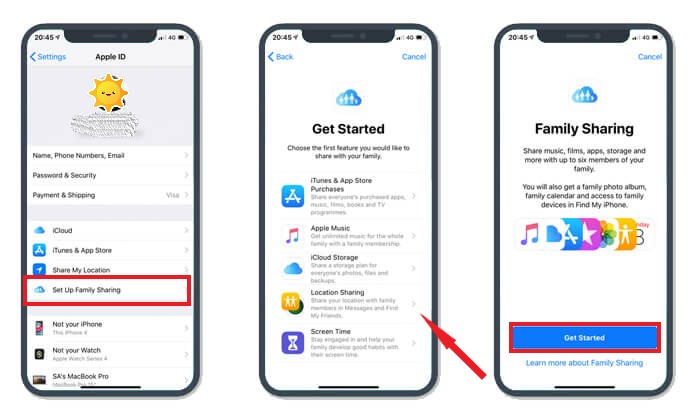
前述のとおり、ファミリー共有機能は最大で 6 メンバーの総数。アカウントに他のメンバー全員が追加されるまで、追加手順に従ってください。招待されると、それぞれのメールアドレスに自動的に招待状が送信されます。各メンバーは 招待を受け入れる メンバーとしての権利とサービスを行使するため。
メンバーがアイテムを購入したい場合、これは主催者のアカウントに自動的に請求されます。 各メンバーが行ったすべての購入は、ファミリー共有グループ全体がアクセスできます。
家族共有を作成する際の注意事項
iPhone やその他のデバイスでファミリー共有を作成する場合、覚えておくべきことがいくつかあります。
- 合計金額に制限されるのは 2 ファミリー共有グループは、1年以内に削除します。 1 あなたが作ったということは、残っているのは 1 試用または 1 家族共有グループを作成する機会。
- 第二に、グループからメンバーを削除または削除することは、実際にファミリー共有を削除するよりもはるかに優れたオプションであることに注意する必要があります。この場合、代わりに他のメンバーを追加することができます. ファミリー共有グループが役に立たなくなった場合にのみ、ファミリー共有グループを削除してください。
- ファミリーシェアリンググループの主催者の場合、成人メンバー全員に対して制限を設定することはできません。これには、10歳以上の人も含まれます。 18 年齢。
- 子供と見なされるすべてのメンバーの購入制限を有効または有効にすることができます。
パート2. 直し方 Apple Music iOSデバイスとMacでファミリープランが動作しませんか?
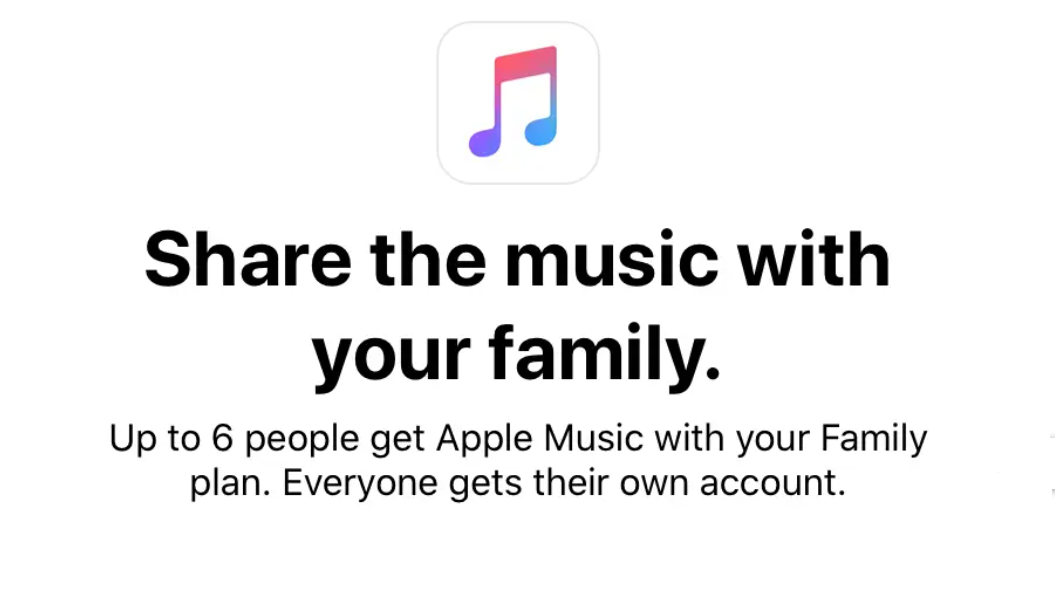
ファミリー共有機能を使えば、 共有する Apple Music 購読 最大 6 人々。もしあなたの Apple Music iPhoneのファミリー共有が機能しない場合、最も可能性の高い原因は設定方法に誤りがあったことです。手順を確認しても問題が見つからない場合は、他の原因が考えられます。以下に、最も効果的な解決策をリストアップしました。
アクティベーションに使用したApple IDを再確認してください Apple Music ファミリープラン
100万以上のものを作成しているユーザーもいます 1 Apple ID。ファミリープランに参加するためにApple IDでサインインする際に、混乱を招いた可能性があります。そのため、ファミリー共有プランへの参加に使用したApple IDを最初に確認することをお勧めします。
- iOS デバイスで、[設定] アイコンを選択し、Apple ID バナーまたはアカウント名をタップします。 次のウィンドウで、デバイスで使用している Apple ID を確認できます。
- Mac コンピュータでは、画面の左上部分に、最初にクリックする必要がある Apple ロゴがあります。 表示されたオプションから、「システム環境設定」を選択し、次にiCloudボタンをタップします. そうすると、使用されているApple ID情報を確認できるようになります。
使用済みアカウントでのサインアウトとサインイン
これは、次のような問題を解決する最も簡単な方法です。 Apple Music iPhoneのファミリー共有プランが機能しない場合は、一度ログアウトしてから再度ログインしてください。
- iOS デバイスでは、[設定] アイコンをタップして、一番上の部分で自分の名前を選択します。 一番下までスクロールし続けると、[サインアウト] ボタンが表示されます。 それをタップして、もう一度サインインします。
- Mac コンピューターを使用している場合は、iTunes アプリに移動して [アカウント] を選択します。 次に表示されるオプションから、[サインアウト] をタップします。 その後、[アカウント] ボタンをもう一度クリックし、[サインイン] を選択します。
作成したかどうか確認してください Apple Music 共有機能が有効になっている場合
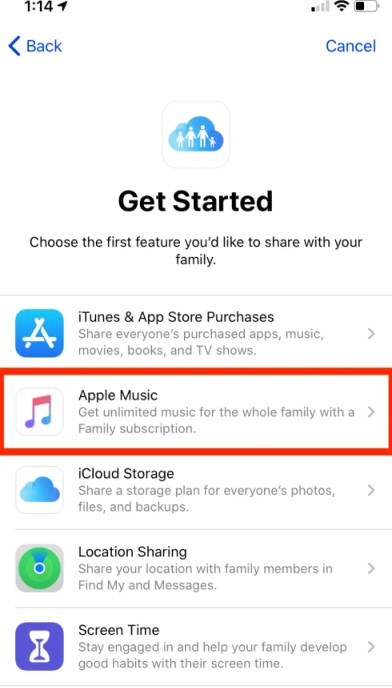
ファミリー共有機能は、 Apple Musicまた、写真アルバム、購入品、書籍などを共有することもできます。そのため、家族のオーガナイザーとして、正しく選択したかどうかも確認した方が良いでしょう。 Apple Music 共有機能で有効にする項目の一覧の下にあります。
ファミリー メンバーの削除と追加をもう一度行う
問題を解決するために試すべきもう1つの方法は Apple Music iPhoneのファミリー共有がうまく機能しない場合は、グループのメンバーを削除して再度追加してみてください。一部のメンバーと音楽を共有できない場合は、メンバーの追加時にエラーが発生した可能性があります。そのため、ファミリー共有グループからメンバーを削除してから、再度追加してみてください。
同じアカウントが使用されているかどうかを確認してください Apple MusiciCloudとiTunes
別の解決策としては、ファミリー共有グループのメンバーがiTunes、iCloud、および Apple Musicこのアカウントが 1 主催者があなたのメールアドレスに招待状を送る際に使用した方法です。
パート3. 共有できますか Apple Music ファミリーシェアリングなしで?最適な方法はこちら!
上記の議論から、問題が発生する可能性があることは明らかです。 Apple Music iPhoneのファミリー共有グループプランでは、これらのファイルをデバイスに永続的に保存し、例えばUSBドライブなどを使って他の人と共有するのが最善の方法です。
しかし、共有することは Apple Music そもそもコピーや転送が許可されていないため、そう簡単にはいきません。そのため、それを可能にするツールが必要になります。
変換とダウンロードに関しては Apple Music トラック、 TuneSolo Apple Music Converter 持っていると最高のツールになります。 誰もがきっと気に入る機能がたくさんあります。 と TuneSoloお気に入りのコンテンツをストリーミング再生できます Apple Music お好みの音楽プレーヤーに楽曲を転送できます。
変換およびダウンロード手順 Apple Music 前述の通り、ファイルのコピーは決して簡単な手順ではありません。これは、ファイルがDRMで保護されており、不正なデバイスへのコピーや複製が防止されているためです。幸いなことに、 TuneSolo Apple Music Converter これをできるだけ簡単にします。
また、ご購読はいつでも停止することが可能です あなたの変換 Apple Music にトラック MP3 または、次のような複数の出力形式に変換します。 WAV, AAC, FLAC, (NAIST) と M4Aまた、非常に信頼性が高いのは、 DRMの削除. これが取り除かれれば、すべての手続きが簡単になります。
更新情報: 新しいバージョン TuneSolo Apple Music Converter オフライン音楽変換処理にiTunesとの同期は不要になりました! 音楽のダウンロード効率を高めるための組み込みのApple Webプレーヤーがあります. 新しいコンバーターを無料で試して、その素晴らしい機能の詳細を確認してください!

このプロフェッショナルツールは、Windowsなどのデバイスとも互換性があります。 10 およびmacOS。
使用する手順は次のとおりです TuneSolo Apple Music Converter ファイルをダウンロードする際に 共有できます Apple Music ファミリー共有機能を使用せずに他のユーザーと共有する.
- アプリを実行した後、ウェルカムページで「Apple Web Playerを開く」ボタンをクリックし、ログインします。 Apple Music Apple ID を使用すると、コンバーターは自動的に認識を開始します。 Apple Music としょうかん。
- ライブラリ内の曲、プレイリスト、またはアルバムを選択するか、Web プレーヤーで検索した後、「+」ボタン (ソフトウェア インターフェイスの右側にある赤いバブル) に直接ドラッグ アンド ドロップします。 TuneSolo 選択したトラックが変換リストに追加されます。
- ポップアップウィンドウで、出力形式と出力パスを選択します。 Apple Music あなたが好きです。
- 「変換」ボタンをタップして、ダウンロードプロセスを開始します。 数分後、上の「完了」タブをタップして、正常に変換されたすべての音楽ファイルを確認します。

それだけです! 使用する際は、上記のすべての手順に従ってください。 TuneSolo Apple Music Converter お気に入りのものを共有できるようにするには Apple Music ファミリー共有に関連するエラーや制限に遭遇することなく、トラックを追跡します。
結論
この記事はについて話します iPhone または iPad でファミリー共有を設定する方法これは、曲やプレイリストを共有するのに役立ちます。それから、 Apple Music ファミリー共有機能。永続的な解決策が必要で、サブスクリプション料金を支払いたくない場合は、 TuneSolo Apple Music Converter これにより節約できます Apple Music デバイス上のファイル。

