

M4PファイルをM4Aファイルに簡単に変換する方法は?
あなたが今ここにいるということは、おそらくすでにM4PファイルとM4Aファイルをいくつか持っているでしょう。もしそうなら、それらが互いに非常に似ていることはご存知でしょうが、本当に重要なのは2フォーマットの違いです。
2 の違いが分かれば、どちらを残してどちらを忘れるべきかを区別できます。そして、多くの専門家は、M4A は M4P よりはるかに優れていると述べており、それには多くの理由があります。
この記事では、M4PとM4Aの違い、主にM4AがM4Pよりも優れている理由、そしてM4PをM4Aに変換する方法について解説します。これにより、劣ったフォーマットから優れたフォーマットへと切り替えることができます。
まず、一見同じように見える2フォーマットの違いについてお話ししましょう。
記事の内容 パート 1. M4P から M4A への変換に関する FAQパート 2. 最高の M4P から M4A コンバーターは何ですか?パート 3. 無料でオンラインで M4P を M4A に変換する方法パート 4. 録音して M4P を M4A に変換する方法パート5:結論
パート 1. M4P から M4A への変換に関する FAQ
M4Pとは何ですか?
M4Pオーディオフォーマットは、 Advanced Audio Codec(AAC)を利用した保護フォーマットであり、現代のほとんどのオーディオフォーマットとよく似ています。具体的には、M4PはMPEG 4 Protectedを表します。「保護」フォーマットであるため、AppleのFairPlayまたはデジタル著作権管理(DRM)が適用され、非公式なチャネルを通じた配布が禁止されています。
さらに、M4Pは非可逆圧縮フォーマットであり、元の音質を多少犠牲にしてオーディオファイルのサイズを最適化します。様々なプログラムと互換性がありますが、主にiTunes に関連付けられており、Appleから購入したオーディオファイルによく使用されます。DRM, であるにもかかわらず、適切な許可があればM4Pファイルの配布は可能です。
M4Aとは何ですか?
M4Aオーディオファイル形式は、Advanced Audio Codec(AAC)を使用する非可逆圧縮形式です。具体的には、M4AはMPEG 4 Audioを表します。当初はMP3の後継として開発されましたが、MP3の根強い人気により広く普及することはありませんでした。しかしながら、M4Aは依然として高い人気を誇っています。
M4Aファイルは、Roxio、Toast、Quicktime、Windows メディア プレーヤー、iTunes, など、さまざまなプログラムでアクセスできます。さらに、ファイル拡張子をMP4に変更することで、より幅広いプログラムとの互換性を高めることができます。
M4P と M4A の違いは何ですか?
M4PとM4Aの主な違いは、その機能性とアクセス性にあります。より汎用性の高いフォーマットであるM4Aは、iTunes 専用ではなく、様々な用途に利用できます。M4Pとは異なり、M4Aには制限がなく、ユーザーはiTunes ストアから購入することなく、MP3ファイルを入手するのと同じくらい簡単にM4Aファイルを入手できます。さらに、M4Pは保護されたフォーマットですが、M4Aにはそのような制限がなく、使用と配布に関してより大きな自由度を提供します。
M4PをMP3に変換できますか?
M4PファイルはMP3ファイルに簡単に変換できることは間違いありません。プロ仕様のコンバーター(TuneSolo Apple Music Converter, など)を使用するか、無料のオンラインコンバーターを使用してM4PファイルをMP3ファイルに変換できます。この記事では、M4PをM4Aに変換する方法について説明します。
M4PおよびM4A形式が何であるかがわかったので、インターネット上で最高のコンバーターを使用してM4PをM4Aに変換する方法を見つけましょう。
パート 2. 最高の M4P から M4A コンバーターは何ですか?
まず、プロ仕様のコンバーターを使用して M4P を M4A に変換する方法を見ていきましょう。TuneSolo Apple Music ConverterTuneSolo Apple Music Converter、ユーザーがオーディオファイルをダウンロードしたり、好みの形式に変換したりできるように設計されています。これには、M4P 形式を M4A に変換することも含まれます。
TuneSolo Apple Music Converter iTunes から高度なIDタグを収集し、そのデータを変換して音声ファイルをダウンロードおよび変換可能にすることで実現されます。TuneSolo Apple Music Converter: の機能は以下のとおりです。
- オフラインリスニング。TuneSolo がオーディオファイルをダウンロードしたら、iOS、Android、PSP、Zune、Xboxなどの他のデバイスに転送できます。さらに、インターネット接続なしで視聴することも可能です。
- 速い変換速度。このソフトウェアは、ほとんどのコンバーターの通常の速度である 16x の変換速度を備えています。また、バッチ処理もサポートしており、ユーザーはダウンロードまたは 複数のファイルを変換する 一度に。
- 包括的なフォーマットのサポート。TuneSolo は、iTunes(DRM. によって保護されている)で保護されているフォーマットを含む、ほとんどのフォーマットをサポートしています。これには、保護されたフォーマットであるM4Pと、保護されていないフォーマットであるM4Aが含まれます。
- 元の品質を維持します。ソフトウェアは、元のファイルの品質のほとんどを維持することができます。また、タイトル、アルバム、アーティストなど、元のファイルと同じIDタグを持っています。
- 完全な互換性。このソフトウェアは、Windows 10 および macOS で動作します。また、最新バージョンだけでなく、旧バージョンの iTunes とも互換性があります。
以上がTuneSolo Apple Music Converter. の全機能です。下の安全ボタンをクリックして、M4PからM4Aへの変換を無料でお試しください。
TuneSolo の機能がわかったところで、M4P ファイルをより効率的に管理できるように、M4P を M4A に変換する方法を実際に学びましょう。
ステップ1。M4Pファイルを選択
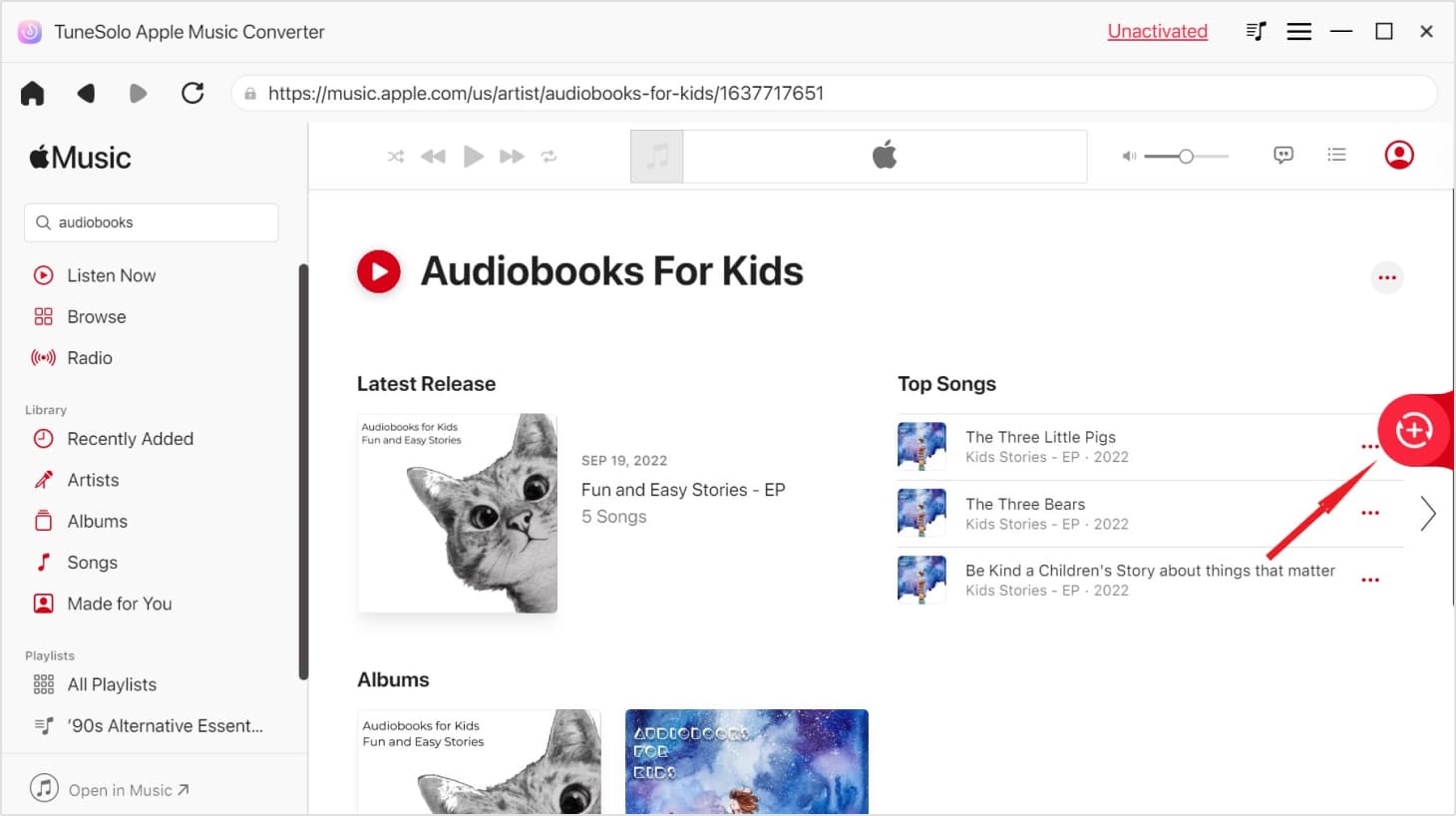
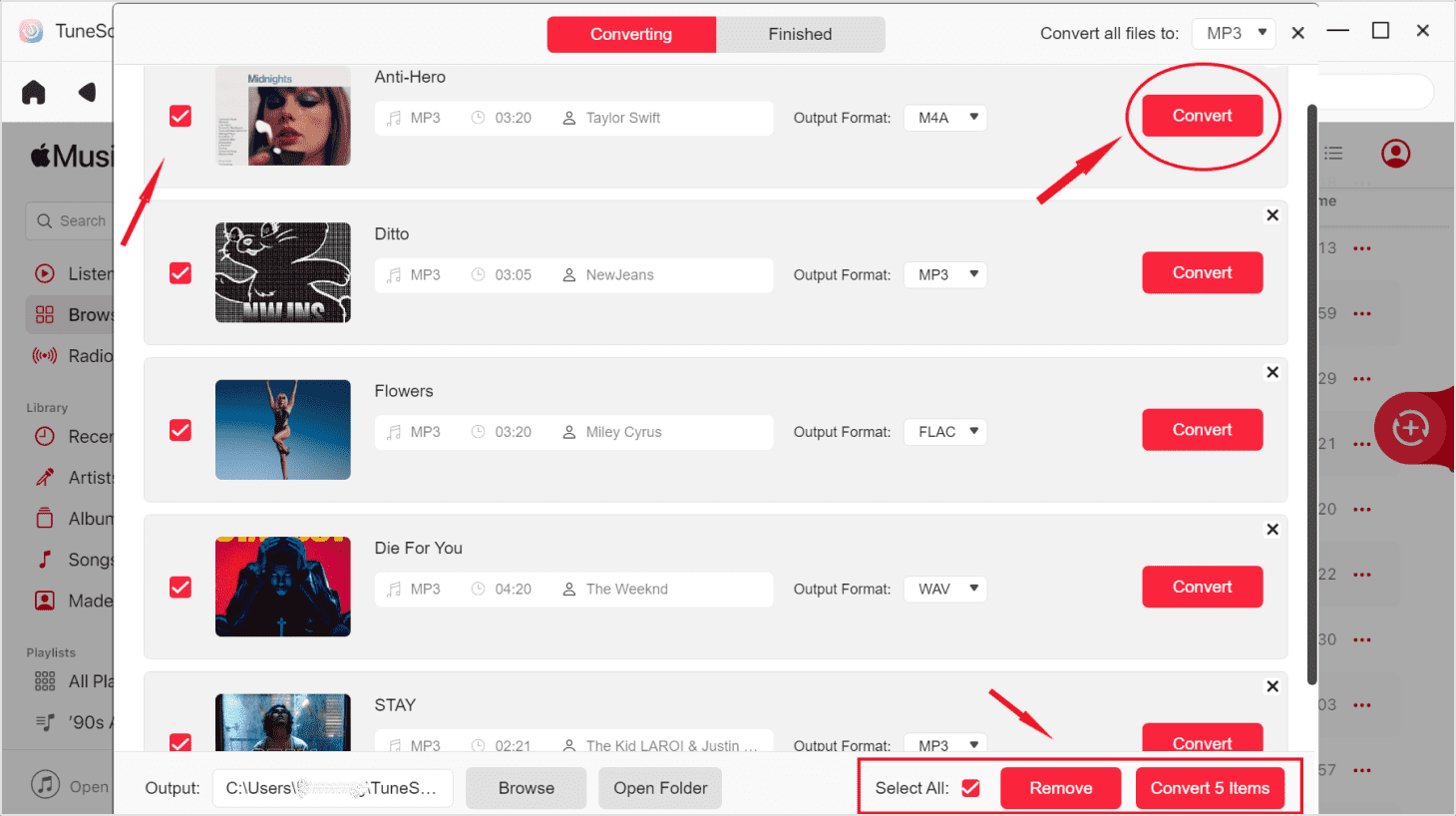
Apple Music Converterを開きます。音楽のソースとなるiTunes がコンピューターにインストールされていることを確認してください。メインページには音楽のリストが表示されます。変換したいM4P形式の音楽ファイルを選択し、対応するボックスをクリックしてください。
ステップ2.出力設定を設定します
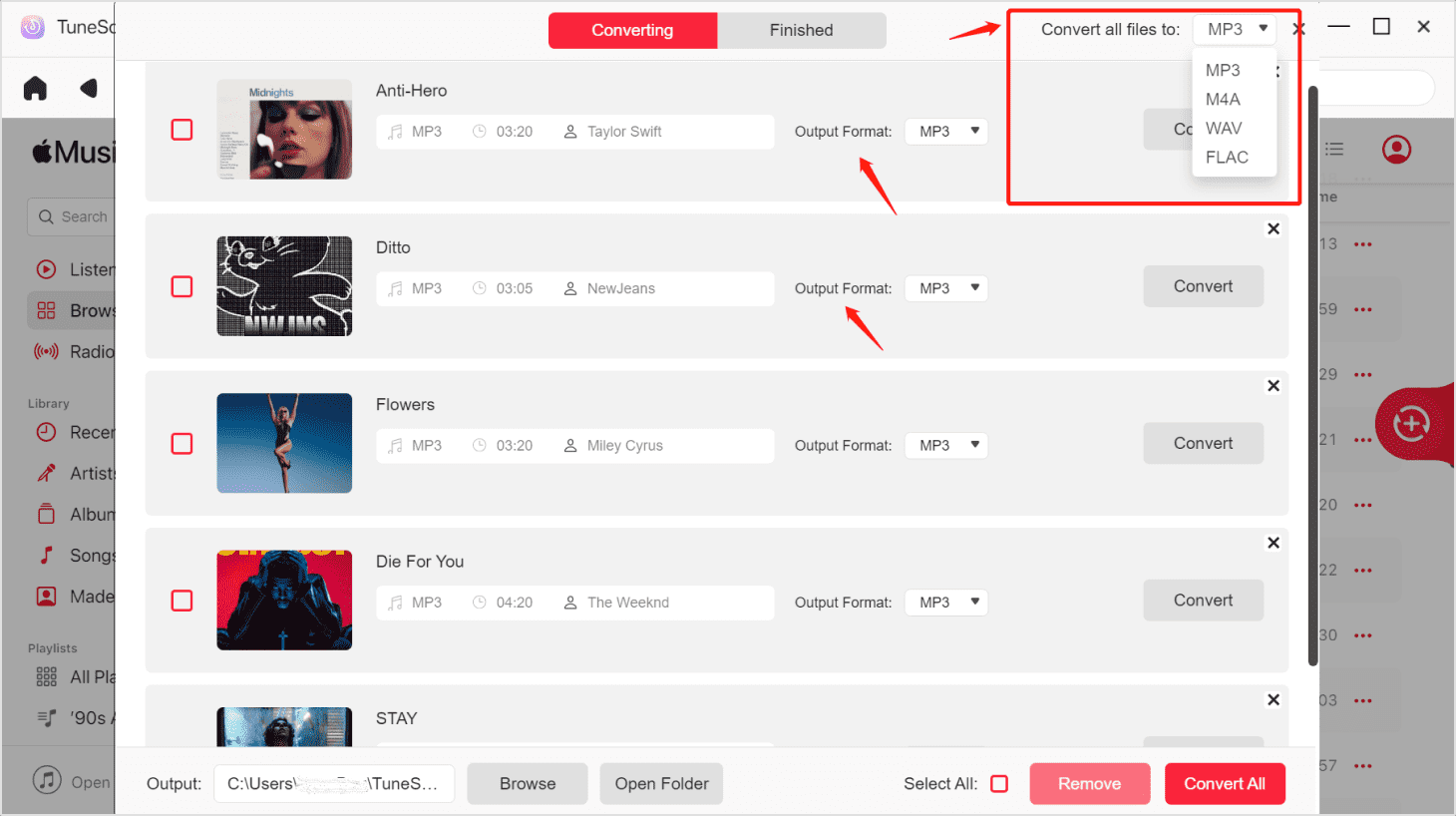
リストの下に「出力設定」セクションがあります。ここで、出力フォーマットをM4Aに、コーデックをAACに設定してください。M4AではAACが使用されているためです。出力品質は任意の値に設定できます。
ステップ3.M4PをM4Aに変換する
設定が完了したら、下の「変換」ボタンをクリックしてください。変換には少し時間がかかる場合がありますが、最終的に「完了」タブに結果が表示されます。そこで、正しいファイルが変換されたか、設定が正しいかを確認できます。
ヒント: Apple Music/iTunes が閉じていることを確認してから、Apple Music Converter を開いてください。また、楽曲変換中は、Apple Music/iTunes に対して操作を行わないでください。
パート 3. 無料でオンラインで M4P を M4A に変換する方法
専門的な M4P から M4A コンバーターをインストールしたくない場合は、オンライン コンバーターを使用できますが、オンライン コンバーターを使用して変換されたファイルの品質が維持されない場合があります。
オンラインコンバーターなので、シークレットモードでも操作できるため、何をしているのかを把握するのはより困難です。さらに、オンラインコンバーターを使ってM4PからM4Aに変換する方法は、サードパーティ製のコンバーターを使う場合と同様に簡単に習得できます。
オンラインコンバーターのおすすめは、Online Audio Converterです。このウェブサイトはM4P形式の入力に対応しており、M4A形式への変換も可能です。
以下は、M4PをM4Aにオンラインで変換する方法の手順です。
- ブラウザを開きます。
正常に動作し、問題が可能な限り少ないブラウザであれば、どのブラウザでも使用できます。ただし、Google Chromeを最も推奨します。
- アクセス オンラインオーディオコンバータ
それでは、こちらのハイパーリンクからオンラインオーディオコンバーターのウェブサイトにアクセスしてください。ウェブサイトが広告ブロッカーを検出した場合、ファイルの変換権限を失う可能性があるため、広告ブロッカープラグインを無効にすることをお勧めします。
- M4Pファイルをアップロードします。
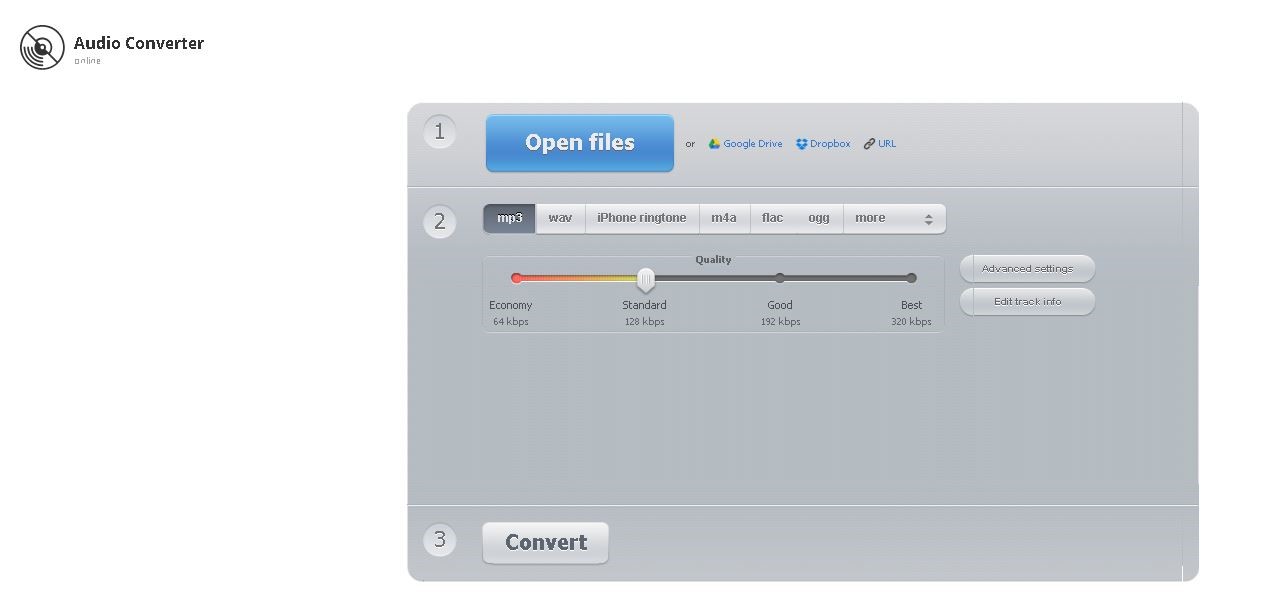
ウェブサイトのメインページに「ファイルを開く」ボタンがあります。このボタンをクリックするとポップアップウィンドウが表示されるので、そこからM4Pファイルを探してください。M4Pファイルを選択して「開く」をクリックします。
- 設定を変更します。
M4Pファイルがアップロードされたら、「ファイルを開く」ボタンの下にある設定を行います。M4Aを選択するだけです。必要に応じて、画質を「エコノミー」から「最高」に変更することもできます。その他の設定については、「詳細設定」をクリックしてください。
- ファイルの変換とダウンロード.
設定が完了したら、「変換」ボタンをクリックしてください。しばらくすると新しいページが表示されますので、そのページで「ダウンロードボタンをクリックしてください。
ご覧のとおり、このオンラインコンバーターを使用して、M4PをM4Aに変換する方法を学ぶのはかなり簡単です。ただし、毎回インターネットを利用できるとは限らない場合は、代わりにサードパーティのツールを使用することをお勧めします。
パート 4. 録音して M4P を M4A に変換する方法
オンラインコンバーターを使用して M4P を M4A に変換することに加えて、音楽録音ツールも役立ちます。VideoSolo スクリーンレコーダーは、簡単な操作、多彩な機能、高度な設定により、お勧めのオプションです。
これは、コンピューター上のすべての録音アクティビティ、特にオーディオ録音のためのオールインワンオーディオレコーダーとして機能します。このデスクトップ録音ツールは、MP3、M4A、WMA、AAC、WAV、FLACなどのオーディオフォーマットをサポートしています。M4PからM4Aへの簡単な録音が可能で、音楽品質を向上させるノイズキャンセリング機能も備えています。以下のガイドでは、VideoSolo Screen Recorderを使用してM4A曲を録音する方法を説明します。
ステップ1. まず、VideoSolo Screen Recorderをダウンロードして起動します。次に、「オーディオレコーダー」を選択して録音を開始します。
ステップ2. 不要なノイズの録音を避けるため、音量調整中は「マイク」録音を無効にし、「システムサウンド」を有効にしてください。また、ノイズリダクションボタンをオンにすることで、録音される周囲の音を最小限に抑えることができます。
ステップ3. 必要な設定をすべて完了したら、Apple Music を再生して「REC」ボタンをクリックすることで録音を開始できます。
ステップ4. 録音が完了したら、「停止」をクリックし、出力形式としてM4Aを選択してください。これで、録音したM4A形式の音楽を聴くことができます。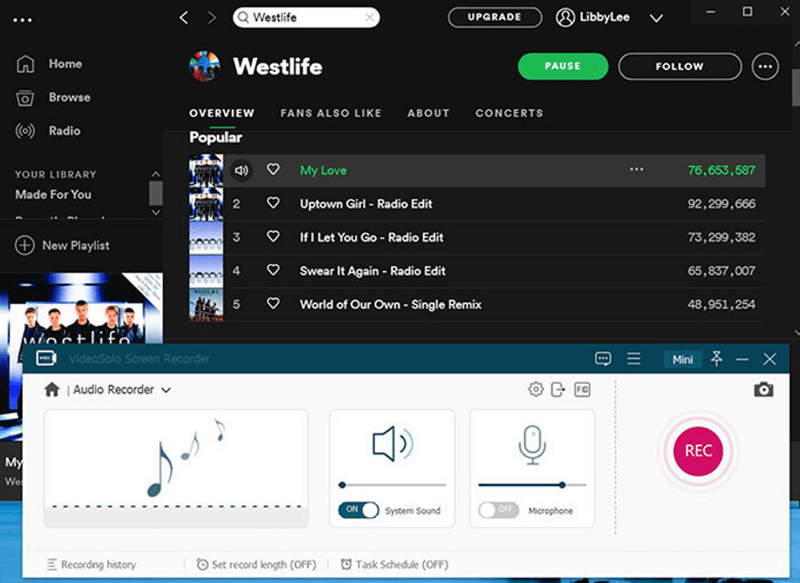
パート5:結論
M4Pは非常に制限の多いフォーマットです。他のフォーマットでは簡単にできることが、M4Pではできないことに気づくでしょう。そのため、新しいフォーマットに切り替える方法を探すのは自然な流れであり、M4PからM4Aへの変換方法を学んでいるのもそのためです。
これにより、M4P形式が持つDRM 保護などの制限を回避できるはずです。オフライン方式とオンライン方式のどちらを使用するかは、ご自身でご判断ください。

