

Kindle Fireに音楽を無料でダウンロードする2つの方法
Kindle Fire は単なる電子書籍リーダーではありません。 また、さまざまな用途に使用できます。 音楽プレーヤーとしても使えます。 結局のところ、Kindle Fire には音楽プレーヤーとして機能するために必要な機能がすべて備わっています。 残っているのは音楽だけだ。
残念ながら、他のデバイスから Kindle に音楽を転送するのは簡単ではありません。 これは主に、Kindle が Amazon デバイス専用であるためです。 本当に学びたいなら KindleFireに音楽をダウンロードする方法使用するには Amazon Music 図書館サービス。
この記事では、Kindle Fireに音楽をダウンロードする方法と、その音楽を楽しむ方法について解説します。まずは、Kindleとその制限事項について詳しく見ていきましょう。
記事の内容 パート1. Kindleで音楽を再生できますか?パート2. Kindle Fireに音楽をダウンロードする方法は?パート3. 製品概要
パート1. Kindleで音楽を再生できますか?
Kindle Music アプリの通常のユーザーとして、この件に関していくつかの質問があるかもしれません。 結局のところ、あなたはこれまで思いつかなかったアイデアを紹介されることになるのです。 最初の質問から始めましょう。
Kindleとは何ですか?
Kindleは、Amazonの電子書籍リーダー、あるいは携帯型デバイスと見なすことができます。どこへでも持ち運べ、デジタルライブラリにあるあらゆるものを読むことができます。しかし、この小さなデバイスにすべてを詰め込めるわけではありません。もちろん、このデバイスにはいくつかの制限があります。
Kindle はメディアプレーヤーですか?
Kindleは実際にはメディアプレーヤーと考えることができます。まず、内蔵の MP3 プレーヤーはありますが、この組み込みプレーヤーにはいくつかの制限があります。
1曲順を変更することはできません。つまり、元の順番で再生されるため、どうすることもできません。
また、すぐに再生したい曲を選ぶこともできません。順番を待たなければなりません。そのため、必ずしも最高のアプリとは言えません。 Amazon Music プレーヤー。嬉しいことに、Kindle端末をUSBケーブルでPCまたはMacに接続すれば、任意のトラックをKindle端末にロードできます。
そうすることで、内部ストレージがデスクトップ上に表示されます。 この時点で、再生したい曲を配置する正しいフォルダーを見つけることができるはずです。 これは次の質問につながります。
ファイルを Kindle Fire に転送できますか?
Kindle Fireにファイルを転送できます。そのためには、Kindle端末をUSBケーブルでコンピュータに接続します。接続が完了すると、ファイルエクスプローラーにKindle端末の内部ストレージが表示されます。
あとは、ファイルを内部ストレージにドラッグ アンド ドロップするだけです。 ただし、USB ケーブルを使わずに Kindle Fire に音楽をダウンロードする方法は他にもあります。
パート2. Kindle Fireに音楽をダウンロードする方法は?
全 2 Kindle Fireに音楽をダウンロードする方法について説明します。前述のとおり、ドラッグ&ドロップ方式を使う必要はありません。代わりに、必要な操作をすべて行う専用アプリを使用することもできます。
#1. ダウンロード Apple Music 〜へ MP3
TuneSolo Apple Music Converter は、iTunes アプリケーションから必要な情報を検出するようにプログラムされた特殊なツールです。 収集したデータを変換して、ダウンロード可能なファイルに変換できます。 これらには、オーディオブック、ポッドキャスト、歌が含まれます。 このソフトウェアが何であるかをよりよく理解するために、その便利な機能のいくつかを確認してください。
主な特長:
- オフラインリスニング。 私たちの目標は、Kindle Fire に音楽をダウンロードする方法を学ぶことなので、 TuneSolo なしで Apple Music サブスクリプションは非常に便利です。 将来的にはインターネットなしでも曲を聴くことができます。 これは、iPod、iPhone、Zune、Xbox、PSP、さらには Android などのデバイスに適用できます。
他の特徴:
- DRM の解除。 このソフトウェアを使用すると、音声ファイルに埋め込まれた DRM 保護を解除できます。 DRM が解除されると、オーディオ ファイルを自由に操作できるようになります。
- より高速な変換。 TuneSolo 非常に高速にファイルを変換できます。 一般的なコンバーターよりも最大 16 倍高速です。 また、バッチ変換も提供しているため、一度に複数のファイルをダウンロードできます。 これにより、多くの時間を節約できます。
- 対応フォーマット。このソフトウェアは、M のような存在を知らなかったフォーマットも含め、無数のフォーマットに対応しています。4V、M4B, AIFF, AAXなど。また、変換も可能です。 WAV, MP3, MP4, およびその他の一般的な形式。
ここまでのことをすべて理解したので、このソフトウェアが強力であることが明らかなはずです。 そこで以下では、Kindle Fire 用の無料音楽ダウンロード アプリを入手する手順について説明します。
ステップ1. 選択 Apple Music 曲
iTunes がコンピュータにインストールされているかどうかを確認します。 インストールされている場合は、コンバーターを開いて続行します。 開くと、メイン ページにリストが表示されます。 を使用してダウンロードする曲を選択するだけです TuneSolo.

ステップ2. 出力の構成
リストの下に、出力設定が表示されます。 ここで、形式、コーデック、品質、その他のプロパティを変更します。 変更したいものを変更するだけです。

ステップ3. ダウンロード/変換 Apple Music
手順を実行した後 1 (NAIST) と 2, 「変換」をクリックしてください。変換/ダウンロード処理が開始されますので、完了するまでお待ちください。

ヒント:必ず Apple Music/iTunesは開く前に閉じられます Apple Music Converter. また、曲の変換中は、以下の操作は行わないでください。 Apple Music/iTunes
ステップ4. Kindle Fireに音楽をコピーする
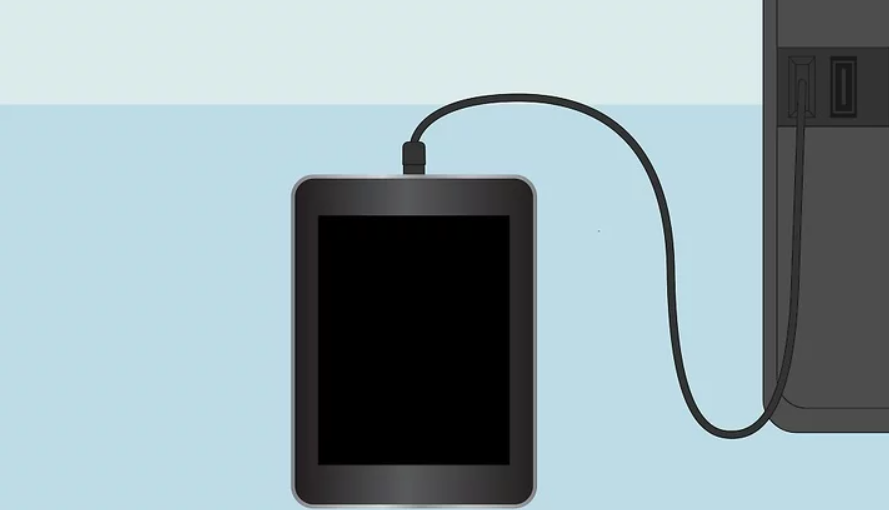
ファイルがダウンロードされたら、USB ケーブルを介して Kindle Fire デバイスをコンピュータに接続します。 次に、ダウンロードしたファイルをデバイスの内部ストレージにドラッグ アンド ドロップします。
#2. 入れ Apple Music アマゾンファイアで
コンピューターにプログラムをインストールせずにKindle Fireに音楽をダウンロードする方法を知りたい場合は、 2 Kindle Fireで音楽を聴く方法。最初の方法 1 USBケーブルの使用を伴う一方、2つ目は 1 Amazon Cloud の利用を伴います。まずはより簡単な方法から始めましょう。
方法1. USBを使ってKindle Fireタブレットに音楽ファイルを追加する
USBケーブルを使えば、パソコンからKindle端末へコンテンツを簡単に転送できます。これはKindle Fire HDを含む第2世代Kindle Fireにも適用されます。 7 とHD 8.9 バージョン。
従う必要がある手順は次のとおりです。
- コンピュータ上で、転送する音楽を見つけます。 これは、Windows のファイル エクスプローラーまたは Mac の Finder を使用して行うことができます。
注:Kindleプラットフォームで「コンテンツと端末の管理」をクリックし、「ダウンロードと転送」を選択すると、Kindle対応コンテンツを簡単に検出できます。
- 必要なファイルを見つけたら、USB ケーブルを介して Kindle Fire デバイスをコンピュータに接続します。 デバイスのストレージがファイル エクスプローラーに表示されるはずです。
- Windows: Windows PC を使用している場合は、「マイ コンピュータ」フォルダに移動します。 ここには、Kindle Fire デバイスのフォルダーがあります。
- Mac: Mac を使用している場合、Kindle Fire デバイスのフォルダーがデスクトップに表示され、簡単にアクセスできます。
- コンピューター上で Kindle という名前のフォルダーを開き、内部ストレージという名前のフォルダーを開きます。
- コンピューター上でオーディオ ファイルを見つけて、Kindle Fire デバイス上のフォルダーにドラッグ アンド ドロップします。 音楽を転送するので、ファイルを Music フォルダーにドロップします。
- Kindle Fire デバイスをコンピュータから取り外します。
- Kindle Fire デバイスで [デバイス] タブをタップすると、デバイス上にあるファイルが表示されます。
必要なツールさえあれば、Kindle Fireに音楽をダウンロードする方法はとても簡単です。今回の場合、必要なのはUSBケーブルだけです。USBドライブを使って音楽ファイルをコピーして保存する方法については、さらに詳しくご説明できます。
方法2. 音楽をAmazonCloudに転送する
USBケーブルがなくても心配しないでください。 1 最後の手段です。Amazonクラウドシステムを使ってKindle Fireに音楽をダウンロードする方法を学ぶこともできます。
残念ながら、これを行うのは非常に難しいため、最初にサーバーを準備する必要があります。 とにかく、すでにサーバーを準備し、必要なデータがある場合は、次の手順に従う必要があります。
- コンピュータ上で WinSCP クライアントを起動します。
- 最初にログインページが表示されます。 ここには多くのデータを入力する必要があります。
- プロトコルを選択します。後でセットアップを簡単にするために SFTP を選択することをお勧めします。
- ホスト名: サーバーの名前を入力します。 正確な名前は、サーバーの詳細に移動すると確認できます。
- ポート番号: 入力 22 プロトコルとしてSFTPを選択した場合。
- ユーザー名:普段使用している名前を入力します。 ユーザーを追加することもできます。
- 次に、[詳細設定] に進み、[詳細なサイト設定] を選択します。 次に SSH セクションに移動し、認証を選択します。
- 秘密キー ファイルの入力を求められます。 コンピュータ上でファイルを見つけるだけです。
- 最後に、「OK」をクリックしてログイン・ページに戻り、「保存」をクリックします。 もう一度「OK」をクリックします。
- ファイル転送を実行します。
サーバーにログインすると、Amazon Cloud が表示されるはずです。 中に入ると、転送したいファイルをドラッグ アンド ドロップできます。 音楽ファイルをブラウザにドラッグ アンド ドロップすることで開始できます。
パート3. 製品概要
疑いもなく、Kindle Fire は優れた電子書籍リーダーです。 電子書籍を読むのに役立つ機能がたくさんあります。 ただし、メディアプレーヤーとしても機能します。
実際、iPodよりもKindle Fireを好む人は少なくありません。あなたもその一人かもしれません。いずれにせよ、Kindle Fireに音楽をダウンロードする方法を学ぶのは簡単ではありませんが、このガイドがあれば可能になるはずです。さらに詳しく知りたい場合は、パソコンに音楽をダウンロードする方法もお教えします。

