

Apple Music で削除されたプレイリストを取り戻す方法? 解決済み!
Apple Music に保存したプレイリストが見つからない場合があります。誤って削除してしまったのかどうかは分かりません。いずれにしても、Apple Music? で削除されたプレイリストを復元するにはどうすればよいでしょうか?すべて復元することは可能でしょうか?
その疑問にお答えするために、この記事を読み進めてください。この記事では、Apple Music で削除されたプレイリストを見つけて復元するための最適な解決策について解説します。また、プレミアムサブスクリプションなしで Apple Music の曲を楽しむためのツールもご紹介します。
記事の内容 パート1. 私のApple Music プレイリストが消えてしまったのはなぜですか?パート2. Apple Music? で削除されたプレイリストを復元するにはどうすればよいですか?パート3. Apple Music? で誤ってプレイリストを削除してしまうことを防ぐにはどうすればよいですか?パート4. 結論
パート1. 私のApple Music プレイリストが消えてしまったのはなぜですか?
Spotify では、保存したプレイリストの完全なリストを完璧に表示できるわけではありません。プレイリストの一部が消えてしまうことがあり、何が起こったのか疑問に思うこともあるでしょう。考えられる原因を把握するために、以下に検討すべき事項のリストを用意しました。まず主な原因を把握し、それから解決策を講じるのが良い戦略です。
以下の考慮すべき事項のリストを参照してください。
有効期限切れのApple Music サブスクリプション
ミュージックライブラリにプレイリストが正常にダウンロードされているからといって、Apple Music のサブスクリプションがキャンセルまたは期限切れになった場合にプレイリストが消えることはないと思うかもしれません。しかし、ご承知おきください。サブスクリプションが終了すると、保存したプレイリストもすべて削除されます。
ソフトウェアの変更点
デバイスのシステムをアップデートすると、Apple Music ファイルが利用できなくなる場合があります。たとえば、iPhone を最新の iOS アップデートにアップグレードした後、保存した音楽プレイリストが見つからないという問題が発生したとします。
考えられる理由の 1 つは、リンクしたすべてのデバイス間で iTunes アカウントを同期していることです。もう 1 つの考えられる理由は、 “Show Apple Music” このオプション。もしかしたらオフになっていたのかもしれません。
iCloudミュージックライブラリのエラー
Apple Music のプレイリストが見つからないもう一つの考えられる理由は、iCloudミュージックライブラリでエラーが発生していることです。iCloudミュージックライブラリに問題が発生した場合、プレイリストが消えたり、利用できなくなったりするのはごく自然なことです。
パート2. Apple Music? で削除されたプレイリストを復元するにはどうすればよいですか?
前のセクションでは、Apple Music のプレイリストが消えてしまう可能性のある主な理由について学びました。今回は、Apple Music で削除されたプレイリストを復元し、見つけてストリーミングで楽しむための最も効果的な解決策について解説します。
このセクションでは、削除された Apple Music プレイリストを復元する手順に関連して試すべき基本的な方法について説明しましょう。
Apple Music の購読状況を再確認してください。
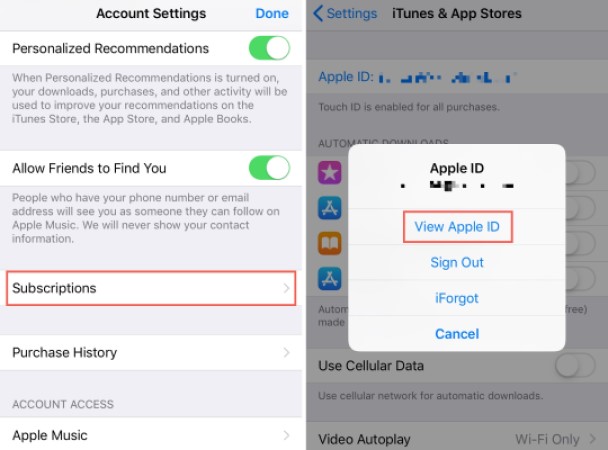
場合によっては、サブスクリプション自体に問題があるだけです。まず最初にすべきことは、サブスクリプションが期限切れになっていないか常に確認することです。計算を間違えてサブスクリプションのことを忘れてしまった可能性もあります。ここでは、音楽サブスクリプションを再確認することで、Apple Music で誤って削除したプレイリストを復元する簡単な手順をご紹介します。
- デバイスを入手して、設定アプリに進みます。
- そこから自分の名前をクリックし、「サブスクリプション」を選択して、有効期限がすでに切れているかどうかを確認します。
- 次に表示されるオプションがなくなった場合は、iTunes にアクセスして App Store を選択し、Apple ID を選択してみてください。
- 登録済みの詳細を使用してサインインし、[サブスクリプション] オプションが表示されるまでオプションを参照する必要があります。
持っている “Show Apple Music” オプションがオンになりました
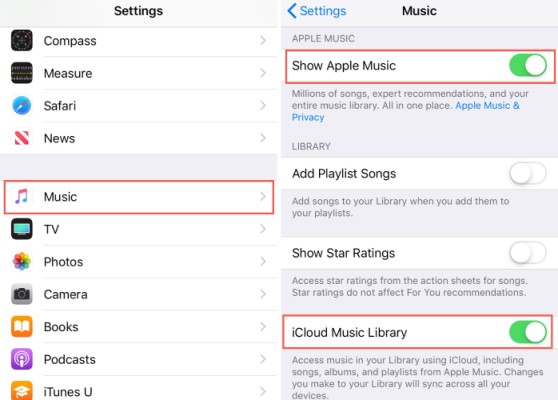
削除されたプレイリストが表示されないという問題が発生する主な理由の 1 つは、デバイスの iOS 設定の更新です。以前にも述べたように、一度更新すると、オプションが “Show Apple Music” デフォルトではオフになっている可能性があります。そのため、問題を解決するには、プレイリストの表示設定をオンにして、プレイリストが表示されるようにするのが最善です。
手順を簡単に行うには、次の手順に従う必要があります。
- デバイスを開き、[設定] アプリケーションをクリックします。
- 表示された一連のオプションから、「音楽」をクリックします。
- 音楽のセクションで、オプションに注目してください “Show Apple Music”そのすぐ隣にはスイッチボタンがあり、これをオンにするには反対方向に回す必要があります。ボタンがすでに緑色に点灯している場合は、すでに有効になっていることを意味します。
- 上記の手順を実行した後、Apple Music アプリに戻り、すべてのプレイリストが既に復元されているかどうかを確認してください。
iCloudミュージックライブラリを有効にする
ご参考までに、iCloudミュージックライブラリは、Apple Music アプリとiTunes から音楽を同期する際に、音楽再生に使用するすべてのデバイス間で非常に便利です。
iCloudミュージックライブラリを利用して、Apple Music で削除されたプレイリストを復元する方法については、以下の手順に従ってください。
- デバイスで、設定アプリに移動し、「音楽」オプションをクリックします。
- 次に、「ミュージック」ウィンドウで「ライブラリ」セクションを探します。 そこから、iCloud ミュージック ライブラリに注目してください。 オンになっているかどうかを確認してください。 そうでない場合は、ボタンを反対に切り替えます。
- すでにオンになっているのに問題が解決しない場合は、オフにしてから再度オンにしてみてください。
- これを実行すると、画面にポップアップ ウィンドウが表示されます。 オプションから「結合」をクリックします。 このポップアップ ウィンドウは、iCloud ミュージック ライブラリをアクティブにするかどうかを尋ねます。 先に進むには、上記のボタンをタップするだけです。
上記の手順をすべて実行すると、ライブラリから削除されたApple Music プレイリストは、iCloudミュージックライブラリにある同じプレイリストに置き換えられます。
iCloudミュージックライブラリをiTunes でアップデートしてください
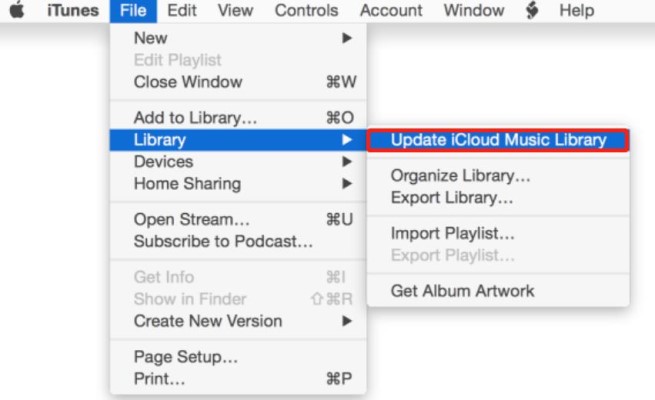
Apple Music で削除されたプレイリストを復元するもう 1 つの効果的な方法は、iTunes の助けを借りて iCloud ミュージック ライブラリを更新することです。
以下に簡単な手順を示します。
- WindowsまたはMacコンピュータで、iTunes を開き、ウィンドウの上部にある「ファイル」タブに移動します。見つけたら、それをクリックします。
- 次に表示されるオプションから「ライブラリ」を選択し、次に “Update iCloud Music Library” 手続きを進めるために。
実際、iTunes をアップデートすると、これまで作成したすべての音楽プレイリストが更新されます。削除したプレイリストを見つけて復元するのに問題がある場合は、この方法を使えば、ライブラリから消えてしまったプレイリストを再び表示させることができます。
パート3. Apple Music? で誤ってプレイリストを削除してしまうことを防ぐにはどうすればよいですか?
Apple Music. で削除されたプレイリストを復元する方法については、既に十分すぎるほどの情報をお持ちだと思います。それでは、先ほど説明した内容とは正反対のことを取り上げてみましょう。
プレイリストをライブラリに再び表示させる方法を探すよりも、プレイリストからApple Music の曲のコピーをもう 1 つ入手できればはるかに良いでしょう。しかし、Apple Music は DRM で保護されているため、音楽ファイルを簡単にダウンロードすることはできません。
プロセスを進めるには、それらのコピーを保存できるツールを探す必要があります。Apple Music トラックをダウンロードできるようにするには、まず DRM のコピープロテクションを解除する必要があります。これはTuneSolo Apple Music Converterで簡単に実行できます。
このツールは、音楽ファイルを複数のデバイスで簡単にアクセスできる互換性のある形式に変換することもできます。出力形式には、MP3,、WAV,、FLAC,、M4A が含まれます。TuneSolo のもう 1 つの特徴は、変換速度が速いことです。必要なすべての処理をわずか数分で完了できます。
また、原音に限りなく近い、100%完璧な音質を実現する能力も非常に高いです。さらに、TuneSolo は、変換処理後もメタデータ情報やIDタグなどの重要な詳細情報をすべて保持することができます。
TuneSolo Apple Music Converter を使用して Apple Music の曲をダウンロードしてオフラインで聴くことで、音楽プレイリストが削除される問題を回避できます。

パート4. 結論
上記の説明では、最も効果的な方法について解説しました。最初の 1 で状況が変わらなかった場合は、以降の方法を試してみてください。これらの方法はすべて、Apple Music で削除されたプレイリストを復元する方法を理解するのに役立ちます。一方、バックアップコピーを保存したい場合は、TuneSolo Apple Music Converter を使用してください。

