

Audible の書籍を iCloud に移動する方法: 簡単な手順
Apple Inc.は、ユーザーが現在まで楽しんでいる素晴らしいイノベーションを生み出すことができたので、本当に優れています。 そして、そのうちの1つがAppleiCloudです。 これは、画像、ドキュメント、ビデオ、さらには電子書籍やオーディオブックなどのファイルを保持する際にユーザーが利用できるクラウドストレージサービスです。
ここでの主なトピックは、 移動方法 Audible iCloudに書籍をアップロード、その場合、焦点はオーディオブックファイルに集中します。 この利点とは別に、ユーザーはこのプラットフォームを使用して、Webサイトを介して、iOSの便利なデバイスやパーソナルコンピューター間でファイルを管理し、共有することもできます。
記事の内容 パート1. iCloud入門パート2. オーディオブックをiCloudに保存できますか?パート3. 移動方法 Audible iCloudに書籍をアップロードしますか?パート4. すべてを合計するには
パート1. iCloud入門
AppleのiCloudは優れたプラットフォームであり、デバイス上で誤って削除してしまった重要なファイルのバックアップとして、多くの人々に大変役立っています。iCloudを使えば、連絡先、カレンダー情報、受信トレイのメッセージなど、重要な情報にアクセスできます。万が一デバイスを紛失した場合でも、iCloud経由で全ての情報を復元できます。しかも、iCloudは非常に簡単で使いやすいです。
この記事を読み進めていくと、引っ越しに関する以下のようなよくある質問にいくつかお答えします。 Audible 書籍をiCloudに保存する。
- どうやって移動すればいいですか? Audible 書籍をiCloudに保存しますか?
- 削除するにはどうすればよいですか Audible 私のデバイスから本をダウンロードできますか?
- Do Audible iPhoneのストレージ容量を本が占める?
- 本を削除する方法 Audible 図書館?
したがって、答えを知りたい場合は、このページにとどまります。
パート2. オーディオブックをiCloudに保存できますか?
人々が最初に尋ねる質問は、「どうやって移動すればいいですか?」です。 Audible 本をiCloudにバックアップする?」バックアップについて話すなら Audible iCloud にオーディオブックを保存するにはどうすればよいでしょうか。しかし、この質問に答える前に、オーディオブックを iCloud に保存できるかどうかを知ることが最初の検討事項となります。
最初に述べたように、Apple iCloudは、ユーザーの重要なファイルの多くのバックアップアクティビティを実行することができます。 また、オーディオブック愛好家にとって、オーディオブックをバックアップすることは、お気に入りのビデオを保持することと同じくらい重要です。 幸い、オーディオブックをiCloudに保存することは可能です。
iTunes Matchの助けを借りて、デバイスにあるオーディオブックファイルをiCloudに移動してコピーすることができます。 WindowsまたはMacコンピュータにiTunesアプリがあれば、転送は可能です。 また、サポートされているフォーマットは多数あります。 WAV, AAC, M4A, MP3, AIFF, H.264、そしてもちろんM4P.
しかし、私たちは 1 ここで問題があります。オーディオブックを次のようなプラットフォームから購入している場合。 Audibleお持ちのファイルは、間違いなく.AAまたは.AAXのファイル拡張子を持っています。そして、これらのファイルは、いわゆるDRM保護によって保護されており、不正なデバイスでファイルの保存やダウンロード、ストリーミングを行うことさえも妨げられていることをご承知おきください。したがって、この場合はiTunes Matchを使用することはできません。では、他にファイルを移動する方法はあるのでしょうか? Audible 書籍をiCloudに保存しますか?
もちろん、私たちはあなたを取り戻しました! この記事の第2部を読み続けると、そのジレンマに対する最善の解決策がわかります。
パート3. 移動方法 Audible iCloudに書籍をアップロードしますか?
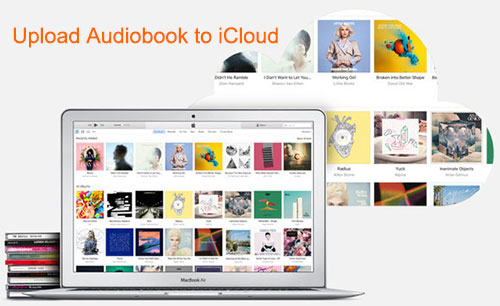
さて、次に議論する必要があるのは、 Audible iCloudへの書籍の転送が可能になります。そして、そのヒントは次のとおりです。 オーディオブックをAndroidに移動する あなたがあなたの電話を変えたいならば。
移動するには Audible 書籍をiCloudにアップロードするには、それらのファイルをiTunes Matchでサポートされている形式に変換する必要があります。 Audible オーディオブックをサポートフォーマットのいずれかに変換するか、 AAC or MP3 参照しやすくするためです。では、どうすればそれが可能になるのでしょうか?詳細については、続きをお読みください。
#1. 変換 Audible iTunesと書籍のマッチングに対応しているフォーマット
「引っ越し方法」と入力すると、ウェブ上にはいくつかのソフトウェアアプリケーションが表示されます。 Audible 「iCloudに書籍をアップロードしますか?」というキーワードで検索してみてください。しかし、最初に表示される項目が、あなたが選ぶべき最良のオプションであると、どれほど確信できますか?意思決定プロセスを支援するために、ここでは1つのツールを用意しました。 TuneSolo Apple Music Converter変換だけでなく Audible オーディオブックだけでなく、ユーザーに数え切れないほどの特典を提供することもできます。
Since DRM 保護は、 Audible 彼らが持っているオーディオブック、 TuneSolo Apple Music Converter 変換処理の進行中でも、この暗号化を即座に解除することができます。
ユーザーが使用できる入力および出力フォーマットには、前述のiTunes Matchフォーマットが含まれます(WAV, AAC, M4A, MP3, FLAC).
更新中: 新バージョン of TuneSolo Apple Music Converter オフライン音楽変換を処理するためにiTunesと同期する必要はなくなりました! ビルトイン Apple Music ウェブプレイヤー ダウンロード効率を高めるために。 後で音楽の検索と変換プロセスを続行するには、Apple ID でログインする必要があります。 お願いします 無料でお試しください 私達の新しい Apple Music Converter その素晴らしい機能についてもっと知るために!

だから、もしあなたが使ってみたいなら TuneSolo Apple Music Converterやり方は教えられます。でもその前に、iTunesアプリと Apple Music これを使用する際は、PC 上のウィンドウを閉じておく必要があります。 TuneSolo Apple Music Converterそうすることで、オーディオブックファイルのスムーズな処理が確実に行われるようにサポートできます。以下に概要を示します。 3-必ず実行しなければならない手順。
- のインストールを行います TuneSolo Apple Music Converter それを開きます。
- アップロード Audible オーディオブックを変換して AAC or MP3.
- いくつかの出力設定を調整し、変換を続行します。
これらは理解しやすいものですが、私たちは初めての方にも 1 (詳細を読んでもらいたい場合に備えて)考慮してください。そこで、簡単に参照できるように、詳細な手順を以下に示します。
ステップ#1. インストールを実行します TuneSolo Apple Music Converter そして開ける
インストールする前に、まずすべての要件を完了する必要があります TuneSolo Apple Music Converter お使いのPCでインストールしてください。詳細は公式サイトに掲載されていますので、ご安心ください。手順はごくわずかで簡単です。そのため、インストールはすぐに完了します。完了したら、アプリを開いて起動してください。
ステップ#2. アップロード Audible オーディオブックを AAC or MP3
アプリ起動後に表示されるメインページには、プロセス全体を通して重要な役割を果たすボタンがいくつか表示されます。「ファイルを追加」ボタンをクリックすると、新しいウィンドウが開き、そこに必要なすべてのファイルを入力またはアップロードするように求められます。 Audible オーディオブックを変換したい場合 AAC or MP3.
ファイルの一括処理が可能なので、複数のファイルをアップロードし、進行状況バーを参考にしてファイルが正常にアップロードされたかどうかを確認できます。完了したら、ドロップダウン矢印を使用して出力形式を選択できます。以下のいずれかを選択することをお勧めします。 AAC or MP3 これらはiTunes Matchでサポートされているフォーマットだからです。

ステップ#3. 出力設定を調整してオーディオブックを変換する
すべて揃ったら Audible オーディオブックをアップロードし、出力形式の選択が完了したら、好みに応じて出力設定を変更できます。ビットレート、サンプルレートなどを編集できます。出力パスを指定することで、変換処理完了後に変換済みファイルに簡単にアクセスできるようになります。画面下部に表示される「変換」ボタンをクリックすると、変換処理とDRM解除処理が開始されます。
数分後、 Audible オーディオブックはPCでストリーミング再生できる状態になっているはずです。次に必要なのは、それらを同期、コピー、またはモバイルデバイス(またはその他の便利なデバイス)に転送することです。そうすれば、制限なく自由にオーディオブックを聴くことができます。

#2. オーディオブックをiCloudと同期する
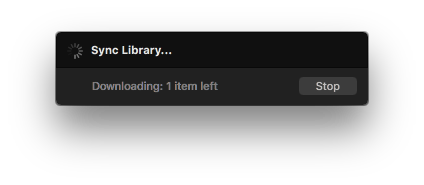
iTunes Matchへのアップロードが初めての場合、同期プロセスは完全に簡単です。 そして、ここにあなたが参照として使うことができる手順があります。
ステップ#1. iCloudミュージックライブラリをオンにする
使用しているパソコンとiOSデバイスからiCloudミュージックライブラリがオンになっていることを確認する必要があります。 これを行うには(モバイルiOSデバイスで)、[設定]ボタンに移動し、次に[音楽]ボタンに移動します。 iCloudの下で、スライダーを切り替えて「オン」を示します。 コンピュータで、iTunesアプリケーションの「設定」ボタンに移動し、「iCloudミュージックライブラリ」オプションが選択されていることを確認する必要があります(「一般」メニューの下にあります)。
ステップ#2. まず Audible 輸入書籍
変換されたオーディオブックのインポートを行う必要があります( TuneSolo Apple Music ConverteriTunesアプリにファイルを追加するには、「ファイル」ボタンにチェックを入れ、「ライブラリにファイルを追加」を選択して、 Audible インポートしたいオーディオブック。
ステップ#3. スキャンします Audible 本
iTunesアプリがiTunesライブラリの自動スキャンを実行して一致するものを探すため、しばらくお待ちください。 iCloudミュージックライブラリにないものは自動的にアップロードされます。 プロセスが完了するまでに時間がかかるので、それを我慢してください。
ステップ#4. オーディオブックを聴く
それでは、iCloud から同期されたオーディオブックを聴いてみてください。同期処理が正常に完了すると、お持ちの Apple デバイスからアクセスできるようになります。たとえば、iPhone を使用して、 Apple Music アプリを開いてください。さあ、先ほどアップロードしたオーディオブックファイルをタップして、いよいよ再生を開始しましょう。
オフライン時でもストリーミング再生したい場合は、それも可能です!そのためには、 3-ドットアイコンの横 Audible オーディオブックファイルを開くと、いくつかのオプションが表示されます。その中から「オフラインで利用可能にする」ボタンを選択してください。この操作を行うと、オフライン時や外出時でも同期されたファイルをストリーミング再生できるようになります。
パート4. すべてを合計するには
これで、簡単に引っ越しできる手順についてご理解いただけたかと思います。 Audible iCloudに書籍を保存しましょう!オフラインでもアクセスでき、簡単です。 TuneSolo Apple Music Converter 〜へ ファイルをUSBドライブに移動します。 の助けを借りて TuneSolo Apple Music Converterそうすれば、あなたの心配事はすべて消え去ります!

