

iTunesプレイリストをAndroidデバイスに転送する方法
iTunes の音楽を Apple デバイスに転送するのは簡単ですが、Android などの Apple 以外のデバイスに転送するのはこれまでずっと困難でした。そのため、ユーザーはiTunes のプレイリストを Android に転送するためのシンプルで確実な方法を探していました。そうすることで、再度購入する必要がなくなり、Android デバイスで楽しむことができるからです。
この記事では、iTunes プレイリストをAndroidに転送するための最も推奨される方法をご紹介します。ご自身に最適な方法を選択してご利用ください。
記事の内容 パート1. Can you transfer iTunes playlist to android?パート2. iTunes のプレイリストをAndroidに転送するにはどうすればよいですか?パート3. iTunes プレイリストを Android に転送する最良の方法パート4. 結論
パート1. Can you transfer iTunes playlist to android?
質問 “Can you transfer iTunes playlist to Android” これはユーザーからよく寄せられる質問です。疑問に思っていた方のために、はい、この手順は可能です。この記事の次の部分では、iTunes プレイリストを Android に転送する手順を実行する際に利用できる可能性のある方法について説明します。
iTunes のプレイリストをAndroidに転送する方法があることが分かったのは、特にiTunes. から多くのトラックやプレイリストを既に保存している場合は、非常に嬉しいニュースです。Androidスマートフォンなどの別のデバイスを使用する予定がある場合、他の音楽プロバイダーから曲を再度購入する必要がないため、非常に役立ちます。
Appleユーザーの皆様は既にご存知のとおり、iTunes およびApple Music から購入した楽曲は、Appleデバイスでのみ再生・視聴可能です。そのため、これらの楽曲をApple以外のデバイスに直接転送する方法はありません。コンテンツはDRM で保護されているため、他のデバイスに転送したり移動したりすることは困難です。転送するには、別の方法または専門ツールを使用する必要があります。
パート2. iTunes のプレイリストをAndroidに転送するにはどうすればよいですか?
iTunes をかなり長い間使用していて、ついに音楽ストリーミングに Android デバイスを使用することに決めた場合、これまで保存して厳選してきた音楽ファイルをすべて手放すのは本当に面倒です。iTunes プレイリストを Android に転送する方法を知っていれば、Android デバイスの使用はより簡単になります。以前は、Android で iTunes プレイリストを再生して聴くことはほぼ不可能でしたが、現在では、Android でストリーミングできるようにする多くの方法がすでに紹介されています。
iTunes プレイリストを Android に転送する手順を実行する際に利用できる、2 の最も推奨される方法を以下にリストしました。
方法1: ファイルの手動転送方法(ドラッグ&ドロップ)
iTunes プレイリストをAndroidに転送する手順を実行する最も簡単な方法は、手動で、つまり元の場所から目的の場所に曲をドラッグアンドドロップすることです。転送するトラックが数曲しかない場合は、この方法が最も効果的です。この方法では、サードパーティ製アプリケーションも必要ありません。必要なのは、Androidスマートフォン、Windowsファイルエクスプローラー、そしてUSBケーブルだけです。
以下の詳細な手順を参照して、iTunes プレイリストを Android に転送する方法を学びましょう。
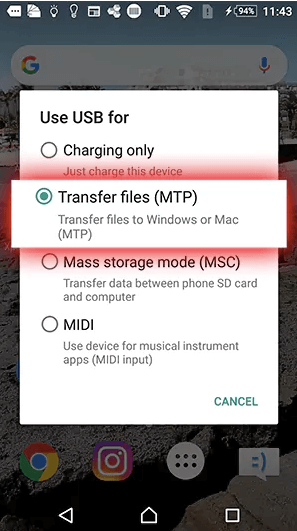
- 最初のステップは、少し前に準備したUSBケーブルを使用してAndroidフォンとコンピューターを相互に接続することです。
- その後、デバイスをどこで使用するかを選択する必要があります。画面に表示されるオプションから、クリックしてください。 “Transfer files (MTP)”.
- 次に、ファイルエクスプローラーに移動し、Androidデバイスの音楽フォルダーをクリックする必要があります。
- そうすると、別のファイルエクスプローラーウィンドウが開きますので、そこからiTunes の音楽ファイルに移動できます。
- 最後のステップでは、音楽ファイルを手動で転送するだけです。つまり、iTunes の音楽コレクション/ライブラリから Android スマートフォンの音楽フォルダにそれぞれドラッグアンドドロップします。
注: すべての iTunes 音楽ファイルは、元々はユーザー名 (この PC) をクリックし、[音楽] ボタンをクリックして iTunes から iTunes メディア、そして音楽へと進むことで見つけられるように設定されています。
ファイルのドラッグアンドドロップは、アーティストフォルダ全体にも適用できます。フォルダ全体をドラッグしたい場合は、そうすることができます。これに加えて、iTunes プレイリストを Android に転送する別の方法として、iTunes ミュージックフォルダから転送したいすべてのトラックを選択し、右クリックして「コピー」を選択することもできます。その後、Windows ファイルエクスプローラー ウィンドウに移動し、Android デバイス上のミュージックフォルダをタップして、右クリックして「貼り付け」を選択します。ワンクリックで、すべての音楽ファイルが Android スマートフォンに転送され、新しい場所で音楽を楽しむことができます。
方法2: through google play music
iTunes プレイリストを Android に転送するのに役立つ次の方法は、Google Play Music の機能を使用することです。この方法は、お気に入りのトラックにアクセスするために多くのデバイスを使用する人や、Android スマートフォンのデバイスストレージをより多く保存したい人に最もお勧めです。これは、Google Play Music では最大 50,000 曲を保存およびアップロードできるためです。許可されているトラックの総数が非常に多いため、間違いなく独自の豊富な音楽コレクションを作成できます。
トラックがすでにアップロードされている場合は、サービスにサインインしている限り、複数のデバイスを使用してトラックをストリーミングできるようになります。 つまり、基本的には、使用済みのデバイスに曲を保存する必要はもうありません。 ただし、インターネット接続が必要になります。アップロードされた曲を再生する場合は、WIFIまたはセルラーデータである可能性があります。そうでない場合は、インターネット接続を使用できません。 データを使用している場合は、ストリーミングする音楽の量を監視する必要があります。これは、より多くのストリーミングを行う場合は、より多くの費用がかかるためです。
Google Play Musicを使用してiTunes プレイリストをAndroidに転送する方法については、以下の簡単な手順をご覧ください。
- あなたがしなければならない最初のことはあなたのウェブブラウザを開いて検索することです Google Play Store.
- 次のステップは、[音楽]ボタンをクリックすることです。次に、[マイミュージック]ボタンをクリックしてから、[音楽を追加]ボタンをクリックします。
- 続行するには、ブラウザ拡張機能が必要になります。 したがって、まだ持っていない場合は、最初にインストールする必要があります。
- その直後に、Google Playミュージックを開いた状態でブラウザに戻り、[マイミュージックを追加]をタップします。
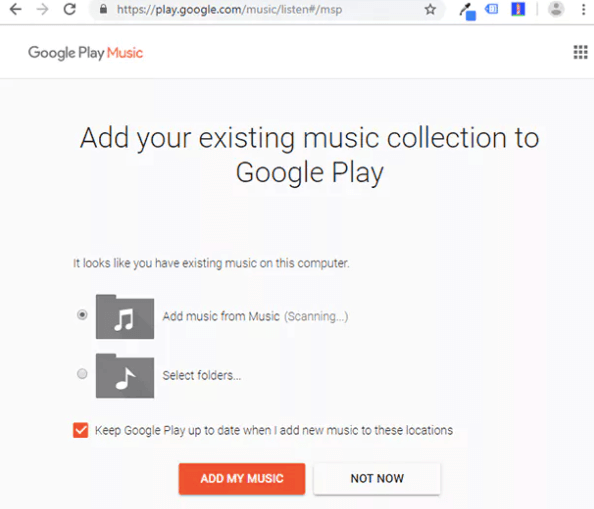
- そうすると、新しいウィンドウが表示されます。そこから「コンピューターから選択」ボタンをクリックすると、iTunes Mediaフォルダーに移動します。
- 上記のフォルダから、GooglePlayミュージックにアップロードする各曲の選択を開始できます。 アップロードするには、[開く]ボタンをタップするだけで、アップロードに進むことができます。 トラックをアップロードする別の方法は、音楽フォルダからウィンドウに曲をドラッグアンドドロップすることです。
方法3: using Apple Music
音楽ファイルをAndroidデバイスに転送するもう1つの推奨方法は、Apple Music. を使用することです。Apple Music は、Androidデバイス向けに別のバージョンのアプリケーションを作成・設計しています。つまり、Playストアで検索して、AndroidスマートフォンにApple Music アプリをダウンロードするだけで済みます。アプリケーションをダウンロードしてインストールしたら、iTunes プレイリストをApple Music アプリに同期できます。同期が完了すると、Androidデバイスで音楽ファイルにアクセスできるようになります。
iTunes プレイリストを Apple Music アプリケーションを使用して Android に転送する方法については、以下の手順を参照してください。
- 使用済みのコンピューターで、 iTunes アプリケーションを開いてもらいます。
- アプリを開いた後、上のツールバーから[編集]タブを探します。 見つかったら、それをクリックします。
- [編集]タブをクリックすると、[設定]をクリックする必要がある一連のオプションが表示されます。
- 次に、iTunes 環境設定の「一般」タブから、 “iCloud music library” 電源が入っているかどうかを確認してください。確認が終わったら、画面に表示される「OK」ボタンをタップしてください。
- この操作後、iTunes プレイリストが iCloud に完全に同期されるまで、数分間お待ちいただく必要があります。iTunes では進行状況バーが表示されないため、残り時間を確認することはできません。したがって、この手順を実行する際には忍耐力も必要となります。
- 同期処理が完了している場合は、インストールしたApple Music アプリを開き、「ライブラリ」タブを探してください。ここに、同期されたすべてのプレイリストとトラックが表示されます。
パート3. iTunes プレイリストを Android に転送する最良の方法
上記で説明した方法以外にも、iTunes プレイリストを Android プロセスに転送する際に、制限や制約を受けることなく実行できる別の方法があります。このアプリケーションはTuneSolo Apple Music Converterという名前です。
TuneSolo Apple Music Converter は、iTunes のプレイリストを別のオーディオ形式に変換し、使用中のデバイスにダウンロードする機能に優れています。トラックが保存されると、1 デバイスから別のデバイスにコピーまたは転送できるため、複数のデバイスでストリーミング再生が可能になります。さらに、変換された楽曲のオーディオ品質も最高レベルであることが期待できます。
TuneSolo Apple Music Converter の詳細と、iTunes プレイリストを Android に転送する手順でどのように役立つかを知るために、その機能について簡単に説明します。
TuneSolo Apple Music Converter の主な特徴
- Apple Music、iTunes、M4P の音楽やオーディオブックを、MP3,、WAV,、AAC,、FLAC などのプレーンな出力形式に変換します。
- 変換された楽曲は、TuneSolo が提供するダウンロード機能を利用して、お使いのデバイスにダウンロードできます。
- 変換された曲はオフラインでも再生でき、任意のデバイスを使用して再生できます。
- TuneSolo Apple Music Converter は、最高のストリーミング品質で変換された曲を保証します。
- TuneSolo が採用している高度な識別技術により、ID3 タグや楽曲のメタデータ情報などの重要な詳細情報も変換プロセス後も保持できます。
- 最後に、変換ボタンをクリックしてからわずか数分で変換された曲を入手できます。変換速度は最大で16xと高速です。
iTunes プレイリストを TuneSolo Apple Music Converter に変換する方法
以下の手順では、曲を別の出力形式に変換し、デバイスにダウンロードする方法を説明します。後ほど、iTunes プレイリストをAndroidに転送する手順も併せて説明します。
ステップ1. Have TuneSolo Apple Music Converter downloaded in your device
まず最初に、アプリケーションを入手して、お使いのデバイスにインストールする必要があります。そのためには、ブラウザを開き、TuneSolo. の公式サイトにアクセスしてください。サイトからTuneSolo Apple Music Converter のアプリケーションをダウンロードし、すぐにインストールしてください。
ステップ2. Transfer iTunes playlists to TuneSolo Apple Music Converter
次のステップは、iTunes のプレイリストを音楽コンバーターにアップロードすることです。曲のアップロードに進む前に、トラックとプレイリストを TuneSolo が最初に読み込む必要があります。そのため、TuneSolo がトラックとプレイリストを読み込むまで数分待つ必要があります。
それらが表示されたら、リンクをコピーして音楽コンバーターに貼り付けることで、アップロードを開始できます。 または、トラックをコンバーターにドラッグアンドドロップすることもできます。

ステップ3. Select the end format of the iTunes playlists and tracks
トラックのアップロードが正常に完了したら、次に最終フォーマットを選択できます。MP3,、WAV,、AAC,、FLAC,の中から、最も希望する1を選択してください。出力フォーマットを選択した後、変換する曲の出力フォルダを指定する必要があります。

ステップ4. 変換ボタンを押してください
最後に、変換処理を正式に開始するには、「変換」ボタンをクリックするだけで、数分後には選択したフォーマットに曲が変換されます。その後、変換された曲をデバイスに保存し、1デバイスからAndroidスマートフォンなどの別のデバイスに転送できます。

変換したiTunes プレイリストをAndroidに転送する方法
変換したトラックとプレイリストがコンピューターに保存されたら、iTunes プレイリストを Android に転送するにはどうすればよいでしょうか?この手順は、USB ケーブルを使用することで簡単に実行できます。ケーブルを使用して Android スマートフォンをコンピューターに接続し、曲を Android スマートフォンのミュージック フォルダーにコピーして貼り付けます。
もう1つの方法は、曲とプレイリストをそれぞれ初期の場所から最終的なストレージにドラッグアンドドロップする手動の方法です。
パート4. 結論
議論された方法で、あなたは今までに知っているべきです iTunes のプレイリストをAndroidに転送する方法。 説明した各方法には、それぞれ長所と短所があります。 したがって、ニーズに最適なものを選択することをお勧めします。 簡単な要約として、それらの簡単な違いを見てみましょう。 シングルトラック転送やバッチ転送などの基本的な音楽ファイル転送が必要な場合は、ファイルを手動で転送またはドラッグアンドドロップする方法を使用できます。
一方、デバイスのストレージ容量に問題がある場合は、Google Play Music を利用して曲をクラウドにアップロードできます。最後に、曲を Android デバイスに永久に保存したい場合は、TuneSolo Apple Music Converter を使用して、必要なすべてのトラックを取得できます。曲がダウンロードされたら、iTunes プレイリストを Android または今後使用する任意のデバイスに転送する手順を実行するのが簡単になります。

